tp-link无线路由器加密方式设置

随着网络安全的越来越重要,不对数据进行加密而直接无线传输是非常危险的,非法用户可以轻松的进入到的无线网络中,连接你的客户计算机,获取隐私信息。所以我们在掌握配置11n无线网络后还需要了解对11n无线

tp-link无线路由器加密方式设置

随着网络安全的越来越重要,不对数据进行加密而直接无线传输是非常危险的,非法用户可以轻松的进入到的无线网络中,连接你的客户计算机,获取隐私信息。所以我们在掌握配置11n无线网络后还需要了解对11n无线网络加密的方法。今天就请各位IT168的读者跟随笔者一起来了解如何为TP-LINK公司的11n套装无线网络加把锁。

一、64位密钥的WEP加密配置方法:

WEP加密是最简单的为无线数据加密的方法,而对应的64位密钥也是最常用的手段之一。下面我们讲解具体方法。

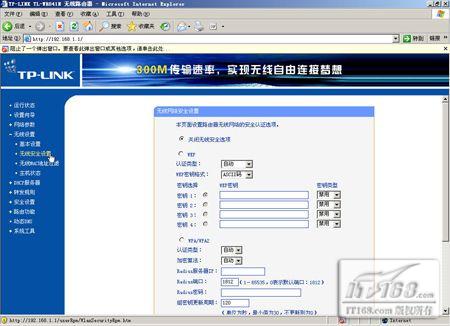
第一步:TP-LINK 11n套装中路由器型号为TL-WR841N,我们通过默认管理地址192.168.1.1以及对应的管理帐户,密码进入该设备管理界面。然后选择“无线设置”下的“无线安全设置”,对无线网络进行加密。
tp-link无线路由器加密方式设置

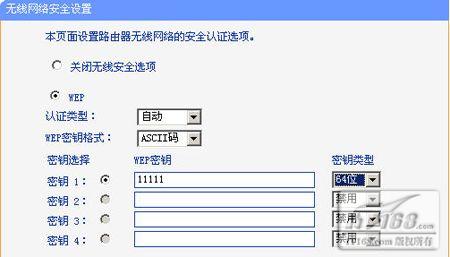
第二步:在“无线安全设置”选项中选择WEP加密,然后认证类型设置为“自动”即可,WEP密钥格式为ASCII码。接下来是选择密钥类型,一般都是使用64位,然后输入一个自定义的密钥信息即可。保存退出后该11n无线路由器发送的无线信号就将是经过WEP加密过的。
tp-link无线路由器加密方式设置

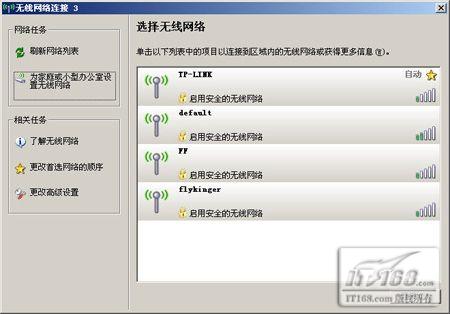
第三步:保存后我们通过XP系统的无线信号扫描工具可以看到TP-LINK发射的无线信号已经变为“启用安全的无线网络”,这样就不是任何一个用户都可以随意连接了。
tp-link无线路由器加密方式设置

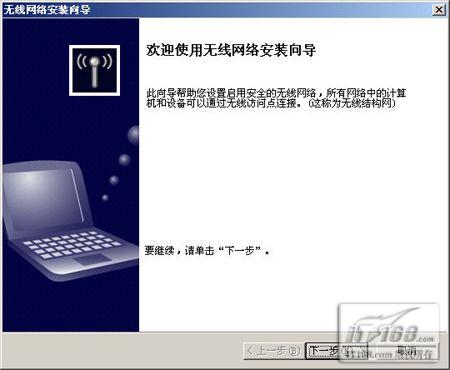
第四步:我们在XP系统自带无线信号扫描工具扫描窗口中点左上角的“为家庭或小型办公室设置无线网络”将自动打开“使用无线网络安装向导”,点“下一步”按钮继续。
tp-link无线路由器加密方式设置

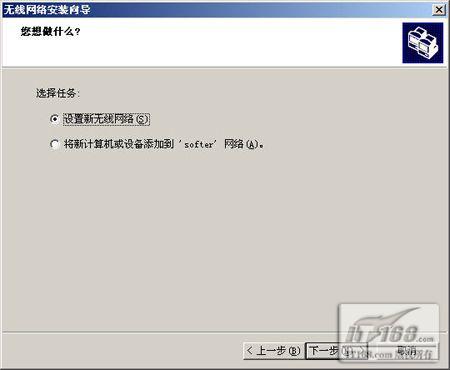
第五步:选择任务时我们点“设置新无线网络”,接下来点“下一步”按钮继续。

tp-link无线路由器加密方式设置

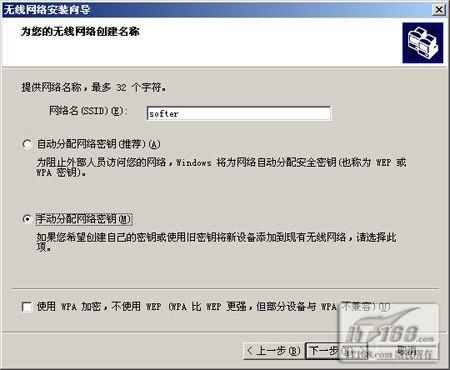
第六步:输入无线网络的SSID信息,然后选择手动分配网络密钥,点“下一步”按钮继续。
tp-link无线路由器加密方式设置

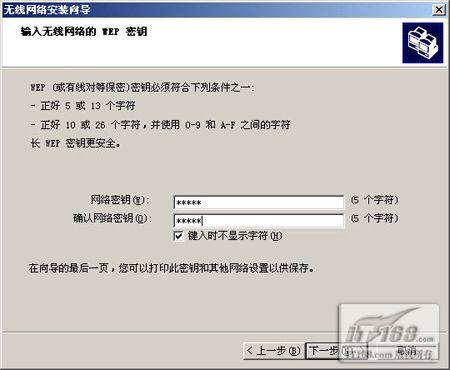
第七步:填写网络密钥,这个密钥就是之前我们在路由器中设置的WEP加密信息,刚才笔者输入了11111,所以这里也添写两遍11111。点“下一步”按钮继续。
tp-link无线路由器加密方式设置

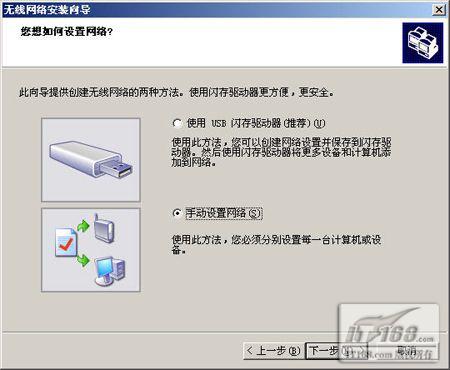
第八步:设置网络选项我们点“手动设置网络”,点“下一步”按钮继续。

tp-link无线路由器加密方式设置

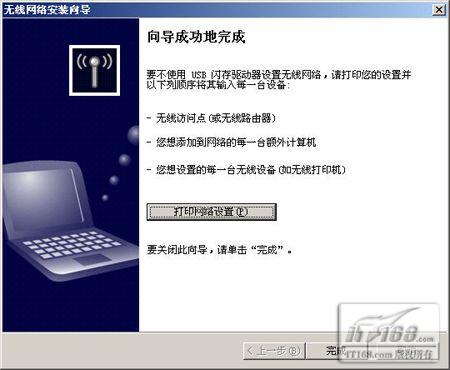
第九步:完成设置向导工作,点“完成”按钮结束。

tp-link无线路由器加密方式设置

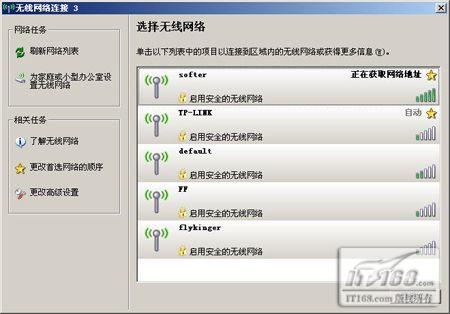
第十步:接下来我们再次来到XP系统自带的无线信号扫描工具时就会发现已经可以顺利连接经过安全加密过的无线网络了。
tp-link无线路由器加密方式设置

二、128位密钥的WEP加密配置方法:

当然前面介绍的64位加密方法安全级别还不够高,还存在被非法用户暴力破解的可能,因此建议大家为了安全起见使用128位密钥的WEP加密方法来提高无线安全。

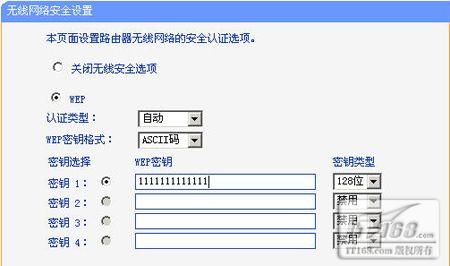
第一步:进入无线路由设备管理界面。然后选择“无线设置”下的“无线安全设置”,对无线网络进行加密。在“无线安全设置”选项中选择WEP加密,然后认证类型设置为“自动”即可,WEP密钥格式为ASCII码。

接下来是选择密钥类型,一般都是使用128位,然后输入一个自定义的密钥信息即可,这里需要说明一点的是如果使用64位加密需要输入5位代码,如果是128位加密则要添写13位密钥。保存退出后该11n无线路由器发送的无线信号就将是经过WEP加密过的,而且加密密钥是128位。
tp-link无线路由器加密方式设置

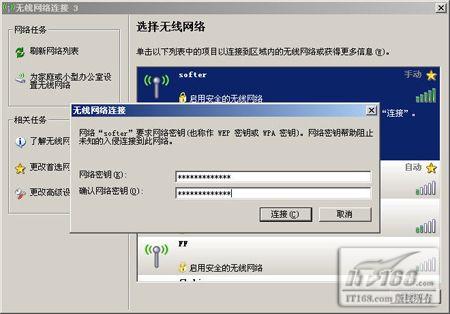
第二步:之后我们要连接该加密网络的话只需要在连接时输入13位加密密钥即可。当然按照之前配置64位时在XP系统自带无线信号扫描工具扫描窗口中点左上角的“为家庭或小型办公室设置无线网络”打开“使用无线网络安装向导”那样配置也是可以的。
tp-link无线路由器加密方式设置

本文来自投稿,不代表路由百科立场,如若转载,请注明出处:https://www.qh4321.com/7013.html

(0)

相关推荐

  • 无线网的密码忘了怎么办?如何更改无线网密码?

    很多朋友不会更改无线网密码,其实方法很简单,今天小编就为大家带来更改无线网密码图文教程。 1、 确定电脑与无线路器已联通,在电脑里打开浏览器,在浏览器地址栏里输入路由器IP地址192.168.1.1回车(一般路由器默认IP都是这个) 2、 在弹出的路由器登录框中”

    2022年4月25日
    0
  • 华为路由器wifi密码忘记了怎么办?

    请问大家:华为路由器wifi密码忘记了怎么办?答:如果你将华为路由器wifi密码忘记了,有多种办法解决这个问题,下面进行详细介绍。方法1:在无线设备上查看wifi密码手机,笔记本电脑,平板电脑 等无线设备,第一次连接某个wifi网络时,会自动保存wifi密码。后续再次连接这个wifi网络时,无需用户

    2021年5月30日
    0
  • 路由器怎么修改密码?如何修改无线路由器密码?

    路由器怎么修改密码?如何修改路由器密码? 这是网友问小编问的最多的一个话题。到这一步时,小编一般都会问网友是修改管理员登录密码还是修改无线wifi密码,大多数网友回答的是修改无线wifi密码。其实关

    2020年6月8日
    0
  • 192.168.1.1忘记路由器密码怎么办

    许多用户朋友会在进行路由器设置的时候登录192.168.1.1,但是难免出现192.168.1.1密码忘记的情况,就算您不记得这个路由器初始设置页面的密码也不用着急,马上点击查看最相信的192.16

    2020年6月18日
    0
  • 路由器管理员密码忘了怎么办?

    图文教程:1、在路由器底部的铭牌中,查看是否有默认的管理员密码。如果铭牌上有显示密码,如下图所示,输入默认的管理员密码登录即可。但是,现在绝大部分的路由器,是没有默认管理员密码的,铭牌上未显示任何密码信息,如下图所示;所以这个办法的希望不大。2、用路由器的wifi密码来尝试登录,看一下能不能进入设置

    2021年6月4日
    0
  • 如何恢复路由器无线WIFI密码和用户名

    如果你恰巧忘记了无线路由器的WIFI密码,又不知道如何再次修改无线密码;那么很多用户都会遇到这个问题。大多数用户都会修改路由器的管理密码和WIFI密码,但此时他们忘记了怎么办?解决此问题非常简单,让我们几分钟搞定它。 登陆路由器修改密码 首先,如果你忘记了WIFI密码,可以尝试登陆路由器管理界面再次修改WIFI密码。 “

    2021年1月22日
    0