水星(MERCURY)M301 3G路由器上网设置方法

水星(MERCURY)M301 3G迷你无线路由器,进行3G上网的设置方法;水星(MERCURY)M301路由器的默认模式就是“3G路由模式”。手机、Pad、笔记本等无线上网的设备,均可通过无线或有线(有线连接到LAN口)的方式连接

原标题:”水星(MERCURY)M301 3G路由器上网设置方法”的相关教程资料分享。- 【路由器之家】编辑整理。

水星(MERCURY)M301 3G路由器上网设置方法

水星(MERCURY)M301 3G迷你无线路由器,进行3G上网的设置方法;水星(MERCURY)M301路由器的默认模式就是“3G路由模式”。此模式下,M301路由器的有线接口作为LAN口使用,将3G上网卡插入M301的3G上网卡接口,进行相应设置后,M301就可以把3G信号转化为WFFi无线信号;手机、Pad、笔记本等无线上网的设备,均可通过无线或有线(有线连接到LAN口)的方式连接到M301共享3G网络,实现在旅途中和家中随时随地无线上网。
水星(MERCURY)M301 3G路由器上网设置方法

步骤一、准备工作

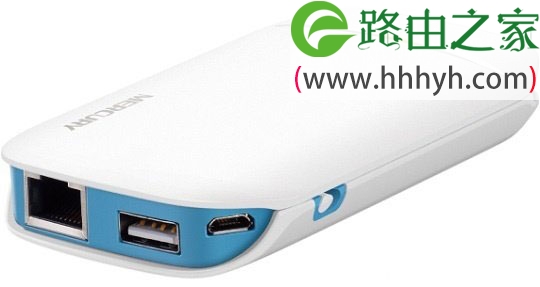
把3G上网卡插在水星(MERCURY)M301迷你路由器的对应接口上。

步骤二、设置电脑IP地址

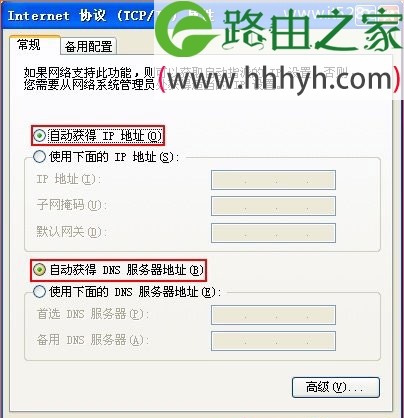
在对水星M301 3G路由器进行相关设置之前,请先准备一台笔记本电脑,然后把无线网卡的IP地址设置为自动获得,如下图所示。如果不会设置,请搜索本站文章:电脑动态IP地址的设置方法。
水星(MERCURY)M301 3G路由器上网设置方法

步骤三、笔记本无线连接到M301

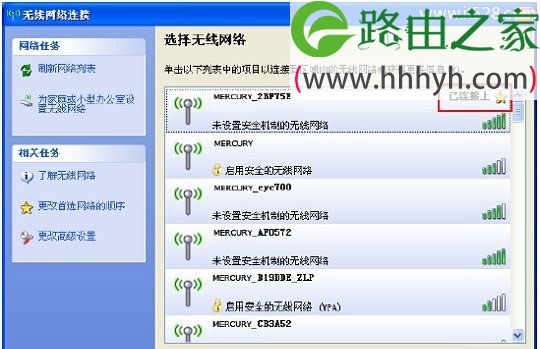
打开笔记本上的无线网络,搜索并连接到水星(MERCURY)M301迷你路由器的无线网络;M301 3G迷你路由器,默认已经启用了无线网络,并且没有密码,可以直接进行连接;另外,默认的无线信号名称是:MERCURY_XXXXX(XXXXX是M301的MAC地址的后6位,在路由器机身的标签上可以看到)。
水星(MERCURY)M301 3G路由器上网设置方法

步骤四、登录到M301设置界面

1、在浏览器中输入:192.168.1.1并按下回车按键。(如果输入192.168.1.1后打不开,请搜索本站文章:水星(Mercury)路由器192.168.1.1打不开的解决办法)

水星(MERCURY)M301 3G路由器上网设置方法

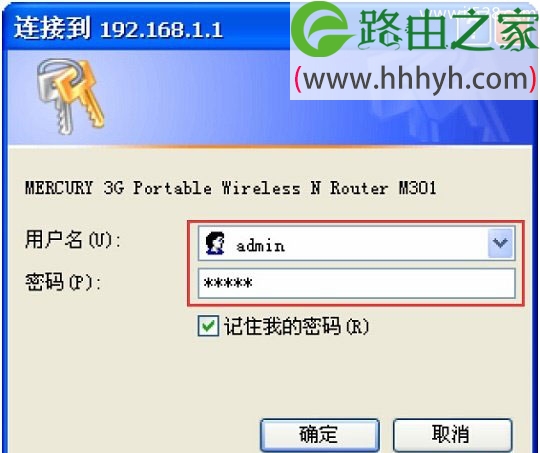
2、在弹出的对话框中,输入默认的用户名:admin,默认的登录密码:admin;然后点击“确定”。
水星(MERCURY)M301 3G路由器上网设置方法

步骤五、设置3G上网

1、运行设置向导:进入MW150RM路由器的管理界面后,点击“设置向导”——>点击“下一步”。

水星(MERCURY)M301 3G路由器上网设置方法

2、选择工作模式:选择“3G路由模式”——>点击“下一步”。

水星(MERCURY)M301 3G路由器上网设置方法

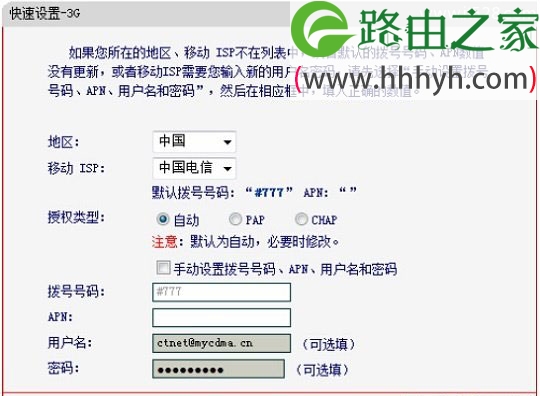
3、设置3G参数:一般情况下保持默认即可,不用进行设置,直接点击“下一步”。
水星(MERCURY)M301 3G路由器上网设置方法

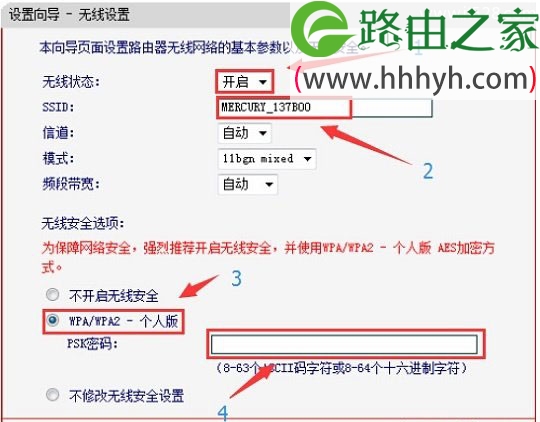
4、设置无线网络:“无线状态”选择:开启——>修改“SSID”——>选择“WPA/WPA2-个人版”——>设置“PSK密码”——>点击“下一步”。
水星(MERCURY)M301 3G路由器上网设置方法

温馨提示:

(1)、“SSID”就是无线信号名称,用字母、数字设置即可,不要使用中文和特殊字符。

(2)、“PSK密码”就是无线信号的密码,请用大写字母、小写字母、数字的组合设置,长度要大于8位。

5、完成设置:点击“完成”,结束设置。

水星(MERCURY)M301 3G路由器上网设置方法

点击“完成”后,路由器会进行重启,等到水星(MERCURY)M301 3G迷你无线路由器重启完成后,手机、电脑等连接到M301就可以上网了。

以上就是关于“水星(MERCURY)M301 3G路由器上网设置方法”的教程!

本文来自投稿,不代表路由百科立场,如若转载,请注明出处:https://www.qh4321.com/69847.html

(0)

相关推荐

  • TP-Link TL-WR882N V3路由器设置上网方法

    TP-Link TL-WR882N V3路由器上网设置、无线网络设置等内容;一台全新的TP-Link TL-WR882N V3路由器,要设置其连接Internet上网,需要按照下面的步骤来操作

    2021年3月16日
    0
  • tp login.cn登陆入口进不去解决方法

    原标题:"tp login.cn登陆入口进不去怎么办"相关路由器设置经验分享。 – 来源:路由器之家

    新版TP-Link路由器的管理页面地址是:tplogin.cn,如果在设置的时候,无法登录到tplo”

    2021年2月7日
    0
  • TP-link mini(迷你)无线路由器Bridge模式上网设置

    TP-link mini无线路由器的Bridge模式的设置方法,文章使用TL-WR700N为例介绍了详细的设置方法,本文的设置方法同样适用于TP-Link mini系列的TL-WR702N、TL-WR706N、TL-WR710N、TL-WR800N等型号(TL-WR706N的设置与本文的多

    2021年3月9日
    0
  • 巧架WiFi 手把手教你无线由器设置

    第1页:登陆由设置页面 路由器设置wifi·登陆由设置页面 宽带普及以后,很多有多台电脑或者有笔记本电脑的朋友希望在家里也安装无线热点。因为他们看到大多数公司都提供无线接入点,而没有了网线的羁绊之后的确十分方便。但是对于没有接触过无线由器设置的朋友觉得设置”

    2021年1月29日
    0
  • 192.168.8.1手机登陆设置教程

    下面主要介绍192.168.8.1手机登陆设置教程,也就是用手机来设置高科路由器上网的方法。其实用电脑来设置路由器更加的简单、方便一点,不过有些用户没有电脑,因此只能用手机来进行设置。一台全新的高

    2020年6月8日
    0
  • Netcore磊科无线路由器动态域名DDNS设置方法

    Netcore磊科无线路由器上动态域名DDNS的配置方法,磊科无线路由器上的动态域名是通过嵌入“花生壳”、“每步”和“希网”来实现的;在路由器上登录注册的域名成功后即可在外网通过访问域名实现访

    2021年3月31日
    0