水星(MERCURY)MW300RM迷你路由器桥接模式设置上网

水星(MERCURY)MW300RM迷你无线路由器,在“Bridge:桥接模式”下的设置方法;水星MW300RM迷你路由器工作在“Bridge:桥接模式”时,可以接收一个无线WiFi信号,然后MW300RM迷你路由器会再发射一个自己的无线

原标题:”水星(MERCURY)MW300RM迷你路由器桥接模式设置上网”的相关教程资料分享。- 【路由器之家】编辑整理。

水星(MERCURY)MW300RM迷你路由器桥接模式设置上网

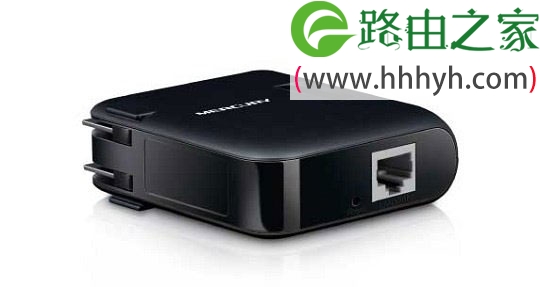
水星(MERCURY)MW300RM迷你无线路由器,在“Bridge:桥接模式”下的设置方法;水星MW300RM迷你路由器工作在“Bridge:桥接模式”时,可以接收一个无线WiFi信号,然后MW300RM迷你路由器会再发射一个自己的无线WiFi信号,无线设备连接到MW300RM的无线WiFi信号,也是可以上网的。
水星(MERCURY)MW300RM迷你路由器桥接模式设置上网

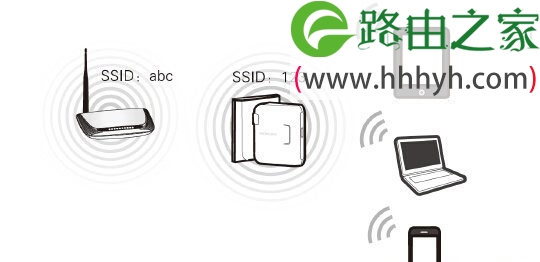
适用场所举例:在家里或者办公室已经安装了一台无线路由器,并设置好了无线网络;但是由于场所的面积较大,部分区域接收不到该无线信号。解决办法是在接收不到信号的地方,安装一台MW300RM迷你无线路由器,并设置为“Bridge:桥接模式”;最后,无线设备只需要连接到水星MW300RM迷你路由器的无线网络就可以上网了。
水星(MERCURY)MW300RM迷你路由器桥接模式设置上网

步骤一、记录无线参数

记录主路由器的无线信号名称、无线密码、信道等参数.

温馨提示:为了方便介绍,本文把已经可以上网的那一台无线路由器,称之为主路由器。

步骤二、设置电脑IP地址

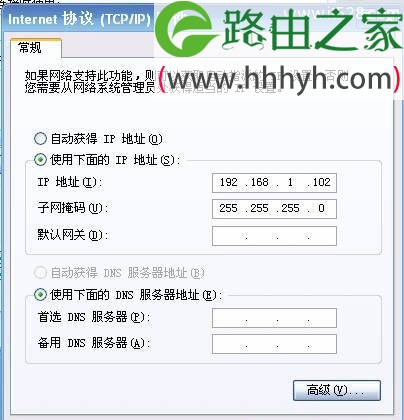
准备一台笔记本电脑,然后手动给无线网卡设置IP地址:192.168.1.X(X为从2-252 之间的任一整数,本例为102),在子网掩码后输入:255.255.255.0,如下图所示。
水星(MERCURY)MW300RM迷你路由器桥接模式设置上网

步骤三、连接到MW300RM无线网络

电脑无线搜索并连接MW300RM路由器的默认信号MERCURY_XXXXXX(XXXXXX是MW300RM的MAC地址后六位),可在路由器底部标贴上查看到MAC地址。

水星(MERCURY)MW300RM迷你路由器桥接模式设置上网

步骤四、登录到MW300RM的设置界面

1、打开电脑桌面上的IE浏览器,清空地址栏并输入:192.168.1.253,回车后页面会弹出登录框。

水星(MERCURY)MW300RM迷你路由器桥接模式设置上网

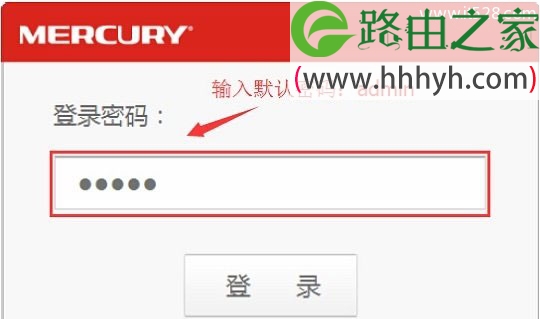
2、输入默认的登录密码:admin,然后点击“登录”。

水星(MERCURY)MW300RM迷你路由器桥接模式设置上网

步骤五、Bridge:桥接模式设置

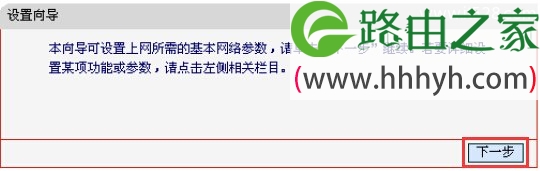
1、运行设置向导:进入路由器的管理界面后,点击“设置向导”——>点击“下一步”。
水星(MERCURY)MW300RM迷你路由器桥接模式设置上网

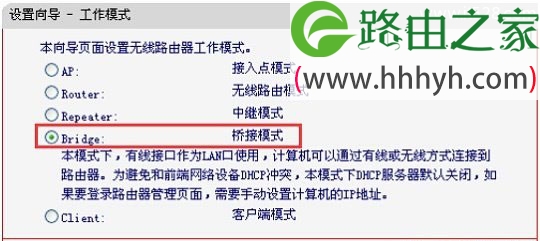
2、选择工作模式:这里需选择“Bridge:桥接模式”——>点击“下一步”。
水星(MERCURY)MW300RM迷你路由器桥接模式设置上网

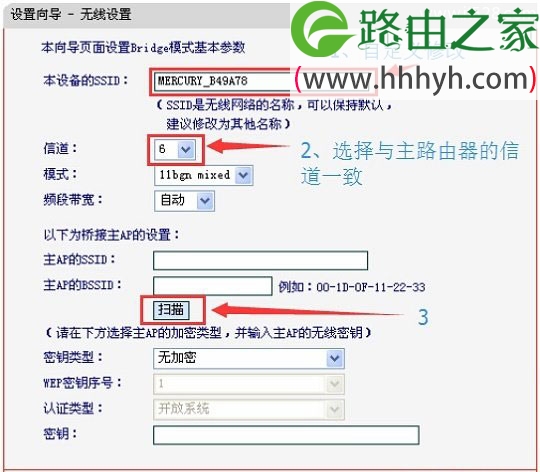
3、修改“本设备的SSID”,这里指的是MW300RM的无线WiFi名称——>“信道”选择与主路由器的信道一致——>点击“扫描”
水星(MERCURY)MW300RM迷你路由器桥接模式设置上网

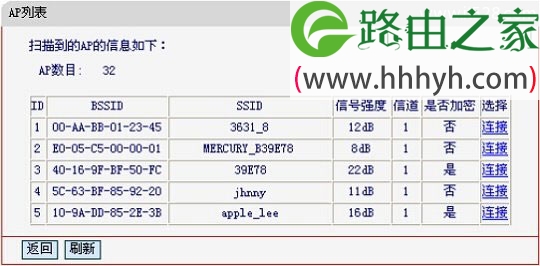
4、在扫描结果中,找到主路由器的无线信号名称(SSID)——>点击“连接”。
水星(MERCURY)MW300RM迷你路由器桥接模式设置上网

注意:如果扫描不到对应信号,请确认主路由器已开启无线功能,且尝试减小路由器之间的距离。

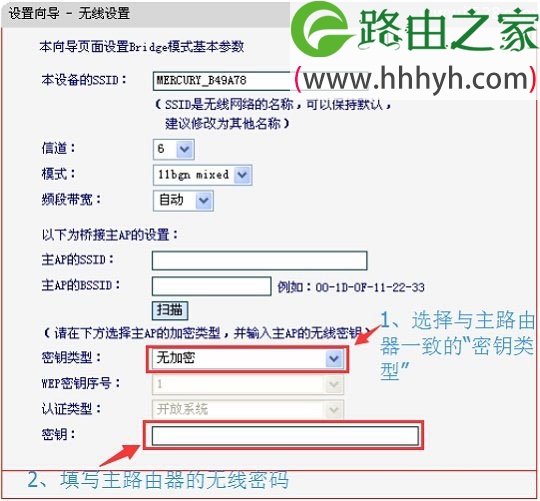
5、输入无线密钥:“密钥类型”请选择与主路由器的类型一致——>“密钥”请输入被中继的无线网络密码——>点击“下一步”。
水星(MERCURY)MW300RM迷你路由器桥接模式设置上网

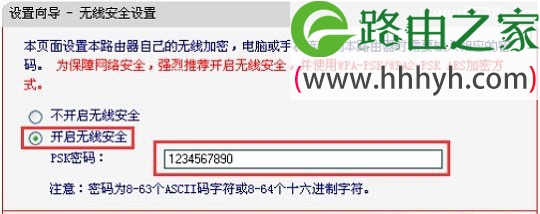
6、设置MW300RM的无线密码:选择开启“无线安全”——>设置“PSK密码”——>点击“下一步”。
水星(MERCURY)MW300RM迷你路由器桥接模式设置上网

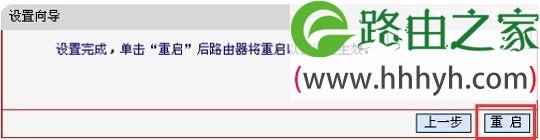
7、完成设置:点击“重启”

水星(MERCURY)MW300RM迷你路由器桥接模式设置上网

步骤六、再次设置电脑IP

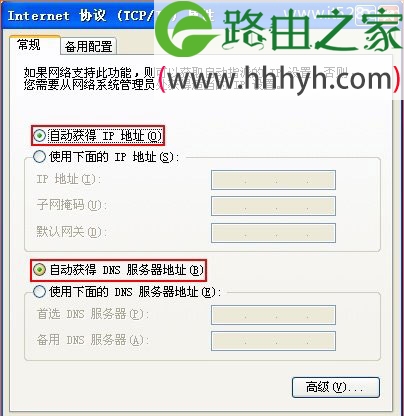
需要再次对刚才的笔记本电脑的无线网卡IP地址进行设置,设置为自动获得,如下图所示。这样笔记本才能够通过MW300RM迷你无线路由器的无线WiFi信号上网。(如果不会设置,请搜索本站文章:电脑动态IP地址的设置方法)
水星(MERCURY)MW300RM迷你路由器桥接模式设置上网

至此,就完成了水星(MERCURY)MW300RM迷你无线路由器的在“Bridge:桥接模式”下设置,无线设备在之前的信号盲区,可以搜索到无线WiFi信号了。

以上就是关于“水星(MERCURY)MW300RM迷你路由器桥接模式设置上网”的教程!

本文来自投稿,不代表路由百科立场,如若转载,请注明出处:https://www.qh4321.com/69614.html

(0)

相关推荐

  • 2020穿墙信号最好的路由器

    【导读】穿墙信号最好的路由器图文教程,详细信息请阅读下文!
    今天上午有一位网友,在微信上联系我,让我推荐一款穿墙信号最好的路由器。
    考虑到还有其他的用户,可能也会有这样的”

    2021年2月18日
    0
  • 华为认证考试:由器串口配置命令

    1.asyncmode 设置异步串口的建立链方式。 asyncmode{dedicateinteractive} 【缺省情况】 异步串口的缺省建立链方式为直接方式(dedicate)。 【命令模式】 串口配置模式 【使用指南】 异步串口可以有两种建立链方式: 直接方式(Dedicate):拨号成功之后,直接采用链层协”

    2023年9月12日
    0
  • 华三魔术家路由器怎么样

    原标题:"魔术家h3c路由器的设置方法"的相关路由器设置教程资料分享。- 来源:路由器之家。
      现在的路由器的品牌有很多种,都是大同小异。魔术家h3c路由器是一款常见的路由器,那”

    2021年1月17日
    0
  • 金浪KN-S1060D路由器预防ARP攻击操作方法

    原标题:"金浪KN-S1060D路由器预防ARP攻击的方法"相关路由器设置经验分享。 – 来源:路由器之家  APR攻击是局域网中最常见的问题,局域网中只要有一台电脑感染ARP木马,它就会尝”

    2023年8月17日
    0
  • d-link云路由器管理使用教程

    原标题:"d-link云路由器如何管理教程【手机端】"相关路由器设置经验分享。 – 来源:路由器之家

    通过手机对云路由器进行管理

      如果我出门在外,身边没有电脑怎么对路”

    2021年1月13日
    0
  • 各大品牌笔记本电脑的优缺点比较

    笔记本品牌越来越多,国外的,国内的,时尚的,实用的,蓝牙,无线上网,集成摄像头,随心换外壳,越来越小,越来越漂亮,让人选购起来,没了主意。Saver结合自身经验和网络资料,整理出各大笔记本品牌优缺点,希望可以帮你选购到性价比最高的本本。 ASUS华硕笔记本华硕是华人电脑的一个不大不小的骄傲,坚持

    2025年11月3日
    0