迅捷(Fast)FW300RM迷你路由器中继设置上网

迅捷(Fast)FW300RM迷你无线路由器,在“Repeater:中继模式”下的设置方法;FW300RM工作在“Repeater:中继模式”时,主要作用是用来放大已知的无线WiFi信号。
原标题:”迅捷(Fast)FW300RM迷你路由器中继设置上网”的相关教程资料分享。- 【路由器之家】编辑整理。

迅捷(Fast)FW300RM迷你路由器中继设置上网

迅捷(Fast)FW300RM迷你无线路由器,在“Repeater:中继模式”下的设置方法;FW300RM工作在“Repeater:中继模式”时,主要作用是用来放大已知的无线WiFi信号。

迅捷(Fast)FW300RM迷你路由器中继设置上网

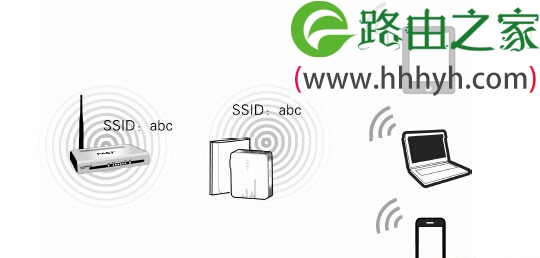
适用场所:在家里或者办公室已经安装了一台无线路由器,并设置好了无线网络;但是由于场所的面积较大,部分区域接收不到该无线信号。解决办法是在接收不到信号的地方,安装一台FW300RM迷你无线路由器,并设置为“Repeater:中继模式”,就可以原理的无线WiFi信号中继过来。

步骤一、记录无线参数

请先确认需要中继的无线信号的无线名称、无线密码、信道等参数

步骤二、设置电脑IP地址

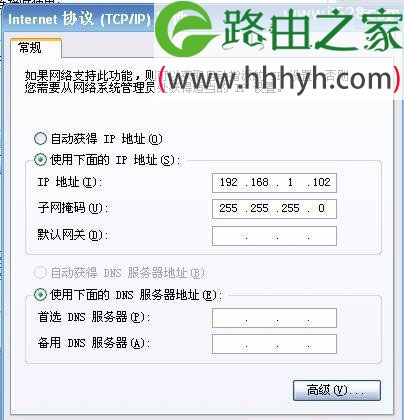
准备一台笔记本电脑,然后手动给无线网卡设置IP地址:192.168.1.X(X为从2-252 之间的任一整数,本例为102),在子网掩码后输入:255.255.255.0,如下图所示。
迅捷(Fast)FW300RM迷你路由器中继设置上网

步骤三、无线连接到FW300RM的无线网络

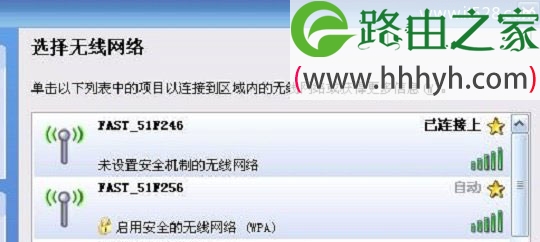
电脑无线搜索并连接FW300RM路由器的默认信号FAST_XXXXXX(XXXXXX是FW300RM的MAC地址后六位),可在路由器底部标贴上查看到MAC地址。
迅捷(Fast)FW300RM迷你路由器中继设置上网

步骤四、登录到FW300RM的设置界面

1、打开电脑桌面上的IE浏览器,清空地址栏并输入:192.168.1.253,回车后页面会弹出登录框。(输入192.168.1.253后打不开?请搜索本站文章:迅捷(Fast)迷你路由器192.168.1.253打不开的解决办法)

迅捷(Fast)FW300RM迷你路由器中继设置上网

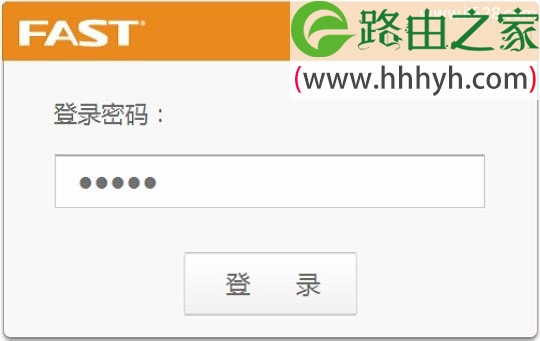
2、输入默认的登录密码:admin,然后点击“登录”。(如果已经修改了登录密码,请输入修改后的密码进行登录)
迅捷(Fast)FW300RM迷你路由器中继设置上网

步骤五、Repeater:中继模式设置

1、运行设置向导:进入路由器的管理界面后,点击“设置向导”——>点击“下一步”。

迅捷(Fast)FW300RM迷你路由器中继设置上网

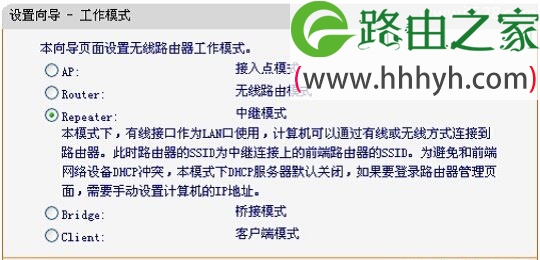
2、选择工作模式:这里需选择“Repeater:中继模式”——>点击“下一步”。
迅捷(Fast)FW300RM迷你路由器中继设置上网

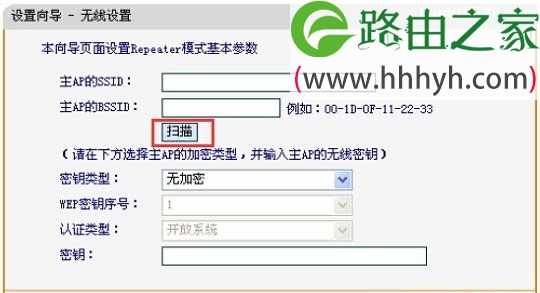
3、点击“扫描”

迅捷(Fast)FW300RM迷你路由器中继设置上网

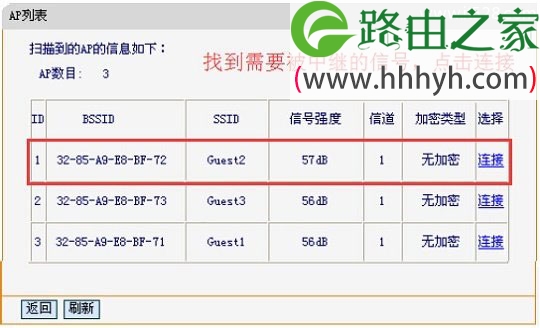
4、在扫描结果中,找到主路由器的无线信号名称(SSID)——>点击“连接”。
迅捷(Fast)FW300RM迷你路由器中继设置上网

注意:如果扫描不到对应信号,请确认主路由器已开启无线功能,且尝试减小路由器之间的距离。

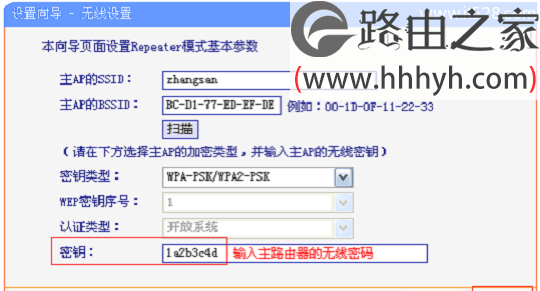
5、输入无线密钥:“密钥类型”请选择与主路由器的类型一致——>“密钥”请输入被中继的无线网络密码——>点击“下一步”。
迅捷(Fast)FW300RM迷你路由器中继设置上网

4、完成设置:点击“重启”

迅捷(Fast)FW300RM迷你路由器中继设置上网

步骤六、再次设置电脑IP

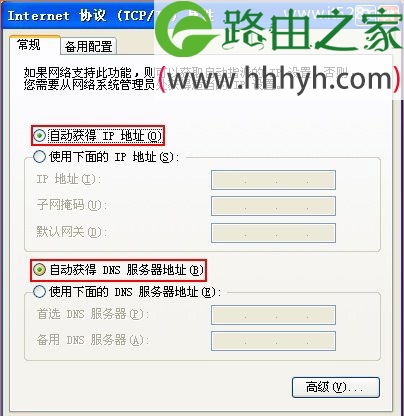
需要再次对刚才的笔记本电脑的无线网卡IP地址进行设置,设置为自动获得,如下图所示。这样笔记本才能够通过FW300RM迷你无线路由器的无线WiFi信号上网。
迅捷(Fast)FW300RM迷你路由器中继设置上网

至此,就完成了迅捷(Fast)FW300RM无线路由器的在“Repeater:中继模式”下设置,无线设备在之前的信号盲区,可以搜索到无线WiFi信号了。

以上就是关于“迅捷(Fast)FW300RM迷你路由器中继设置上网”的教程!

本文来自投稿,不代表路由百科立场,如若转载,请注明出处:https://www.qh4321.com/69490.html

(0)

相关推荐

  • TP-LINK无线路由器上网设置具体步骤

    原标题:"TP-LINK无线路由器上网设置教程【图文】"相关路由器设置经验分享。 – 来源:路由器之家

    TP-LINK无线路由器怎么设置呢?今天路由器之家就分别介绍如何通过电脑和手”

    2021年1月4日
    0
  • http://192.168.1.1手机登录页面

    【导读】http://192.168.1.1官网图文教程,详细信息请阅读下文!今天有一位网友,在微信上问了路由器之家这样一个问题:192.168.1.1官网怎么登录?考虑到还有其他的用户,可能也会有这”

    2021年1月12日
    0
  • 华为认证:CISCO与华为3COM路由器配置差别分析

    华为路由器与同档次的CISCO路由器在功能特性与配置界面上完全一致,有些方面还根据国内用户的需求作了很好的改进。例如中英文可切换的配置与调试界面,使中文用户再也不用面对着一大堆的英文专业单词而无从下手了。 华为路由器配置另外它的软件升级,远程配置,备份中”

    2021年1月20日
    0
  • 腾达(Tenda)无线路由器Windows XP系统设置上网

    在Windows XP的电脑下来安装和设置腾达(Tenda)无线路由器时,需要经过三个步骤才能完成:1、路由器安装。2、配置Windows XP电脑的ip地址。3、在腾达无线路由器设置上网账号。

    2021年3月21日
    0
  • 迅捷(Fast)FW150RM无线路由器Repeater模式设置上网

    Fast(迅捷)FW150RM无线路由器Repeater(中继)模式的设置方法,Repeater(中继)模式的主要作用就是对原来的无线信号进行放大,即可以扩展原来的无线网络的覆盖范围

    2021年3月27日
    0
  • 小米路由器与TP-Link路由器桥接设置上网

    小米路由器桥接TP-Link路由器怎么设置?有两个无线路由器,一个是小米路由器,另一个是TP-Link的路由器。目前的情况是,TP-Link路由器连接宽带上网,现在需要用小米路由器去桥接TP-Link路由器的信号。请

    2021年3月30日
    0