TP-Link TL-WR708N无线路由器中继模式设置上网

TP-Link TL-WR708N迷你无线路由器,在“Repeater:中继模式”下的设置方法。TL-WR708N工作在“Repeater:中继模式”时,主要作用是用来接收无线Wi-Fi信号,然后TL-WR708N无线路由器再把接收到的无线Wi-Fi信号转发出

原标题:”TP-Link TL-WR708N无线路由器中继模式设置上网”的相关教程资料分享。- 【路由器之家】编辑整理。

TP-Link TL-WR708N无线路由器中继模式设置上网

TP-Link TL-WR708N迷你无线路由器,在“Repeater:中继模式”下的设置方法。TL-WR708N工作在“Repeater:中继模式”时,主要作用是用来接收无线Wi-Fi信号,然后TL-WR708N无线路由器再把接收到的无线Wi-Fi信号转发出去,扩大原来的无线Wi-Fi信号的覆盖范围。

TP-Link TL-WR708N无线路由器中继模式设置上网

适用环境:原来的场所中已经有一台无线路由器提供无线WiFi信号,但是由于场所面积较大,部分区域信号弱或者接收不到信号。这时候可以在信号无信号区域安装一台TL-WR708N迷你无线路由器,并设置为“Repeater:中继模式”,就可以把原来的无线WiFi信号进行放大了。

步骤一、准备工作

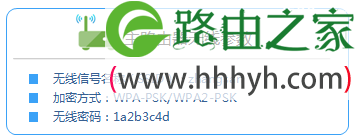
(1)、记录无线参数:请先确认需要桥接无线信号的无线名称、无线密码等参数,如下图:
TP-Link TL-WR708N无线路由器中继模式设置上网

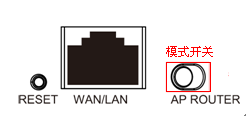
(2)、请先把TL-WR708N迷你无线路由器的电源插上,然后把模式开关拔动到AP模式,如下图所示:
TP-Link TL-WR708N无线路由器中继模式设置上网

步骤二、设置电脑IP地址

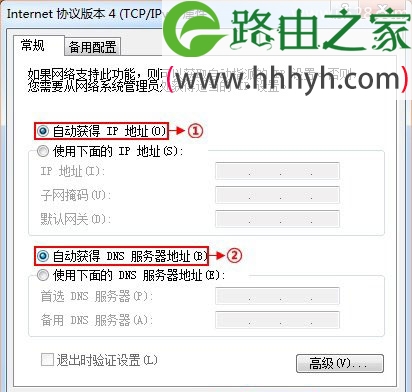
在对TL-WR708N无线路由器进行设置之前,需要把笔记本电脑无线网卡的IP地址,设置为自动获得,如下图所示。如果不会设置,请搜索本站文章:电脑动态IP地址的设置方法。
TP-Link TL-WR708N无线路由器中继模式设置上网

步骤三、无线连接到TL-WR708N的无线网络

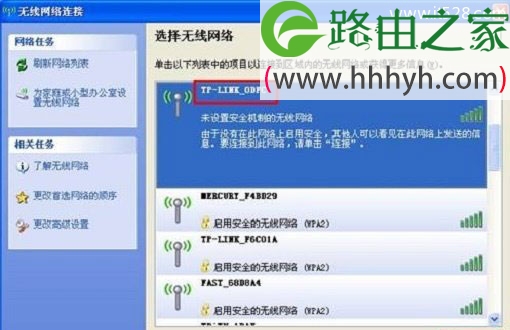
电脑搜索并连接TL-WR708N路由器的信号(路由器默认SSID为:TP-LINK_XXXXXX(MAC地址后六位),可在路由器底部标贴上查看到MAC地址。
TP-Link TL-WR708N无线路由器中继模式设置上网

步骤四、登录到TL-WR708N路由器设置界面

1、打开电脑桌面上的IE浏览器,清空地址栏并输入tplogin.cn(管理地址),回车后页面会弹出登录框。(输入tplogin.cn打不开?请搜索本站文章:tplogin.cn打不开的解决办法 )

TP-Link TL-WR708N无线路由器中继模式设置上网

2、在“设置密码”框中设置管理员密码,并在“确认密码”中再次输入,点击“确认”。

TP-Link TL-WR708N无线路由器中继模式设置上网

PS:如果已经设置了登录密码,则会出现如下图所示的界面,请直接输入之前设置的管理员密码登录。

TP-Link TL-WR708N无线路由器中继模式设置上网

步骤五、TL-WR708N-中继模式设置

1、运行设置向导:进入路由器的管理界面后,点击“设置向导”——>点击“下一步”。

TP-Link TL-WR708N无线路由器中继模式设置上网

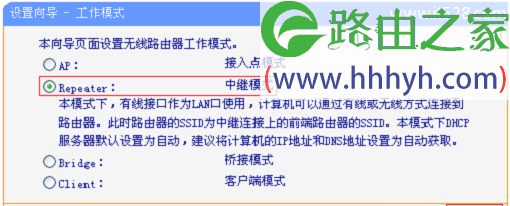
2、选择工作模式:这里需选择“Repeater:中继模式”——>点击“下一步”。
TP-Link TL-WR708N无线路由器中继模式设置上网

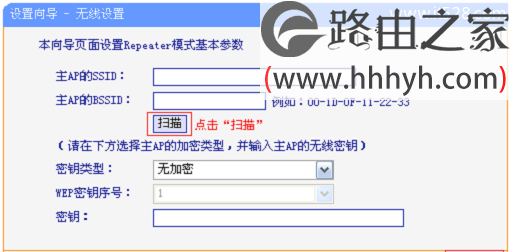
3、扫描信号:点击“扫描”。

TP-Link TL-WR708N无线路由器中继模式设置上网

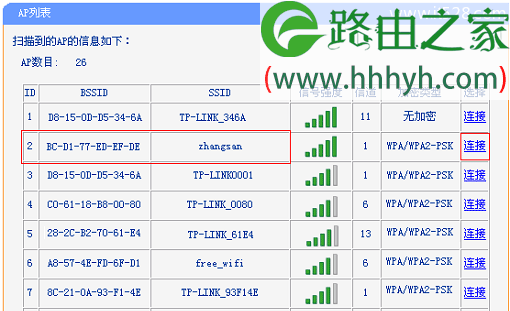
4、在扫描结果中,找到主路由器的无线信号名称(SSID)——>点击“连接”。
TP-Link TL-WR708N无线路由器中继模式设置上网

注意:如果扫描不到对应信号,请确认主路由器已开启无线功能,且尝试减小路由器之间的距离。

5、输入无线密钥:“密钥类型”请选择与主路由器的类型一致——>“密钥”请输入被中继的无线网络密码——>点击“下一步”。
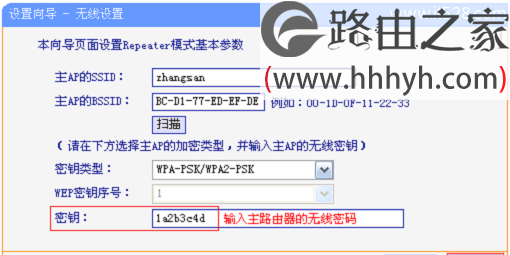
TP-Link TL-WR708N无线路由器中继模式设置上网

6、重启路由器:点击“重启”——>会弹出重启提示对话框,再次点击“确定”。

TP-Link TL-WR708N无线路由器中继模式设置上网

步骤六、连接上网

至此,就完成了TP-Link TL-WR708N迷你无线路由器的在“Repeater:中继模式”下设置,无线设备连接到TL-WR708N路由器中继的无线信号,就可以上网了。

以上就是关于“TP-Link TL-WR708N无线路由器中继模式设置上网”的教程!

本文来自投稿,不代表路由百科立场,如若转载,请注明出处:https://www.qh4321.com/69396.html

(0)

相关推荐

  • wifi没有二维码怎么看密码?

    问:wifi没有二维码怎么看密码?答:手机连接wifi后,查看wifi详情时如果没有二维码,这种情况下,可以通过以下几种方式找回你的wifi密码。1.如果有手机能自动连接上wifi,那么可以使用这个手机,登录到路由器的管理页面,然后查看/修改wifi密码。具体的操作步骤,可以参考教程:手机怎么修改w

    2021年6月17日
    0
  • 如何设置有线路由器 有线路由器设置教程

    如何设置有线路由器? 从猫出来的线应该接路由器的WAN接口,就是主接口,如果接到了其他1、2之类的接口,那路由器就变成了交换机,交换机也能实现共享上网,这个后面再说。分出来的电脑接在其他数字1、2、3……的LAN接口上。 下面,我们就来看看有线路由器设”

    2022年6月20日
    0
  • 路由器ip地址冲突无线路由器IP地址冲突不克不及用wifi

    无线路由器连接之后,台式机不能上网显示ip地址与… 为了解决用户可能碰到关于无线路由器IP地址冲突,不能用wifi相关的问题,突袭网经过收集整理为用户提供相关的解决办法,请注意,解决办法仅供参考,不代表本网同意其意见,如有任何问题请与本网联系。无线路由器IP地”

    2021年1月27日
    0
  • TP-Link TL-WR841N管理员密码(初始密码)在哪里看

    原标题:"TP-Link TL-WR841N管理员密码(初始密码)是多少"相关路由器设置经验分享。 – 来源:路由器之家

    首先需要告诉大家的是,TP-Link TL-WR841N路由器目前有V8、V9、V10″

    2021年1月14日
    0
  • TP-Link无线由器经典设置方法

    现在家庭共享上网和在单位用本本通过无线由上网的用户越来越多,无线由有价格便宜,无线和可同时使用等优点,这里就TP-Link无线由使用时的设置谈谈 一般由器使用的网络有直接接入以太网宽带和局域网内通过其它由器或服务器再接入以太网宽带两种情况。 一、单级无线由设”

    2021年1月27日
    0
  • TP-Link TL-MR13U便携式路由器中继模式设置上网

    TP-Link TL-MR13U 3G便携式无线路由器;在“中继模式(Repeater)”下的设置方法。TL-MR13U工作在“Repeater:中继模式”时,主要作用是用来接收无线Wi-Fi信号,然后TL-MR13U无线路由器再把接收到的无线Wi-Fi信号转

    2021年3月21日
    0