TP-Link TL-WDR6500无线路由器作为无线交换机设置上网

TP-Link TL-WDR6500无线路由器,作为无线交换机用时的设置方法。无线交换机的特点就是:用网线或者无线的方式,把电脑、手机等设备连接到无线交换机后,就可以上网了,无需其他的设置了。

原标题:”TP-Link TL-WDR6500无线路由器作为无线交换机设置上网”的相关教程资料分享。- 【路由器之家】编辑整理。

TP-Link TL-WDR6500无线路由器作为无线交换机设置上网

TP-Link TL-WDR6500无线路由器,作为无线交换机用时的设置方法。无线交换机的特点就是:用网线或者无线的方式,把电脑、手机等设备连接到无线交换机后,就可以上网了,无需其他的设置了。怎么把TL-WDR6500路由器作为无线交换机?

1、原有网络只能提供有线上网,为了满足手机、笔记本等终端设备无线接入上网,需要增加无线网络。
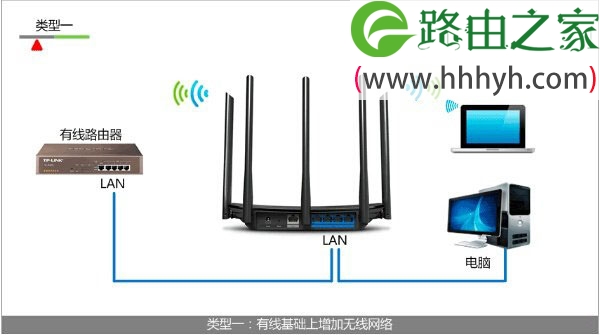
TP-Link TL-WDR6500无线路由器作为无线交换机设置上网

2、原有无线网络覆盖范围有限,部分区域信号较弱或存在信号盲点,需要增大无线覆盖范围。
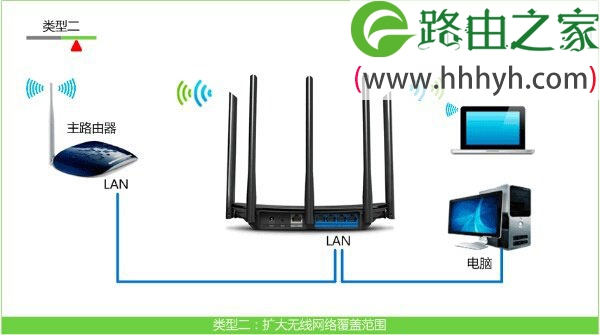
TP-Link TL-WDR6500无线路由器作为无线交换机设置上网

步骤一、设置电脑IP地址

在对TP-Link TL-WDR6500路由器进行设置之前,需要先把电脑的IP地址设置为自动获得,如下图所示。
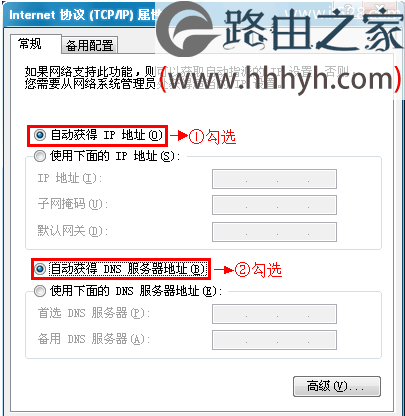
TP-Link TL-WDR6500无线路由器作为无线交换机设置上网

步骤二、电脑无线连接TL-WDR6500路由器

将设置电脑连接到TL-WDR6500的LAN口,如下图所示。注意问题:为了避免IP地址或DHCP服务器冲突,此处不要将TL-WDR6500连接到前端网络。
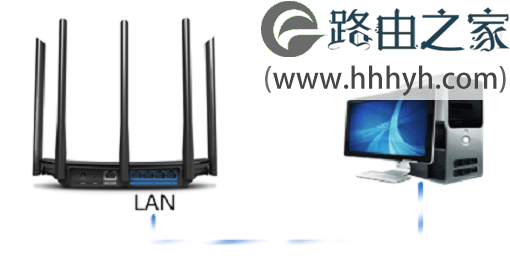
TP-Link TL-WDR6500无线路由器作为无线交换机设置上网

步骤三、设置无线参数

如果你之前已经设置好了TL-WDR6500路由器上的无线参数,请直接阅读步骤四。下面以2.4GHZ无线为例进行介绍,5GHZ无线可以参考2.4GHZ无线进行设置。

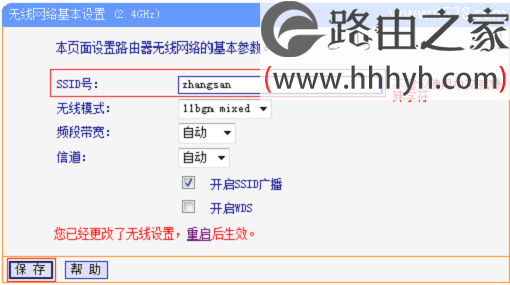
1、2.4GHz无线名称设置:点击“无线设置2.4GHz”——>“基本设置”——>设置“SSID号”——>点击“保存”
TP-Link TL-WDR6500无线路由器作为无线交换机设置上网

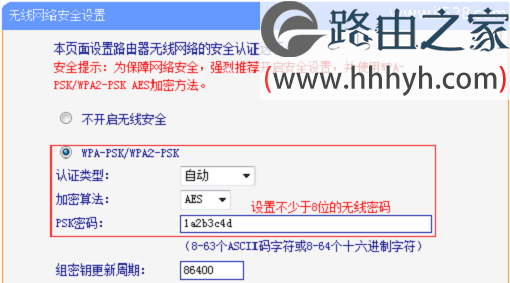
2、2.4GHz无线密码设置:点击“无线设置2.4GHz”——>“无线安全设置”;选择“WPA-PSK/WPA2-PSK”——>“加密算法”选择:AES——>设置“PSK密码”——>点击页面下方的“保存”按钮。
TP-Link TL-WDR6500无线路由器作为无线交换机设置上网

温馨提示:PSK密码,指的是无线网络的密码,请用字母、数字、大小写组合设置,长度大于8位。

步骤四、关闭DHCP服务器

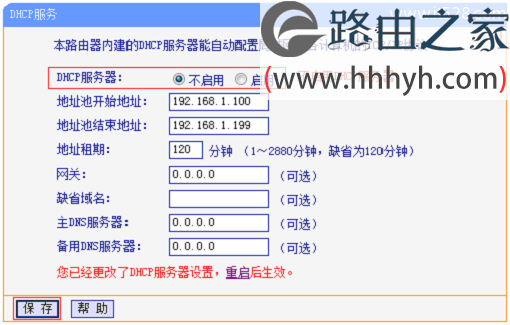
在TL-WDR6500的设置界面,点击“DHCP服务器”——>“DHCP服务”——>“DHCP服务器”选择:不启用——>点击“保存”。
TP-Link TL-WDR6500无线路由器作为无线交换机设置上网

注意问题:这里点击“保存”后,会提示重启生效,这里千万不要去点击重启。待后续设置完成后,在重启路由器。

步骤五、修改LAN口IP地址

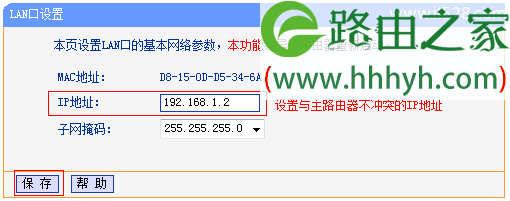
1、点击“网络参数”——>“LAN口设置”——>修改“IP地址”,本例修改为:192.168.1.2——>点击“保存”。
TP-Link TL-WDR6500无线路由器作为无线交换机设置上网

注意问题:如果你前端的路由器的设置网址是192.168.0.1,那么这里就应该修改为:192.168.0.2.

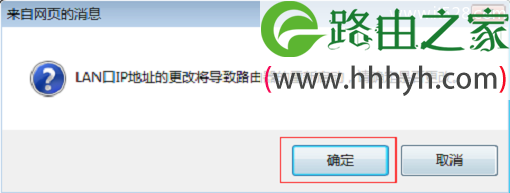
2、重启路由器:弹出重启对话框,点击 确定,等待重启完成。
TP-Link TL-WDR6500无线路由器作为无线交换机设置上网

步骤六、把TL-WDR6500连接到前端路由器

按照应用拓扑图将TL-WDR6500的 LAN口(即1~4号接口)与前端路由器的LAN口(或局域网交换机)相连。

至此TL-WDR6500当无线交换机(无线AP)使用已经设置完毕,无线终端可以连接上TL-WDR6500的无线网络上网。

以上就是关于“TP-Link TL-WDR6500无线路由器作为无线交换机设置上网”的教程!

本文来自投稿,不代表路由百科立场,如若转载,请注明出处:https://www.qh4321.com/69030.html

(0)

相关推荐

  • d-link路由器开启远程管理操作步骤

    原标题:"d-link路由器如何开启远程管理"相关路由器设置经验分享。 – 来源:路由器之家

    在设定路由器时,有时会碰到设置都设置好了,但是还是部分功能不知如何设置,这时候就可以”

    2021年2月23日
    0
  • 轻松畅玩游戏!双敏公版双热管GTX560SE

    【IT168资讯】玩家购买显卡,无非是为了能够更流畅的体验游戏带来的乐趣。但随着游戏画面越来越精致,并加入越来越多的震撼特效,游戏对硬件的性能要求也越来越苛刻,许多玩家不得不考虑升级性能更高的显卡以便畅玩游戏。作为推动游戏市场先锋,双敏推出的无极2GTX560S”

    2021年2月2日
    0
  • D-link 624 a 路由器无线设置 DLIKE路由器好不好

    原标题:"D-link 624 a 路由器无线设置使用说明"关于路由器设置教程分享。 – 来源:路由器之家 – 编辑:小元。DI-624+A无线加密设置说明: 当您的PC已经连接到无线网络之后,或者您”

    2021年1月23日
    0
  • 小米路由器青春版设置教程

    原标题:"小米路由器青春版怎么设置?小米路由器青春版设置教程图解"相关路由器设置经验分享。 – 来源:路由器之家

    小米路由器青春版采用外置PCB天线和芯片级信号增强技术,”

    2021年1月24日
    0
  • tp-link无线路由器3G路由模式设置详细步骤

    原标题:"tp-link无线路由器3G路由模式设置教程"相关路由器设置经验分享。 – 来源:路由器之家

    tp-link无线路由器3G路由模式如何设置呢,本文以TL-WR720N为例来讲解

    TL-W”

    2021年1月24日
    0
  • melogincn手机登录界面cn登录入口

    【导读】melogincn手机登录界面图文教程,详细信息请阅读下文!
    今天有一位网友,在微信联系路由器之家,问了我这样一个问题:用手机设置水星路由器时,melogin.cn登录界面进不去怎么”

    2023年8月23日
    0