TP-Link TL-WR710N V2路由器Client客户端模式设置上网

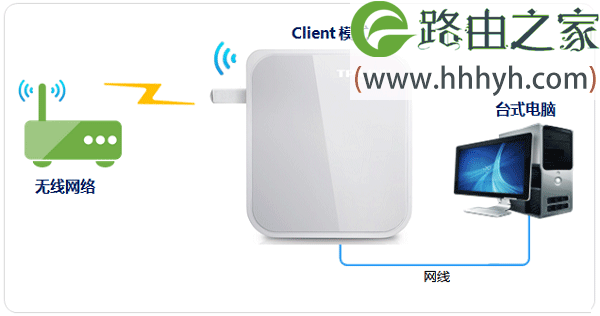
TP-Link TL-WR710N V2版本迷你无线路由器,在“Client:客户端模式”下的设置方法。TL-WR710N工作在“Client:客户端模式”时,主要作用是用来接收无线WiFi信号,把无线WiFi信号转换为有线网络。
原标题:”TP-Link TL-WR710N V2路由器Client客户端模式设置上网”的相关教程资料分享。- 【路由器之家】编辑整理。

TP-Link TL-WR710N V2路由器Client客户端模式设置上网

TP-Link TL-WR710N V2版本迷你无线路由器,在“Client:客户端模式”下的设置方法。TL-WR710N工作在“Client:客户端模式”时,主要作用是用来接收无线WiFi信号,把无线WiFi信号转换为有线网络。

TP-Link TL-WR710N V2路由器Client客户端模式设置上网

适用环境:

例如客厅有一台无线路由器,卧室有一台台式计算机,由于距离较远,用网线连接台式电脑与客厅的无线路由器不方便。这时可以在卧室放一台TL-WR710N迷你无线路由器,并设置为“Client:客户端模式”,然后用网线把台式电脑连接到TL-WR710N路由器,就可以实现台式电脑上网了。

温馨提示:

TP-Link TL-WR710N迷你型路由器有V1、V2两个版本,TL-WR710N V1和TL-WR710N V2在设置上有所不同。本文介绍的是TL-WR710N V2版本在“Client:客户端模式”下的设置;TL-WR710N V1版本的设置请搜索本站文章:TP-Link TL-WR710N V1路由器"Client:客户端模式"设置。可以在TL-WR710N路由器的底部查看版本号,如下图所示

TP-Link TL-WR710N V2路由器Client客户端模式设置上网

步骤一、记录无线参数

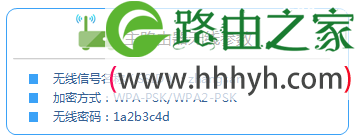
1、请先确认需要连接的无线信号的无线名称、无线密码、信道等参数,如下图:
TP-Link TL-WR710N V2路由器Client客户端模式设置上网

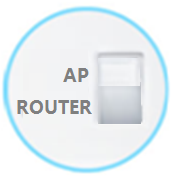
2、请先把TL-WR710N迷你无线路由器的电源插上,然后把模式开关拔动到AP模式,如下图所示:
TP-Link TL-WR710N V2路由器Client客户端模式设置上网

步骤二、设置电脑IP地址

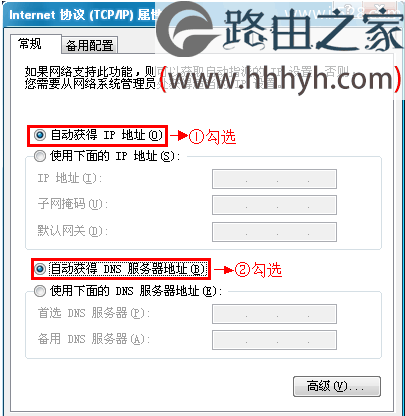
在对TL-WR710N迷你无线路由器进行设置之前,需要先把电脑的IP地址设置为自动获得,这里指的是笔记本电脑上无线网卡的IP地址。(PS:如果不会设置,请搜索本站文章:电脑自动获取IP地址设置方法 )
TP-Link TL-WR710N V2路由器Client客户端模式设置上网

步骤三、无线连接到TL-WR710N路由器无线网络

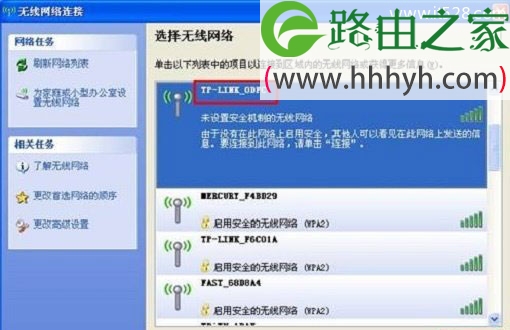
电脑搜索并连接TL-WR710N路由器的信号(路由器默认SSID为:TP-LINK_XXXXXX(MAC地址后六位),可在路由器底部标贴上查看到MAC地址。
TP-Link TL-WR710N V2路由器Client客户端模式设置上网

步骤四、登录到TL-WR710N路由器设置界面

1、打开电脑桌面上的IE浏览器,在输入tplogin.cn(管理地址),回车后页面会弹出登录框。(输入tplogin.cn打不开?请搜索本站文章:tplogin.cn打不开的解决办法 )

TP-Link TL-WR710N V2路由器Client客户端模式设置上网

2、在“设置密码”框中设置管理员密码,并在“确认密码”中再次输入,点击“确认”。

TP-Link TL-WR710N V2路由器Client客户端模式设置上网

PS:如果已经设置了登录密码,则会出现如下图所示的界面,请直接输入之前设置的管理员密码登录。

TP-Link TL-WR710N V2路由器Client客户端模式设置上网

步骤五、“Client:客户端模式”设置

1、运行设置向导:进入路由器的管理界面后,点击“设置向导”——>点击“下一步”。

TP-Link TL-WR710N V2路由器Client客户端模式设置上网

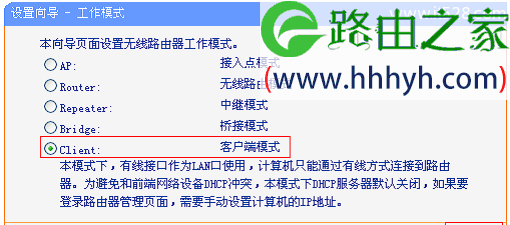
2、选择工作模式:这里需选择“Client:客户端模式”——>点击“下一步”。
TP-Link TL-WR710N V2路由器Client客户端模式设置上网

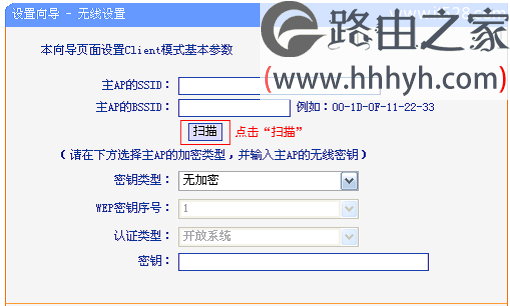
3、扫描信号:点击“扫描”。

TP-Link TL-WR710N V2路由器Client客户端模式设置上网

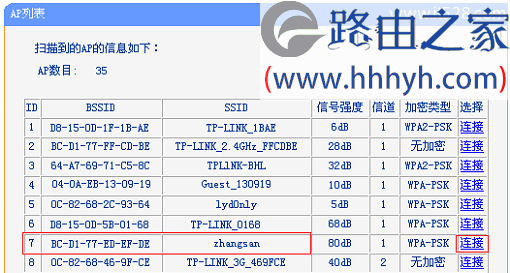
4、在扫描结果中,找到主路由器的无线信号名称(SSID)——>点击“连接”。
TP-Link TL-WR710N V2路由器Client客户端模式设置上网

注意:如果扫描不到对应信号,请确认主路由器已开启无线功能,且尝试减小路由器之间的距离。

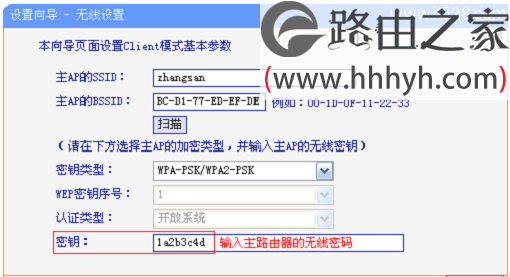
5、输入无线密钥:“密钥类型”请选择与主路由器的类型一致——>“密钥”请输入被连接的无线网络密码——>点击“下一步”。
TP-Link TL-WR710N V2路由器Client客户端模式设置上网

6、重启路由器:点击“重启”——>会弹出重启提示对话框,再次点击“确定”。

TP-Link TL-WR710N V2路由器Client客户端模式设置上网

步骤六、连接上网

至此,就完成了TP-Link TL-WR710N无线路由器的在“Client:客户端模式”下设置,用网线连接台式电脑与TL-WR710N无线路由器,之后台式计算机就可以上网了。

温馨提示:TL-WR710N无线路由器工作在“Client:客户端模式”时,是不会发射无线WiFi信号的,所以此时,无线设备无法通过TL-WR710N无线路由器上网的。

以上就是关于“TP-Link TL-WR710N V2路由器Client客户端模式设置上网”的教程!

本文来自投稿,不代表路由百科立场,如若转载,请注明出处:https://www.qh4321.com/68917.html

(0)

相关推荐

  • 192.168.31.1手机登录wifi设置

    问:如何用手机登录到192.168.31.1设置wifi ?答:手机需要先连接到路由器当前的wifi名称,然后在手机的浏览器中输入192.168.31.1,可以进入路由器的设置页面,然后打开 Wi-Fi设置 菜单,就可以设置wifi名称和密码了,下面进行演示介绍。设置步骤:1.你的手机一定要连接到路

    2021年5月15日
    0
  • tp-link云路由器WDS桥接设置步骤

    【导读】tp-link路由器设置:云路由器WDS桥接设置路由器设置教程,下面路由器之家小编详细为大家介绍一下。tp-link路由器设置:云路由器WDS桥接设置在面积较大的家庭或办公环境(如别墅、写字

    2021年7月30日
    0
  • 水星路由器怎么防止别人蹭网

    原标题:"水星路由器如何防蹭网设置教程"的相关路由器设置教程资料分享。- 来源:路由器之家。

    近期,一种宣称能够破解无线密码、偷偷连接到别人的无线路由器实现“免”

    2023年7月31日
    0
  • 无线路由器什么牌子好,购买什么无线路由器比较好

    经常有网络朋友要求编辑为其推荐款好用的品牌无线路由器,其实目前路由器品牌众多,不过多数路由器也采用相同厂商的芯片,因此区别不会很大,但也会涉及到不少做工与用料之间的差距,随着WIFI、3G手机的流行

    2020年6月20日
    0
  • 无线局域网传输文件慢 无线网越来越慢怎么办

    原标题:"无线局域网传输文件变的很慢"关于路由器设置教程分享。 – 来源:路由器之家 – 编辑:小元。 局域网内传输文件变的很慢的原因是由于无线局域网的无线连接的时候互传文件”

    2021年2月6日
    0
  • 如何用手机登录路由器【图】

    原标题:"手机登录(登陆)路由器方法【图】"的相关路由器192.168.1.1登陆页面设置教程资料分享。- 来源:路由器之家。

    今天有一位网友,在微信上联系我,向我咨询:手机登录路由”

    2021年2月2日
    0