TP-Link TL-WR706N路由器Client客户端模式设置上网

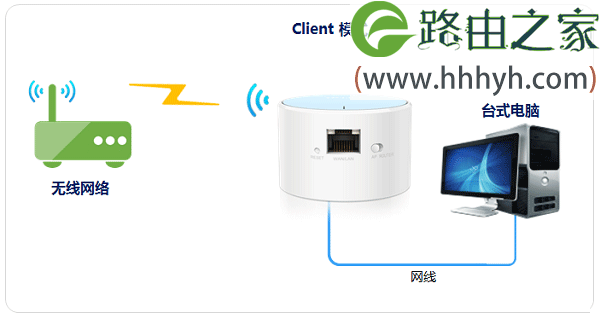
TP-Link TL-WR706N迷你无线路由器,在“Client:客户端模式”下的上网设置方法;TL-WR706N工作在“Client:客户端模式”时,在功能上相当于一块无线网卡;可以让台式计算机接收无线信号上网。
原标题:”TP-Link TL-WR706N路由器Client客户端模式设置上网”的相关教程资料分享。- 【路由器之家】编辑整理。

TP-Link TL-WR706N路由器Client客户端模式设置上网

TP-Link TL-WR706N迷你无线路由器,在“Client:客户端模式”下的上网设置方法;TL-WR706N工作在“Client:客户端模式”时,在功能上相当于一块无线网卡;可以让台式计算机接收无线信号上网。

TP-Link TL-WR706N路由器Client客户端模式设置上网

步骤一:准备工作:

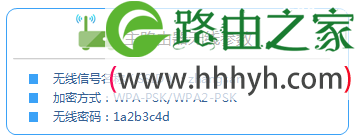
1、请先弄清楚需要被放大的无线信号名称、无线密码、信道、加密方式等参数,并记录下来。
TP-Link TL-WR706N路由器Client客户端模式设置上网

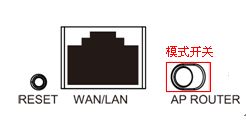
2、把TL-WR706N路由器通电,然后把TL-WR706N路由器上的模式开关拨动到AP模式,如下图所示
TP-Link TL-WR706N路由器Client客户端模式设置上网

步骤二、设置电脑IP地址

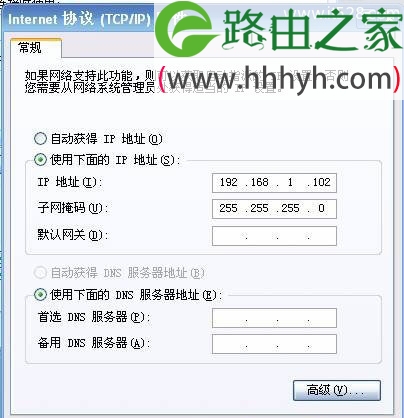
在设置TL-WR706N路由器之前,请先手动设置本地连接的IP地址,如下图所示,这里指的是笔记本电脑上无线网卡的IP地址。
TP-Link TL-WR706N路由器Client客户端模式设置上网

步骤三、无线连接到TL-WR706N路由器无线网络

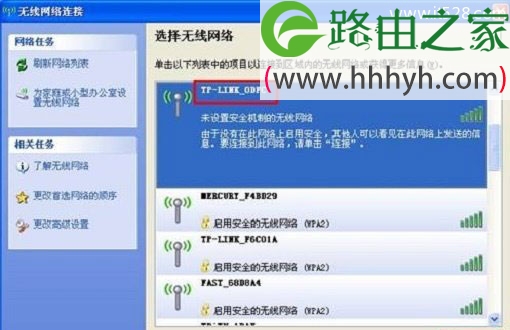
电脑搜索并连接TL-WR706N路由器的信号(路由器默认SSID为:TP-LINK_XXXXXX(MAC地址后六位),可在路由器底部标贴上查看到MAC地址。
TP-Link TL-WR706N路由器Client客户端模式设置上网

步骤四、登录到TL-WR706N路由器设置界面

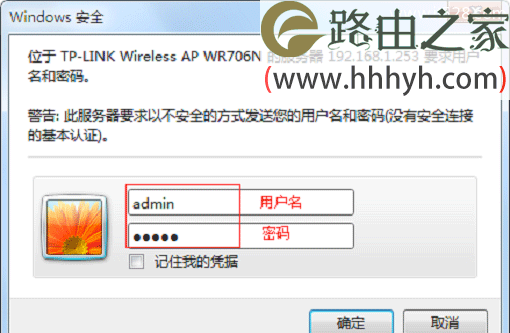
1、打开电脑桌面上的IE浏览器,清空地址栏并输入192.168.1.253(管理地址),回车后页面会弹出登录框(输入192.168.1.253打不开?请搜索本站文章:192.168.1.253打不开的解决办法 )

浏览器中输入192.168.1.253

2、在登录密码框中,输入路由器默认的用户名和管理密码:admin,点击 登录,进入管理界面。
TP-Link TL-WR706N路由器Client客户端模式设置上网

步骤五:"Client:客户端模式"设置

1、运行设置向导:进入路由器的管理界面后,点击“设置向导”——>点击“下一步”。
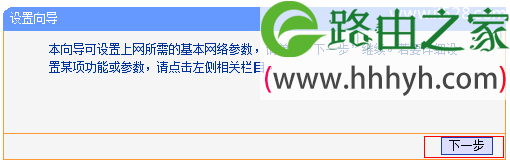
TP-Link TL-WR706N路由器Client客户端模式设置上网

2、选择工作模式:这里需选择“Client:客户端模式”——>点击“下一步”。
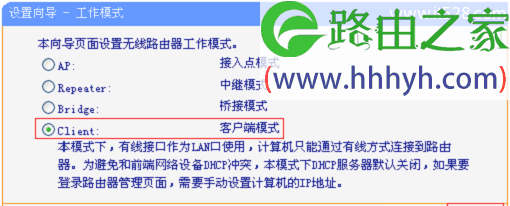
TP-Link TL-WR706N路由器Client客户端模式设置上网

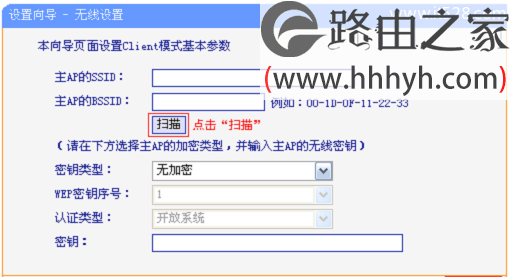
3、扫描信号:点击“扫描”。

TP-Link TL-WR706N路由器Client客户端模式设置上网

4、在扫描结果中,找到需要连接的无线信号名称(本例是:zhangsan)——>点击“连接”。
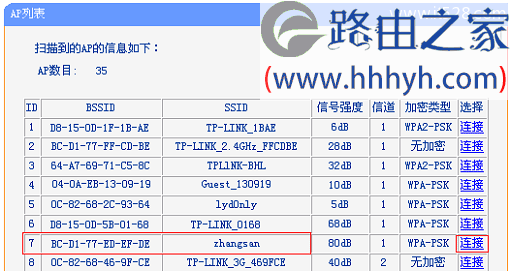
TP-Link TL-WR706N路由器Client客户端模式设置上网

注意:如果扫描不到对应信号,请确认主路由器已开启无线功能,且尝试减小路由器之间的距离。

5、输入无线密钥:“密钥类型”请选择与主路由器的类型一致——>“密钥”请输入需要连接的无线信号的密码——>点击“下一步”。
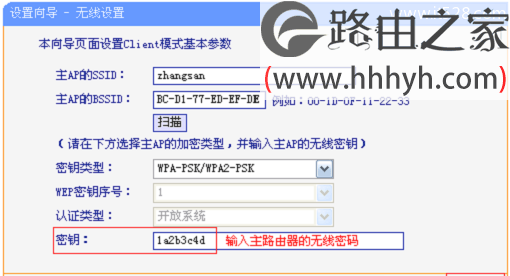
TP-Link TL-WR706N路由器Client客户端模式设置上网

6、重启路由器:点击“重启”——>会弹出重启提示对话框,再次点击“确定”。

TP-Link TL-WR706N路由器Client客户端模式设置上网

步骤六:连接线路并上网

至此,就完成了TP-Link TL-WR706N无线路由器的在“Client:客户端模式”下设置。台式计算机用网线连接到TL-WR706N路由器的WAN/LAN口,就可以上网了。

温馨提示:TP-Link TL-WR706N迷你型无线路由器工作在“Client:客户端模式”时,本身是不会发射无线Wi-Fi信号的,所以无线设备无法连接到TL-WR706N上网的。

以上就是关于“TP-Link TL-WR706N路由器Client客户端模式设置上网”的教程!

本文来自投稿,不代表路由百科立场,如若转载,请注明出处:https://www.qh4321.com/68868.html

(0)

相关推荐

  • 如何连接两个路由器卧室一个客厅一个

    原标题:"如何连接两个路由器视频教程"关于路由器设置教程分享。 – 来源:路由器之家 – 编辑:小元。你是否碰到过几个人一起上网却发现路由器的LAN孔不够用的情况呢?今天几分钟网”

    2021年1月8日
    0
  • 细说宽带无线路由器配置

    家庭组网相对来说比较简单。所以这里我们就来简单一下宽带无线路由器配置的相关内容,介绍了三种方式,具体内容请看下文。ADSL宽带无线路由器配置三种方式,本文还将介绍市场上比较流行的几种宽带无线路由器配置。近日,由于搬家调整了自己的ADSL的组网方式,发现原来”

    2021年2月10日
    0
  • mercury水星路由器(修改)无线名称或密码

    【导读】mercury水星路由器如何设置(修改)无线名称或密码?路由器设置教程,下面路由器之家小编详细为大家介绍一下。如何设置(修改)无线名称或密码?一、应用介绍 无线信号一般指无线Wi-Fi,

    2021年7月21日
    0
  • MERCURY水星无线路由器设置具体方法

    原标题:"MERCURY水星无线路由器设置教程"相关路由器设置经验分享。 – 来源:路由器之家

    这次,我们说说MERCURY 水星路由器的设置教程。

    老规矩,采用无线设置方法,无需网线”

    2021年1月7日
    0
  • 腾达路由器192.168.0.1(tendawifi.com)打不开解决方法

    导读:腾达路由器 192.168.0.1(tendawifi.com)打不开,怎么办?腾达路由器在浏览器地址栏输入192.168.0.1或tendawifi.com打不开路由器管理界面(如下图所示),该怎么办?1.检查线路连接1.”

    2021年1月16日
    0
  • 电脑搜不到任何wifi信号解决方法

    【导读】电脑搜不到任何wifi信号怎么办?图文教程,详细信息请阅读下文!
    今天有位网友,在网站上留言,咨询笔记本电脑搜不到任何wifi信号的解决办法。
    考虑到其他用户可能也会遇到”

    2021年1月4日
    0