TP-Link TL-WR706N无线路由器Repeater中继模式设置上网

TP-Link TL-WR706N无线路由器,在”Repeater:中继模式”下的上网设置方法,TL-WR706N工作 在”Repeater:中继模式”时,主要作用是用来放大(中继)无线网络(Wi-Fi)的信号,并且放大后的无线信号名称和原来的信号名

原标题:”TP-Link TL-WR706N无线路由器Repeater中继模式设置上网”的相关教程资料分享。- 【路由器之家】编辑整理。

TP-Link TL-WR706N无线路由器Repeater中继模式设置上网

TP-Link TL-WR706N无线路由器,在"Repeater:中继模式"下的上网设置方法,TL-WR706N工作 在"Repeater:中继模式"时,主要作用是用来放大(中继)无线网络(Wi-Fi)的信号,并且放大后的无线信号名称和原来的信号名称是一样的。

TP-Link TL-WR706N无线路由器Repeater中继模式设置上网

例如:在客厅安装了一台无线路由器,并设置了无线网络,但是在卧室搜索不到无线信号。这时候可以在卧室安装TL-WR706N迷你无线路由器,并设置为"Repeater:中继模式";TL-WR706N路由器就会接收客厅无线路由器的WiFi信号,然后再发射出来,让卧室的无线设备可以搜索到该无线信号。

步骤一:准备工作:

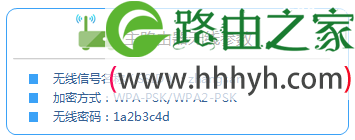
1、请先弄清楚需要被放大的无线信号名称、无线密码、信道、加密方式等参数,并记录下来。
TP-Link TL-WR706N无线路由器Repeater中继模式设置上网

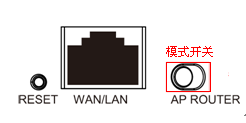
2、把TL-WR706N路由器通电,然后把TL-WR706N路由器上的模式开关拨动到AP模式,如下图所示
TP-Link TL-WR706N无线路由器Repeater中继模式设置上网

步骤二、设置电脑IP地址

在设置TL-WR706N路由器之前,请先手动设置本地连接的IP地址,如下图所示,这里指的是笔记本电脑上无线网卡的IP地址。
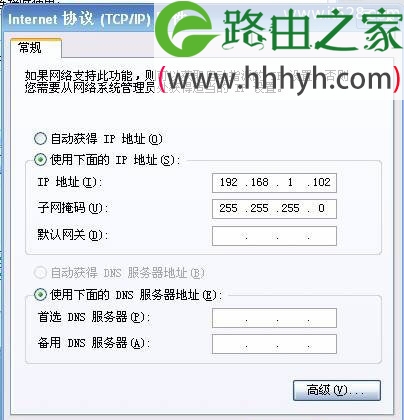
TP-Link TL-WR706N无线路由器Repeater中继模式设置上网

步骤三、无线连接到TL-WR706N路由器无线网络

电脑搜索并连接TL-WR706N路由器的信号(路由器默认SSID为:TP-LINK_XXXXXX(MAC地址后六位),可在路 由器底部标贴上查看到MAC地址。
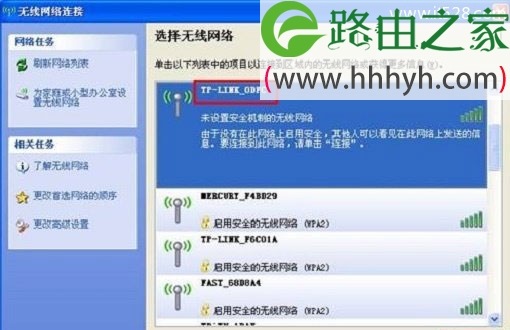
TP-Link TL-WR706N无线路由器Repeater中继模式设置上网

步骤四、登录到TL-WR706N路由器设置界面

1、打开电脑桌面上的IE浏览器,清空地址栏并输入192.168.1.253(管理地址),回车后页面会弹出登录框(输入192.168.1.253打不开?请搜索本站文章:192.168.1.253打不开的解决办法 )

TP-Link TL-WR706N无线路由器Repeater中继模式设置上网

2、在登录密码框中,输入路由器默认的用户名和管理密码:admin,点击 登录,进入管理界面。
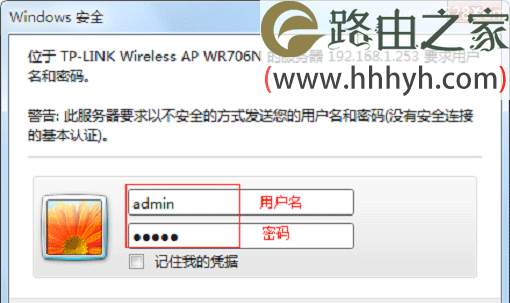
TP-Link TL-WR706N无线路由器Repeater中继模式设置上网

步骤五:TL-WR706N Repeater模式设置

1、运行设置向导:进入路由器的管理界面后,点击“设置向导”——>点击“下一步”。
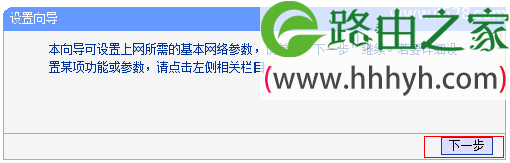
TP-Link TL-WR706N无线路由器Repeater中继模式设置上网

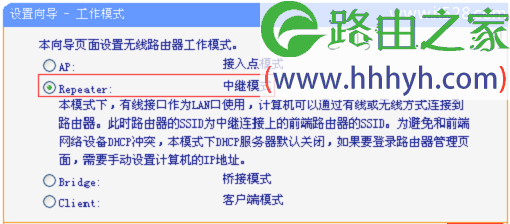
2、选择工作模式:这里需选择“Repeater:中继模式”——>点击“下一步”。
TP-Link TL-WR706N无线路由器Repeater中继模式设置上网

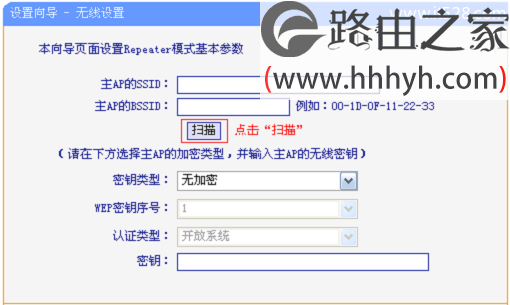
3、扫描信号:点击“扫描”。

TP-Link TL-WR706N无线路由器Repeater中继模式设置上网

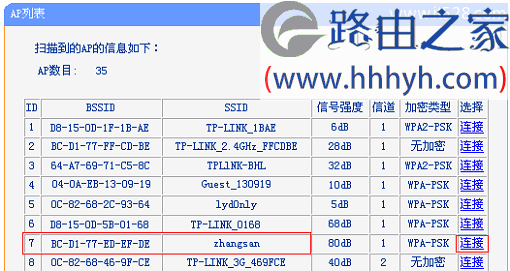
4、在扫描结果中,找到需要被放大的无线信号名称(本例是:zhangsan)——>点击“连接”。
TP-Link TL-WR706N无线路由器Repeater中继模式设置上网

注意:如果扫描不到对应信号,请确认主路由器已开启无线功能,且尝试减小路由器之间的距离。

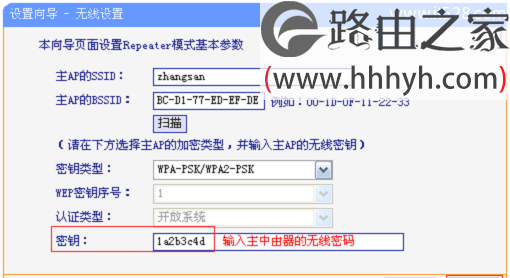
5、输入无线密钥:“密钥类型”请选择与被放大的无线信号的密钥类型一致——>“密钥”请输入被放大的无线网络密码——>点击“下一步”。
TP-Link TL-WR706N无线路由器Repeater中继模式设置上网

6、重启路由器:点击“重启”——>会弹出重启提示对话框,再次点击“确定”。

TP-Link TL-WR706N无线路由器Repeater中继模式设置上网

步骤六:无线设备上网

至此,就完成了TP-Link TL-WR706N无线路由器的在"Repeater:中继模式"下设置。无线终端连接到TL-WR706N路由器的无线信号(本例是:zhangsan),台式电脑通过网线连接到路由器的有线接口即可上网。

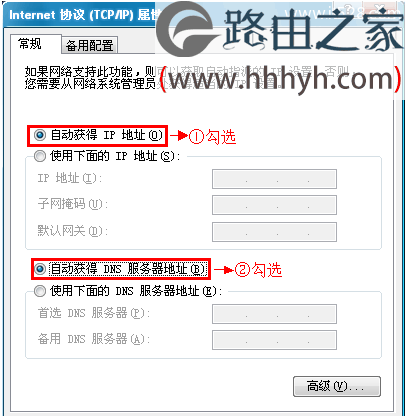
注意,需要把无线设备的IP地址设置为自动获得,才能够上网的,如下图所示。
TP-Link TL-WR706N无线路由器Repeater中继模式设置上网

以上就是关于“TP-Link TL-WR706N无线路由器Repeater中继模式设置上网”的教程!

本文来自投稿,不代表路由百科立场,如若转载,请注明出处:https://www.qh4321.com/68808.html

(0)

相关推荐

  • 电脑wifi信号下显示!号,上不了网怎么办

    当你在家上网时,电脑如果WiFi信号显示 ! 号,无法连接互联网,是为什么呢?原因有很多,北京长城宽带这里给大家介绍几个常见的原因供参考。(资料源自Geek视界)1、路由器带机量超出限制每个无线路由器的带机量是有限制的,无线路由器的带机量受到路由器硬件的限制,家庭无线路由器的带机量在50个左右。如

    2021年10月4日
    0
  • 新版tp-link设置网速带宽限制操作方法

    原标题:"新版tp-link怎么设置网速限制(带宽控制)"相关路由器设置经验分享。 – 来源:路由器之家

    网络带宽资源是有限的,部分电脑高速下载、在线视频占用大量带宽,导致其他电”

    2021年1月4日
    0
  • 小米路由器无线中继模式(桥接) 手机设置方法

    导读:小米路由器无线中继模式(桥接)用手机怎么设置?两个无线路由器如何设置中继模式(桥接)?选择小米路由器设置桥接模式可以很好的扩展无线信号,选择小米路由器作为中继路由器之前,需”

    2021年2月28日
    0
  • 普联路由器怎么设置无线密码?

    请问大家:怎么设置普联路由器上的无线密码?答:无线密码、无线名称,是在路由器的设置页面中,进行设置和存储的。 如果要设置新的无线密码,需要登录到路由器设置页面,然后打开 无线设置(Wi-Fi设置) 这个选项,就可以进行设置了。普联路由器也不会例外,要设置它的无线网密码,需要先登录到tplogin.c

    2021年4月24日
    0
  • TOTOLINK路由器WiFi密码忘记了如何解决?

    TOTOLINK路由器WiFi密码忘记了怎么办?手机、笔记本电脑、平板电脑等无线设备,在第一次连接到某个WiFi时,会自动保存该WiFi信号的密码;之后当无线设备再次出现在该WiFi信号的覆盖区域时,会自动连接

    2021年3月26日
    0
  • 路由器地点192.168.1.1和路由器暗码总结—

    192.168.1.1是普通由器的地点,然则良多伴侣第一次利用由器,还不知道由器暗码是几多,正在那里里专门教年夜家若何找由器暗码和年夜多半的由器的用户名暗码,若是觉得比力适用,接待保躲,以便未来需要时翻看。 src=http://network.51cto.com/art/201109/ 19″

    2021年1月31日
    0