TP-Link TL-MR12U 3G路由器3G上网设置上网

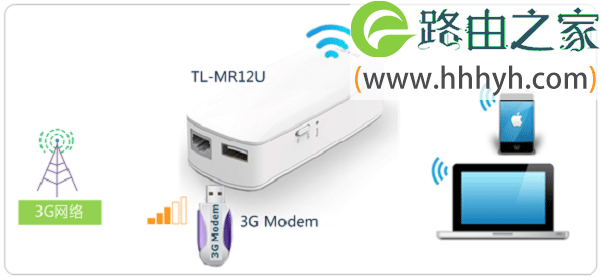
TP-Link TL-MR12U 150M 3G便携式无线路由器的3G上网设置;TL-MR12U可以将3G信号转换为Wi-Fi信号,实现手机、平板电脑、笔记本等无线终端的共享上网

原标题:”TP-Link TL-MR12U 3G路由器3G上网设置上网”的相关教程资料分享。- 【路由器之家】编辑整理。

TP-Link TL-MR12U 3G路由器3G上网设置上网

TP-Link TL-MR12U 150M 3G便携式无线路由器的3G上网设置;TL-MR12U可以将3G信号转换为Wi-Fi信号,实现手机、平板电脑、笔记本等无线终端的共享上网,下面进行详细介绍。
TP-Link TL-MR12U 3G路由器3G上网设置上网

步骤一:准备工作

TP-Link TL-MR12U 3G路由器3G上网设置上网

TP-Link TL-MR12U路由器3G上网设置前的准备工作:

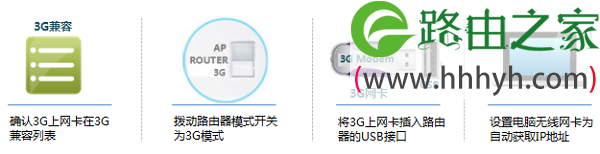
1、请先确认你的3G上网卡在TL-MR12U 3G路由器的兼容列表中。

2、在TP-Link TL-MR12U路由器上把路由模式开关拨动到3G模式。

3、把你的3G上网卡插在TP-Link TL-MR12U路由器的USB接口上。

4、把电脑无线网卡的IP地址设置为自动获得,如下图所示。

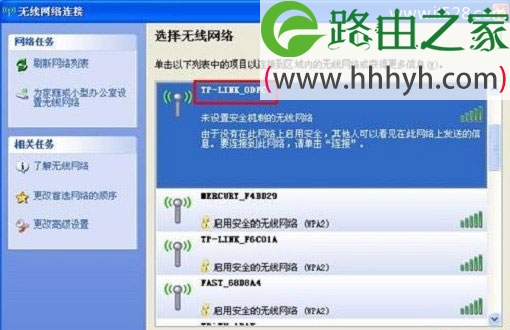
步骤二:连接TL-MR12U路由器的无线信号
TP-Link TL-MR12U 3G路由器3G上网设置上网

步骤三:登录到TL-MR12U路由器设置界面

1、打开电脑桌面上的IE浏览器,清空地址栏并输入192.168.1.1(管理地址),回车后页面会弹出登录框。

TP-Link TL-MR12U 3G路由器3G上网设置上网

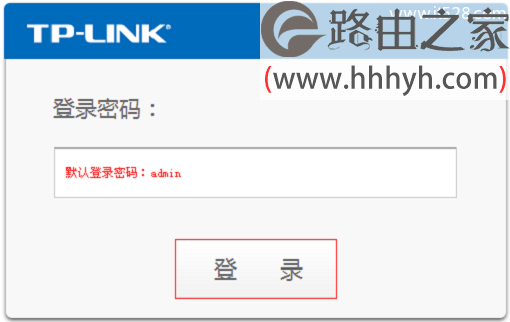
2、在登录密码框中,输入路由器默认的管理密码:admin,点击 登录,进入管理界面。
TP-Link TL-MR12U 3G路由器3G上网设置上网

注意问题:

(1)、TL-MR12U 3G路由器目前有V1、V2两个版本,V2版本是在浏览器中输入:tplogin.cn进行登录,然后设置登录密码。

(2)、TL-MR12U路由器的版本可以在底部标签上查看。

步骤四:启动设置向导设置TL-MR12U路由器

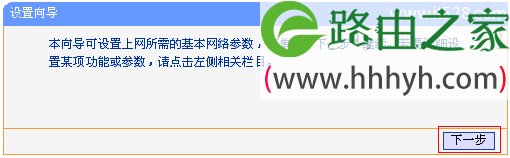
1、开始设置向导:进入路由器的管理界面后,点击“设置向导”——>“下一步”。
TP-Link TL-MR12U 3G路由器3G上网设置上网

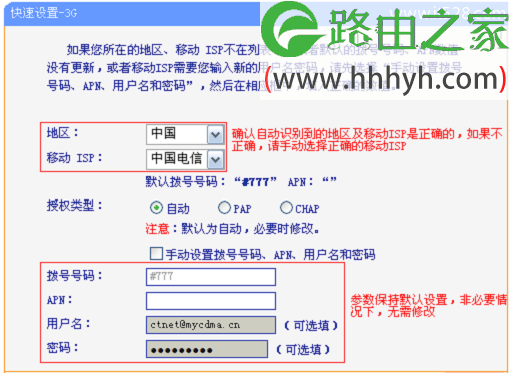
2、设置3G参数:3G参数设置中,确认路由识别到正确的ISP(3G运营商)后,点击“下一步”。
TP-Link TL-MR12U 3G路由器3G上网设置上网

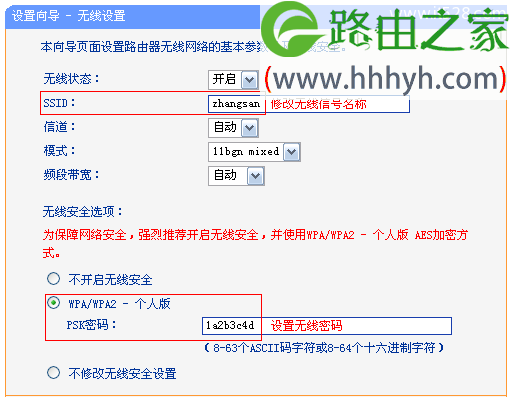
3、设置无线参数:修改“SSID”——>选择“WPA/WPA2-个人版”——>设置“PSK密码”——>点击“下一步”。
TP-Link TL-MR12U 3G路由器3G上网设置上网

温馨提示:

(1)、“SSID”就是无线WIFI的名称,建议不要用中文和特殊字符。

(2)、“PSK密码”就是无线WIFI的密码,请用大写字母、小写字母、数字的组合,且长度大于8位。

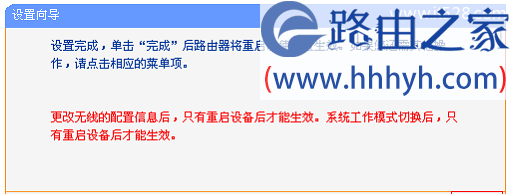
4、设置完成:点击“完成”。弹出对话框提示重启,点击“确定”。
TP-Link TL-MR12U 3G路由器3G上网设置上网

步骤五:检查设置是否成功

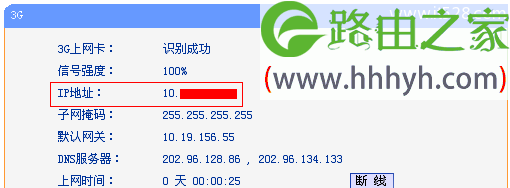
TL-MR12U路由器重启完成后,电脑连接修改后的无线网络(zhangsan)。进入路由器管理界面,点击“运行状态”——>查看“3G”,如下图框内IP地址不为0.0.0.0,则表示设置成功。
TP-Link TL-MR12U 3G路由器3G上网设置上网

以上就是关于“TP-Link TL-MR12U 3G路由器3G上网设置上网”的教程!

本文来自投稿,不代表路由百科立场,如若转载,请注明出处:https://www.qh4321.com/68186.html

(0)

相关推荐

  • 任务管理器已被系统管理员停用怎么办?

    计算机可以说是我们生活中的不可或缺的一部分了,对于计算机来说,不仅仅在工作上我们需要用到它,在一些学习或者是家庭娱乐方面,甚至是网上购物都是不能少了计算机的身影。但是计算机在使用的时候,时不时的也会出现一些问题。对于这些问题一般的朋友们就会选择出去维修了,其实大多数的情况下,这些问题还是很方便维修

    2021年9月25日
    0
  • 笔记本和电视怎么连接?笔记本连接液晶电视的方法

    如何笔记本与电视连接,随时随地在家看片?下面,小编就为大家介绍笔记本链接液晶电视的方法。一、笔记本和电视怎么连接笔记本连接电视首先要先确定液晶电视有什么视频输入接口,目前而,笔记本连接液晶电视比较常用的接口有VGA,DVI 和HDMI。其中DVI和HDMI都是数字传输,为了画面品质更有保证。HDM

    2021年10月6日
    0
  • 没有电脑, 如何用手机设置路由器?

    原教程:"怎么用手机设置路由器?"的相关最新路由设置教程资料分享。 – 来源:路由器之家 – 编辑:小歪。

    一台新买回来的路由器,或者是恢复出厂设置后路由器,用手机”

    2023年8月12日
    0
  • 腾达(Tenda)FH456路由器无线WiFi设置

    本文介绍了腾达(Tenda)FH456路由器无线WiFi的设置方法,包括无线WiFi名称设置、无线WiFi密码设置、WiFi定时开关设置3个方面的内容。WiFi名称、WiFi密码相信大家都能够理解;WiFi定时可能不少用户还不知道是干什么用的,顾名思义,WiFi定时就是设置腾达FH456路由器的Wi

    2021年5月25日
    0
  • 教你如何用光猫指示灯来判断网络故障

    现在大部分地区都普及光纤了,以前的老ADSL猫都换上光纤猫了。然而在大家日常使用中难免会遇到一些网络故障,此时我们便可以借助电信部门配置的光猫指示灯来判断相应故障。光猫 也称单端口光端机
    光猫也称为单

    2021年7月7日
    0
  • 两个TP-Link路由器无线桥接设置方法

    两个TP-Link无线路由器桥接的详细设置方法,无线桥接的主要作用,就是用来扩大无线信号的覆盖范围。两个TP-Link无线路由器桥接的设置步骤

    2021年4月3日
    0