无线路由器密码忘记了怎么办

随着我们需要记住的密码越来越来,难免会遇到不记得的时候,特别是像路由器这种不常登陆,忘记路由器密码的用户就更多了,但是对于大多数的路由器来说,如果忘记了路由器后台管理用户名和密码的话,就不能进入路由

无线路由器密码忘记了怎么办

随着我们需要记住的密码越来越来,难免会遇到不记得的时候,特别是像路由器这种不常登陆,忘记路由器密码的用户就更多了,但是对于大多数的路由器来说,如果忘记了路由器后台管理用户名和密码的话,就不能进入路由器了。此时一般只能将路由器复位,恢复到出厂状态。但对于DLINK来讲,可以用默认普通帐号登录查看到设置的。同时由于不同品牌不同型号路由器的重置方法不一,但大致相同,有些共性,所以这里用综合性的方法来解决。今天主要讲解的​路由器是:TP-LINK,其他路由器也大同小异。希望给各位用户有所帮助。

方法/步骤

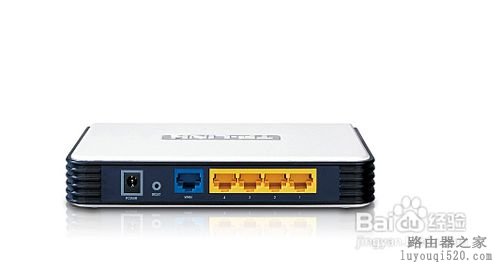
1、把所有网线都从路由器上拔掉,只保留电源线既可;
路由器密码忘记了怎么办
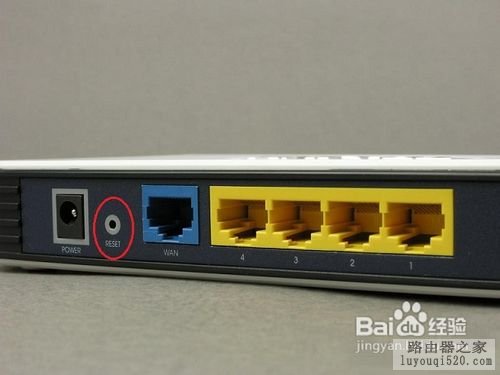
2、然后用稍尖的笔尖刺紧路由器背面的“RESET”小孔不放;

路由器密码忘记了怎么办
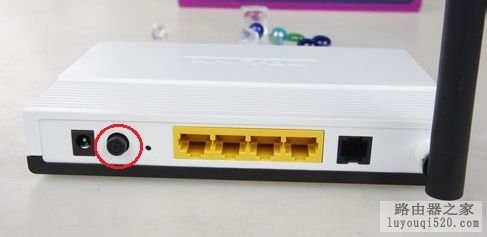
3、有的是“RESET”按键,也一样是按住这个“RESET”不放;

路由器密码忘记了怎么办
4、再断掉路由器电源,记住按住reset键或RESET小孔不要放。因为有的路由器是需要在接通电源的情况下重置,所以这个综合性的方法里我们也是接通路由器电源;重新接通电源,

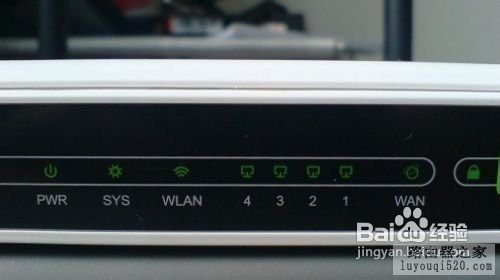
5、此时路由器前面面板的所有指示灯会快速的闪烁:
路由器密码忘记了怎么办
6、保持通电打开电源约过5秒钟(有的可是要10s),指示灯也会恢复正常的闪烁。此时再释放按住的RESET键即可将路由器配置恢复到出厂默认值。

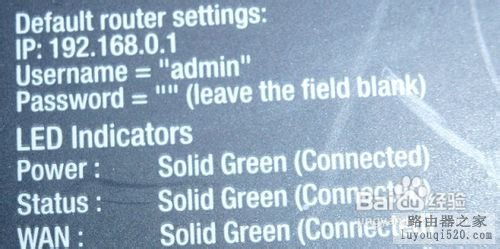
7、恢复出厂值后,路由器帐号一般是admin,而密码有的同样也是admin,而有的就是密码为空,然后路由器后台管理IP一般应该是192.168.1.1,个别是192.168.0.1。这些信息有的可以从路由器背板上看到:  
路由器密码忘记了怎么办
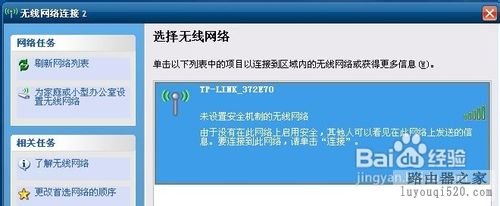
8、然后我们再用网线连接电脑,网线另一端连接路由器上的LAN口中的任一个(一般是用黄色标出),但WAN口先不要接;或者用无线连接路由器SSID也行:
路由器密码忘记了怎么办

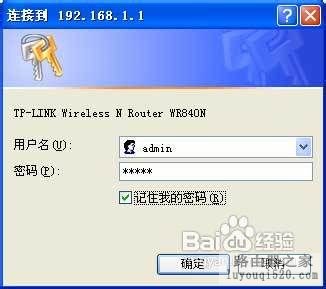
9、然后如果电脑能获取IP,则路由器重置成功。然后我们就应该能通过IE输入路由器后台管理IP(如192.168.1.1)进路由器了:
路由器密码忘记了怎么办

本文来自投稿,不代表路由百科立场,如若转载,请注明出处:https://www.qh4321.com/6817.html

(0)

相关推荐

  • 路由器怎么修改密码?如何修改无线路由器密码?

    路由器怎么修改密码?如何修改路由器密码? 这是网友问小编问的最多的一个话题。到这一步时,小编一般都会问网友是修改管理员登录密码还是修改无线wifi密码,大多数网友回答的是修改无线wifi密码。其实关

    2020年6月8日
    0
  • 常见品牌路由器默认登录密码大全

    本文总结了常见品牌路由器的默认登录密码是多少,希望在大家需要时,能够帮助到大家。猜您喜欢: 常见品牌路由器默认登录地址大全TP-Link路由器:192.168.1.1(老版本有用户名和密码,同为ad

    2020年6月3日
    0
  • 磊科路由器初始默认密码是多少?

    大部分路由器的用户名和密码都是:admin,但是磊科却是一个例外专门不走寻常路,虽然磊科的使用率很高,但依然我行我素不和主流的admin接轨,那么磊科路由器的默认密码是什么呢?其实我们

    2020年6月1日
    0
  • p.to路由器登录密码忘了怎么办?

    问:今天设置路由器,进入p.to登录网址后,要求输入登录密码,但是我把登录密码忘了怎么办?答:斐讯路由器用p.to作为登录网址,如果你把登录密码忘了,不能登录到设置页面,这种情况下,请仔细按照下面的方法操作。1、你可以先输入:admin,看一下能不能登录到设置界面。因为固件版本比较老旧的斐讯路由器,

    2021年5月25日
    0
  • 怎样用手机设置路由器及修改WiFi密码

    现在手机的功能越来越强大,很多的电子产品都被手机替代了,电脑的使用也大不如从前。很多人现在压根就没有电脑,在这样的情况下,我们怎样用手机去设置路由器呢? 用手机设置路由器的步骤: …

    2021年1月3日
    0
  • 小米路由器无线密码(wifi密码)忘记了怎么办?

    问:小米路由器无线密码忘记了怎么办?小米路由器WiFi密码忘记了怎么办?家里使用的是小米的无线路由器,由于手机、笔记本电脑自动保存了WiFi密码;时间长了,自己忘记了之前设置的WiFi密码是多少了,请问有什么办法可以找回WiFi密码吗?答:如果忘记了小米路由器上的无线密码,有以下几种解决办法:1、查

    2021年5月22日
    0