如何修复路由器默认密码?

1. 打开ie浏览器,在地址栏输入http://192.168.1.1(有的路由器可能是:http://192.168.0.1),点击回车登录。如果你进步了192.168.1.1登录界面请参考本站的

如何修复路由器默认密码?

1. 打开ie浏览器,在地址栏输入http://192.168.1.1(有的路由器可能是:http://192.168.0.1),点击回车登录。如果你进步了192.168.1.1登录界面请参考本站的教程。
2. 登录时:
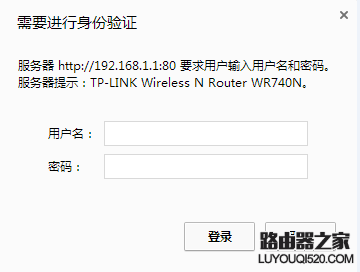
如果你从来没有修改过管理员密码,则在如下登录框中输入用户名:admin,密码:admin,然后点击登录键进行登录。
如果修改过密码,则输入自己设定的用户名和密码。

如果忘记用户名和密码,可以按住路由器上的reset按钮,重置路由器。(注意:该操作会使路由器恢复出场设置,一切用户设定都会被还原
如何修复路由器默认密码?
3.如果出现的是以下的界面,则:

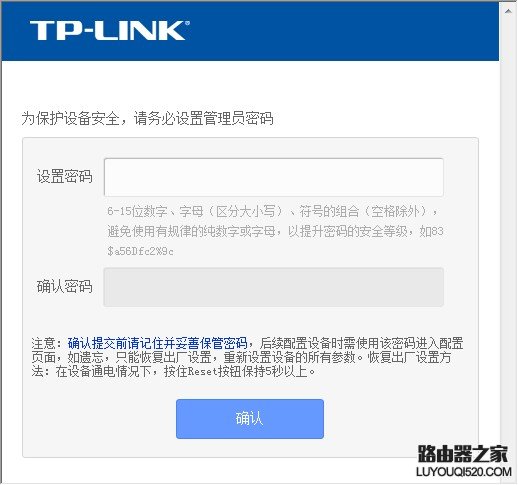
没有设置过密码:若出现的是以下的界面,则需要先设置管理员密码,密码规则为6-15位数字、字母(区分大小写)、符号的组合(空格除外)。
如何修复路由器默认密码?
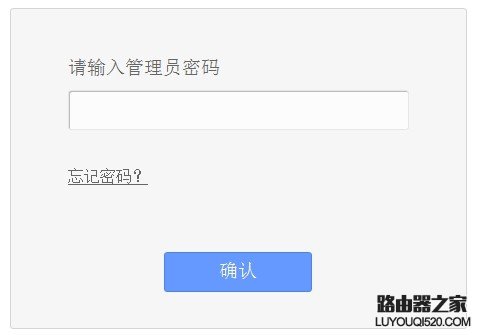
设置过密码如果出现了如下的界面,则你已经设置过管理员密码了,直接输入密码登录就可以了。
如何修复路由器默认密码?

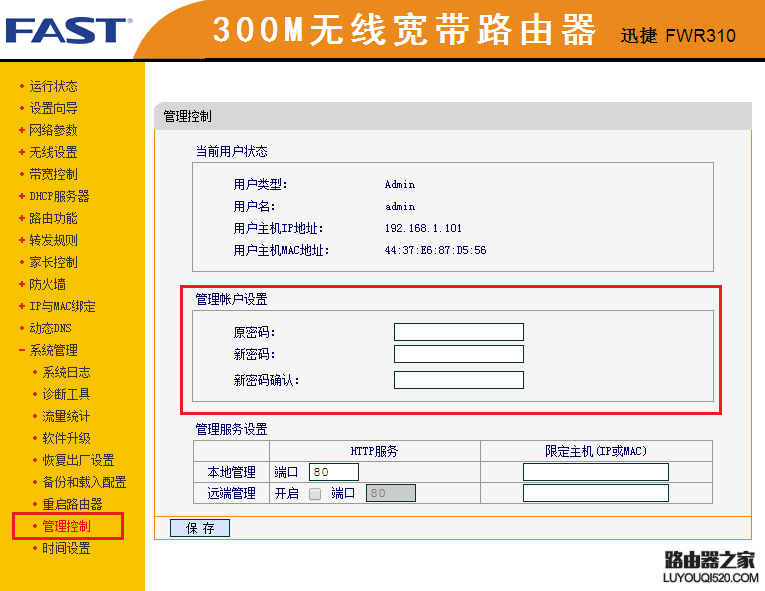
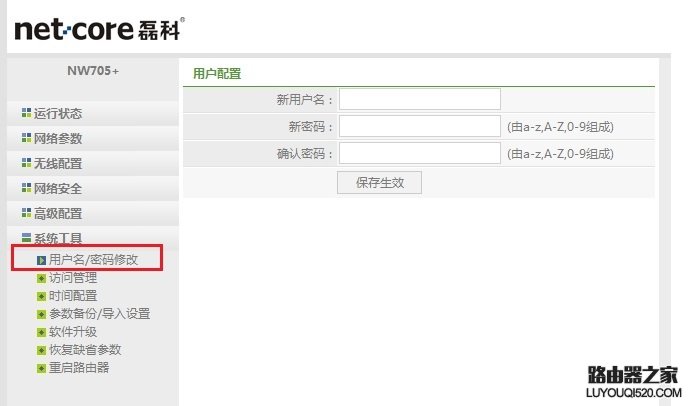
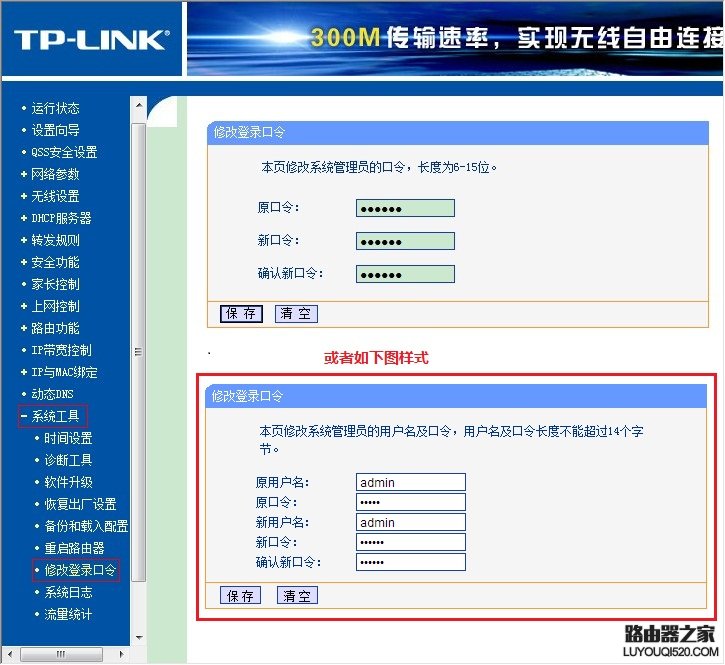
4.在下图界面中修改登录路由器管理界面的用户名和密码。修改完成后,点击保存按钮即可。
(TP-LINK 路由器的设置页面)
如何修复路由器默认密码?

(FAST 路由器的设置页面)
如何修复路由器默认密码?

(Netcore 磊科路由器的设置页面)
如何修复路由器默认密码?
5.此时,选择:
原始用户名:默认情况下用户名为admin,若不是请参考路由器背面信息。
原口令:默认情况下口令为admin,若不是请参考路由器背面信息。
新用户名、新口令:请根据实际需求自行设置。

本文来自投稿,不代表路由百科立场,如若转载,请注明出处:https://www.qh4321.com/6789.html

(0)

相关推荐

  • 红米(Redmi)路由器AC2100管理密码忘了怎么办?

    请问大家:红米(Redmi)路由器AC2100管理密码忘了怎么办?答:您好,Redmi路由器AC2100的管理密码,是第一次设置上网时,用户自己设置的一个密码。如果你忘记了之前自己设置的管理密码,可以按照下面方法来解决此问题。用户自己设置的管理密码1、在Redmi路由器AC2100的登录页面中,输入

    2021年6月9日
    0
  • 小米路由器4C管理密码忘记了怎么办?

    问:小米路由器4C管理密码忘了,进不去管理页面了怎么办?答:如果是因为忘记管理密码,导致的进不去管理页面,那么请按照下面的步骤进行操作。1、可以先输入你的小米路由器4C的Wi-Fi密码,看一下能不能登录到管理页面。输入Wi-Fi密码,看下能否进入管理页面温馨提示:小米路由器4C的管理密码,是一次设置

    2021年6月17日
    0
  • TP-Link忘记wifi密码怎么办?3种方法找回wifi密码

    问:忘记TP-Link路由器的wifi密码怎么办?我家路由器是TP-Link的,手机、电脑一直都是记住wifi密码自动连接的。时间长了,我把TP-Link路由器上的wifi密码给忘记了;请问有什么办法可以查看TP-Link路由器的wifi密码吗?答:当忘记了TP-Link路由器wifi密码时,通过以

    2021年6月1日
    0
  • 怎么用手机修改路由器wifi密码?

    用手机怎么修改wifi密码?有时候想要修改一下无线路由器上的wifi密码,但是身边又没有电脑,只有手机,用手机来修改无线路由器上的wifi密码,和用电脑来修改在设置上是完全一样的;即手机要先连接到路由器,然后打开路由器的设置界面,最后对wifi密码进行修”

    2022年5月21日
    0
  • 荣耀路由X3登录密码忘了怎么办?

    如果你将荣耀路由X3的登录密码忘了,无法登录到它的设置页面。在这种情况下,请仔细阅读下面的内容,以解决你的这个问题。1. 首次设置荣耀路由X3上网时,系统默认会将你设置的Wi-Fi密码作为登录密码。所以,让你忘记登录密码的时候,可以尝试用Wi-Fi密码来进行登录。2. 如果你使用Wi-Fi密码登录失

    2021年6月3日
    0
  • tplogincn密码破解

    问:tplink的路由器,设置时登录到tplogin.cn管理页面时,需要一个管理员密码。我不记得管理员密码是多少,请问tplogin.cn管理员密码可以破解吗?答:你好,在设置tplink路由器时,如果把tplogin.cn管理页面的管理员密码忘了,解决的办法是:把路由器恢复出厂设置,这也是TP-

    2021年6月13日
    0