腾达(Tenda)FH453路由器无线WiFi密码和名称设置方法

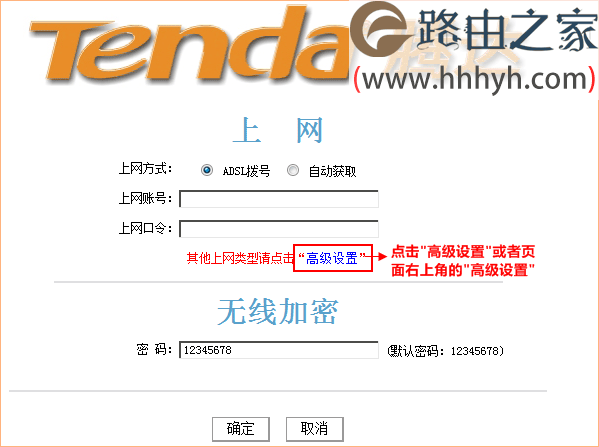
腾达(Tenda)FH453无线路由器上,无线Wi-Fi密码和名称的设置(修改)方法;腾达FH453路由器在完成上网设置后,默认的无线网络名称是:Tenda_XXXXXX,默认的无线WiFi密码是:12345678。
原标题:”腾达(Tenda)FH453路由器无线WiFi密码和名称设置方法”的相关教程资料分享。- 【路由器之家】编辑整理。

腾达(Tenda)FH453路由器无线WiFi密码和名称设置方法

腾达(Tenda)FH453无线路由器上,无线Wi-Fi密码和名称的设置(修改)方法;腾达FH453路由器在完成上网设置后,默认的无线网络名称是:Tenda_XXXXXX,默认的无线WiFi密码是:12345678。

腾达(Tenda)FH453路由器无线WiFi密码和名称设置方法

默认的无线网络密码和名称,其实非常的不安全,容易被蹭网卡、蹭网软件破解;因此,建议大家在完成上网设置后,修改一下默认的无线网络密码和名称,以便保护无线WiFi的安。

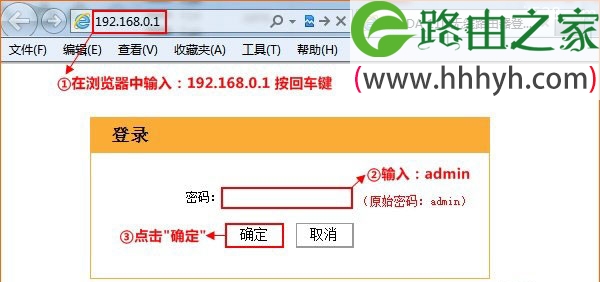
1、登录设置界面:在浏览器地址栏中输入:192.168.0.1并按下回车按键——>在弹出的对话框中输入:admin——>点击“确定”。(如果192.168.0.1打不开,请搜索本站文章:腾达路由器192.168.0.1打不开的解决办法)
腾达(Tenda)FH453路由器无线WiFi密码和名称设置方法

2、点击“高级设置”

腾达(Tenda)FH453路由器无线WiFi密码和名称设置方法

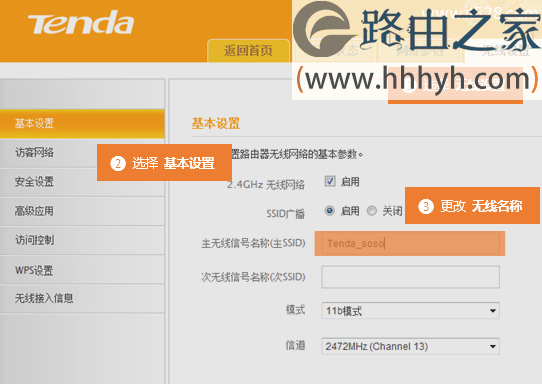
3、无线WiFi名称设置:点击“无线设置”——>“基本设置”——>修改“主无线信号名称(主SSID)”——>点击“保存”。
腾达(Tenda)FH453路由器无线WiFi密码和名称设置方法

温馨提示:无线信号名称建议用字母、数字、下划线组合,不要使用中文;因为部分无线设备不支持中文,会造成搜索不到无线信号的情况。

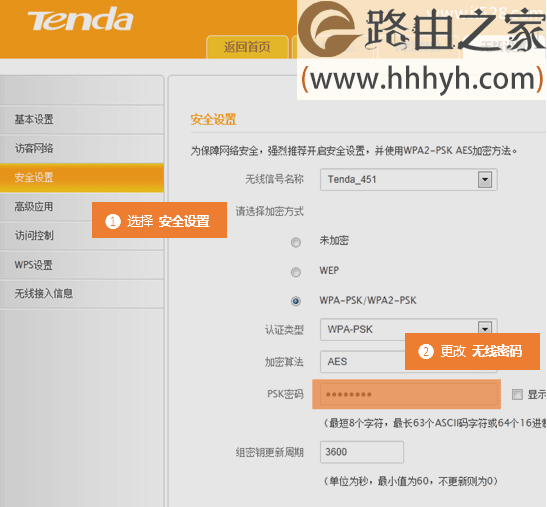
4、无线WiFi密码设置:点击“无线设置”——>“安全设置”——>“认证类型”选择:WPA-PSK——>“加密算法”选择:AES——>修改“PSK密码”——>点击“保存”。
腾达(Tenda)FH453路由器无线WiFi密码和名称设置方法

温馨提示:“PSK密码”就是无线WiFi的密码,建议用字母、数字、大小写的组合,并且长度要大于8位。

以上就是关于“腾达(Tenda)FH453路由器无线WiFi密码和名称设置方法”的教程!

本文来自投稿,不代表路由百科立场,如若转载,请注明出处:https://www.qh4321.com/67872.html

(0)

相关推荐

  • 无线路由器登录网址192.168.1.1

    【导读】无线路由器登录网址路由器设置教程,下面路由器之家小编详细为大家介绍一下。路由器品牌默认登录地址登录用户名登录密码D-Link192.168.0.1dlinkrouter.comadminhu

    2021年7月13日
    0
  • TP-Link MR系列3G路由器无线路由模式设置上网

    TP-Link MR系列3G路由器的无线路由模式设置方法,TL-MR系列路由器包括TL-MR10U、TL-MR11U、TL-MR12U、TL-MR13U各个版本(不包括TL-MR3420),本文用TL-MR11U路由器为例,给大家演示MR系列3G路由器的无线路由模式的相关

    2021年3月3日
    0
  • 从房东家拉的网线怎么设置连接无线路由器?

    从房东家拉的网线如何连接无线路由器?从房东的路由器拉的网线怎么连接无线路由器?为什么按照说明书设置后,仍然不能上网呢?从房东家的路由器拉网线,然后自己在连接无线路由器上网

    2021年4月1日
    0
  • 手机wifi连接上但不能上网怎么解决

    导读:手机wifi连接上 但不能上网怎么办?网友提问:手机wifi连接上 但不能上网怎么办?为什么我的手机连接wifi后不能上网,但是用流量是可以上网的?现在要如何设置,才能上手机连接wifi”

    2021年2月19日
    0
  • 腾达路由器APP下载使用教程

    【导读】腾达路由器APP下载路由器设置教程,下面路由器之家小编详细为大家介绍一下。腾达路由器APP下载 目前tenda路由器只有部分支持使用APP管理,在

    2021年8月24日
    0
  • 家中电脑无法共享联通域名解析劫持竟是罪魁

    随着Windows8消费者预览版的发布,我第一时间把它安装到了自己的两台电脑中,体验其带来的最新特性,不想却遇到了家中局域网内部不能共享资源的奇怪问题,而让人郁闷的是,导致这一问题的竟然是互联网服务提供商在进行DNS劫持。 首先,两台电脑情况如下: 台式机:主机”

    2021年1月22日
    0