腾达(Tenda)N318路由器网速控制设置上网方法

腾达(Tenda)N318无线路由器上,网速控制(限制网速)的设置方法;网速控制,即QOS设置,就是针对有限的带宽,适当的限制,以满足带宽使用者的需求。网速控制的作用:根据实际情况,定义带宽,实现

原标题:”腾达(Tenda)N318路由器网速控制设置上网方法”的相关教程资料分享。- 【路由器之家】编辑整理。

腾达(Tenda)N318路由器网速控制设置上网方法

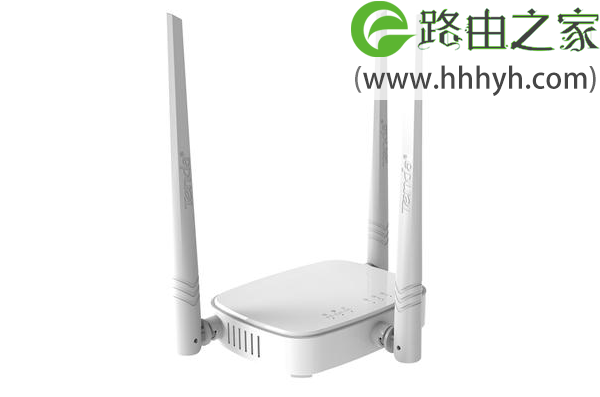
腾达(Tenda)N318无线路由器上,网速控制(限制网速)的设置方法;网速控制,即QOS设置,就是针对有限的带宽,适当的限制,以满足带宽使用者的需求。网速控制的作用:根据实际情况,定义带宽,实现带宽资源的合理分配。
腾达(Tenda)N318路由器网速控制设置上网方法

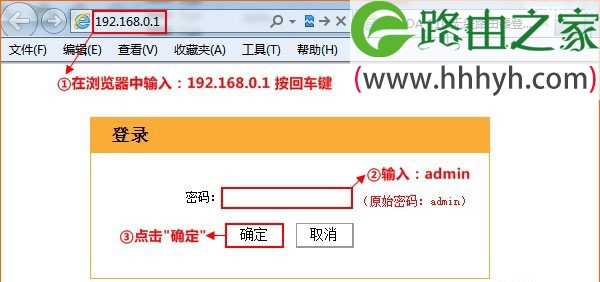
1、在浏览器中输入:192.168.0.1 按回车键——>输入默认登录密码:admin——>点击“确定”。(如果192.168.0.1打不开,请搜索本站文章:腾达路由器192.168.0.1打不开的解决办法)
腾达(Tenda)N318路由器网速控制设置上网方法

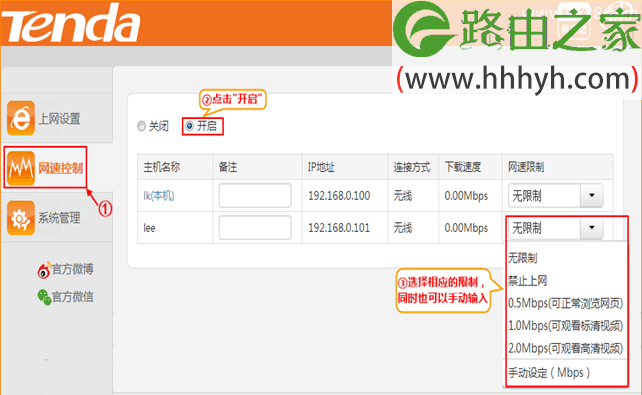
2、点击“网速控制”——>选择“开启”——>选择对应的IP地址,然后选择相应的限制(也可以手动设置限制的网速)——>点击“确定”。
腾达(Tenda)N318路由器网速控制设置上网方法

温馨提示:

一般是在几位用户,共同使用同一根宽带线路的时候,使用网速控制功能;如果你只是一个人使用,其实是没有必要使用该功能的。

以上就是关于“腾达(Tenda)N318路由器网速控制设置上网方法”的教程!

本文来自投稿,不代表路由百科立场,如若转载,请注明出处:https://www.qh4321.com/67839.html

(0)

相关推荐

  • tplogin.cn路由器管理页面Windows 10打不开的解决方法

    很多人在设置tplink路由器的时候,会遇到tplogin.cn管理页面打不开的问题,tplogin.cn登录页面打不开,就没有办法设置路由器。本文中,悟途网小编主要介绍用Win10电脑来设置tplink路由器时,打不开tplogin.

    2021年3月13日
    0
  • TPLINK WR840路由器设置有线网和无线网详细步骤

    原标题:"TPLINK WR840路由器怎么设置有线网和无线网的设置"相关路由器设置经验分享。 – 来源:路由器之家  路由器具有判断网络地址和选择IP路径的功能,它能在多网络互联环境”

    2023年9月9日
    0
  • 腾达(Tenda)W368R无线路由器静态IP上网设置教程

    腾达(Tenda)W368R无线路由器上,静态IP地址上网的设置方法,静态IP上网,通常又叫做固定IP上网。采用静态IP这种上网方式时,宽带运营商会提供一个IP地址、子网掩码、网关和DNS服务器地址

    2021年3月31日
    0
  • Win7弹出"系统调用失败"对话框的两种解决方案

    使用Win7的朋友或多或少都会遇到一些小问题,比如当你双击打开 计算机 时,弹出了对话框 系统调用失败 ,对于老手来说这个问题可能轻松就解决了,不过也有一些刚用Win7的朋友还不知道如何处理,其实这个问题非常容易搞定,下面请大家看两种快速解决方案。解决方案一:使用IE浏览器首先,我们随便的打开一个

    2021年9月20日
    0
  • b-link-360无线路由器设置步骤

    原标题:"b-link路由器如何设置?BL-360无线路由器设置教程"相关路由器设置经验分享。 – 来源:路由器之家

    B-Link的BL-360智能路由器采用标准多网络接口,1个WAN口,4个LAN口,随”

    2021年2月20日
    0
  • 搬家后wifi怎么重新设置?

    请问大家:搬家后wifi怎么重新设置?答:搬家后wifi是否需要设置、以及如何设置,与你新家的宽带接入有直接的关系,下面鸿哥会进行详细的介绍说明。情况1:继续使用原来的宽带如果你在搬家后,办理了宽带移机业务,这种情况下,当运营商的工作人员给你上门完成移机后,你的wifi路由器无需设置,连接到光猫/宽

    2021年5月5日
    0