腾达(Tenda)FH306路由器无线WiFi密码和名称设置方法

腾达(Tenda)FH306路由器上,无线WiFi密码和名称的详细设置方法;其实设置(修改)FH306路由器上的无线WiFi名称和密码的操作非常的简单,不过任然有部分用户不知道怎样设置,因此通过图文并茂的方式对其

原标题:”腾达(Tenda)FH306路由器无线WiFi密码和名称设置方法”的相关教程资料分享。- 【路由器之家】编辑整理。

腾达(Tenda)FH306路由器无线WiFi密码和名称设置方法

腾达(Tenda)FH306路由器上,无线WiFi密码和名称的详细设置方法;其实设置(修改)FH306路由器上的无线WiFi名称和密码的操作非常的简单,不过任然有部分用户不知道怎样设置,因此通过图文并茂的方式对其进行介绍。
腾达(Tenda)FH306路由器无线WiFi密码和名称设置方法

1、在浏览器中输入:192.168.0.1 按回车键——>输入默认登录密码:admin——>点击“确定”。(如果192.168.0.1打不开,请搜索本站文章:腾达路由器192.168.0.1打不开的解决办法)

腾达(Tenda)FH306路由器无线WiFi密码和名称设置方法

2、点击“高级设置”

腾达(Tenda)FH306路由器无线WiFi密码和名称设置方法

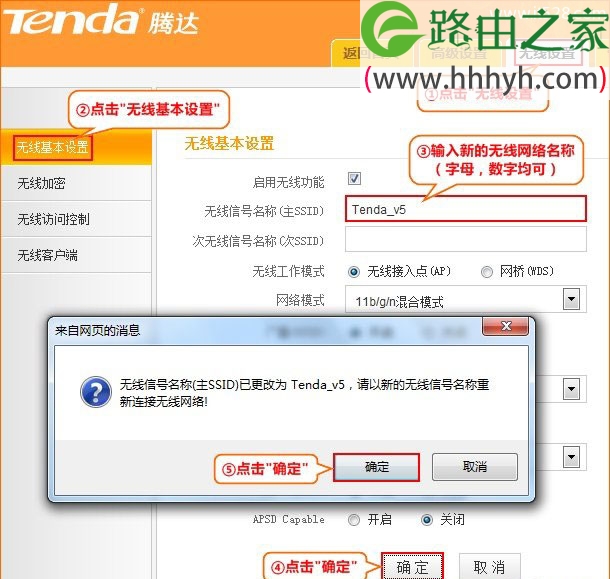
3、点击“无线设置”——>“无线基本设置”——>勾选“启用无线功能”——>设置“无线信号名称(主SSID)”——>点击“确定”——>在弹出的对话框中再次点击“确定”。
腾达(Tenda)FH306路由器无线WiFi密码和名称设置方法

温馨提示:

无线信号名称最好用字母、数字、或则字母与数字的组合来设置,不建议用中文。因为部分无线网卡不能识别中文名称。

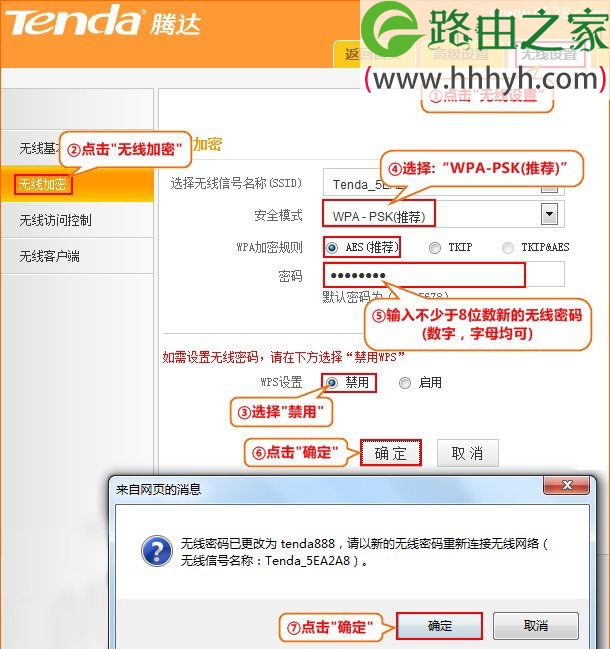
4、点击“无线设置”——>“无线加密”——>“WPS设置”选择:禁用——>“安全模式”选择:WPA-PSK(推荐)——>“WPA加密规则”选择:AES(推荐)——>设置“密码”——>点击“确定”。
腾达(Tenda)FH306路由器无线WiFi密码和名称设置方法

温馨提示:

(1)、“WPS设置”必须选择:禁用,才能够设置无线WiFi密码的

(2)、“密码”区分大小写,且密码的长度最少8位,密码的位数越长、无线WiFi网络就越安全;因此,建议大家尽量把密码设置得复杂一点、密码位数长一点。

(3)、为了网络不被蹭网,安全模式强烈建议选择WPA-PSK,,加密规则选择AES。

以上就是关于“腾达(Tenda)FH306路由器无线WiFi密码和名称设置方法”的教程!

本文来自投稿,不代表路由百科立场,如若转载,请注明出处:https://www.qh4321.com/67577.html

(0)

相关推荐

  • dlink路由器初始密码192.168.0.1 dlink路由器默认账号密码

    原标题:"dlink路由器初始密码"关于路由器设置教程分享。 – 来源:路由器之家 – 编辑:小元。
      dlink路由器初始密码是什么?最近发现很多dlink无线路由器的用户咨询这个问题,原”

    2021年1月19日
    0
  • TP-Link TL-WR886N路由器设置DNS?新版TP-Link修改DNS教程

    电脑在浏览网页的时候,经常会莫名会弹出一些广告来,访问很多知名网站也是如此,初步怀疑是DNS被劫持了,初步看了下电脑的DNS地址,默认是192.168.1.1。显然,电脑的DNS被路由器控制了,使用的是新

    2021年3月17日
    0
  • 千兆路由器能带多少兆的宽带

    原标题:"千兆路由器能带多少兆的宽带呢?"的相关路由器设置教程资料分享。- 来源:路由器之家。

    想网速贼6、游戏爆爽、视频流畅……

    可开个网页的时间足够悠哉地喝盏茶”

    2021年2月28日
    0
  • 谷歌浏览器插件怎么安装 谷歌浏览器插件安装方法

    谷歌浏览器插件作为谷歌浏览器的一大无法超越的特色,可以安装自己喜欢的插件到谷歌浏览器上进行使用,但是有许多用户朋友不知道谷歌浏览器怎么安装插件导致无法使用一些心仪的插件,接下来就一起看看谷歌浏览器插件安装方法吧。在用户使用谷歌浏览器安装Chrome插件的时候,如果网络状态允许或者用户直接在谷歌提供

    2021年9月29日
    0
  • 腾达(Tenda)FS395路由器无线信号放大模式设置上网

    腾达(Tenda)FS395路由器无线信号放大(client+ap)模式设置方法;腾达FS395路由器上的无线信号放大(client+ap)模式是无线中继的一种方式,无线中继就是用来放大无线WiFi信号的。

    2021年3月21日
    0
  • 路由器远程下载如何实现

    相信不少同学都开着电脑苦苦等待一部电影下载完成经历;那么今天我就斗胆分享一份只要花少量钱财,就能不开电脑,节约电源,并且能充分榨干网络运营商的带宽流量的方法。 首先我们会重现下部分场景,小明打

    2020年6月1日
    0