腾达(Tenda)E882路由器无线WDS桥接设置上网

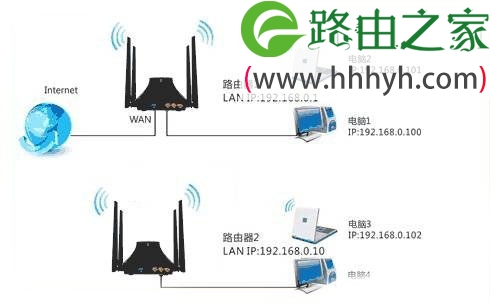
腾达(Tenda)E882路由器的无线WDS桥接设置,WDS桥接是无线路由器之间的一种无线通信方式,建立WDS桥接的无线路由器中,只需要其中一台连接Internet;无线设备连接到其它的无线路由器也可以上网。
原标题:”腾达(Tenda)E882路由器无线WDS桥接设置上网”的相关教程资料分享。- 【路由器之家】编辑整理。

腾达(Tenda)E882路由器无线WDS桥接设置上网

腾达(Tenda)E882路由器的无线WDS桥接设置,WDS桥接是无线路由器之间的一种无线通信方式,建立WDS桥接的无线路由器中,只需要其中一台连接Internet;无线设备连接到其它的无线路由器也可以上网。

腾达(Tenda)E882路由器无线WDS桥接设置上网

温馨提示:

1、在设置WDS时,最好可以使用两台电脑,并且路由器和电脑之间用一根网线连接起来设置,这样设置起来非常方便,不容易出错。

2、最好用同一品牌的无线路由器来进行WDS桥接设置,不同品牌的无线路由器可能存在兼容性问题。

3、本文为了方便介绍说明,用2台腾达E882路由器来进行WDS桥接;其中已经连接到Internet的称之为E882路由器A,未连接到Internet的称之为E882路由器B。

步骤一:查看/设置E882路由器A的无线网络

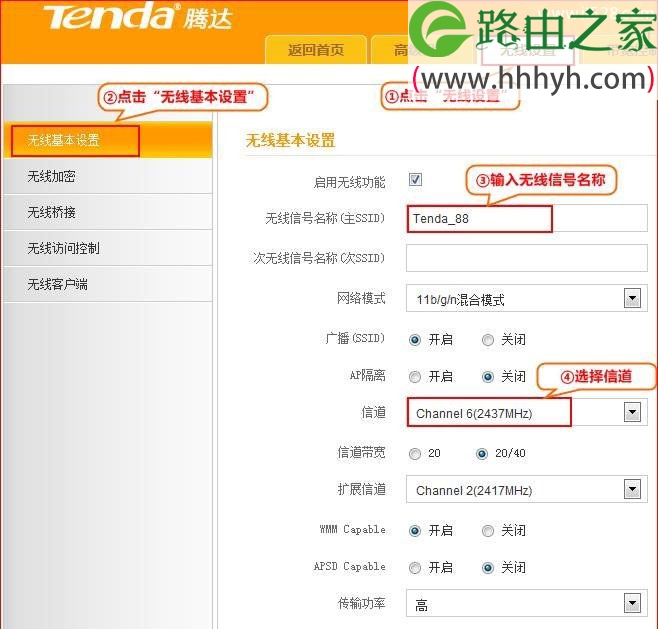
1、进入E882路由器A的设置界面,点击“无线设置”——>“无线基本设置”——>记录下“无线信号名称(主SSID)”、“信道”。(如果之前未设置,这里进行设置即可,注意信道需选择1-13中的一个,本例选择:6,一定不能设置为自动)
腾达(Tenda)E882路由器无线WDS桥接设置上网

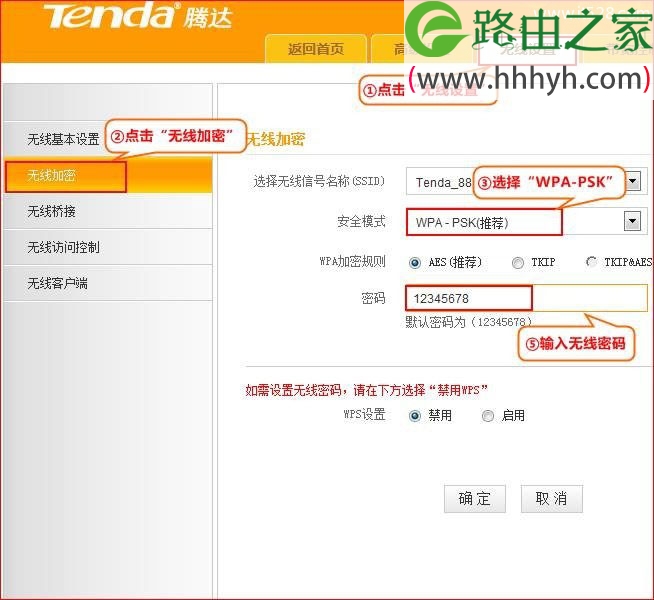
2、点击“无线设置”——>“无线加密”——>记录下“安全模式”、“WPA加密规则”、“密码”(如果未设置,进行设置即可)
腾达(Tenda)E882路由器无线WDS桥接设置上网

步骤二:E882路由器B无线网络设置

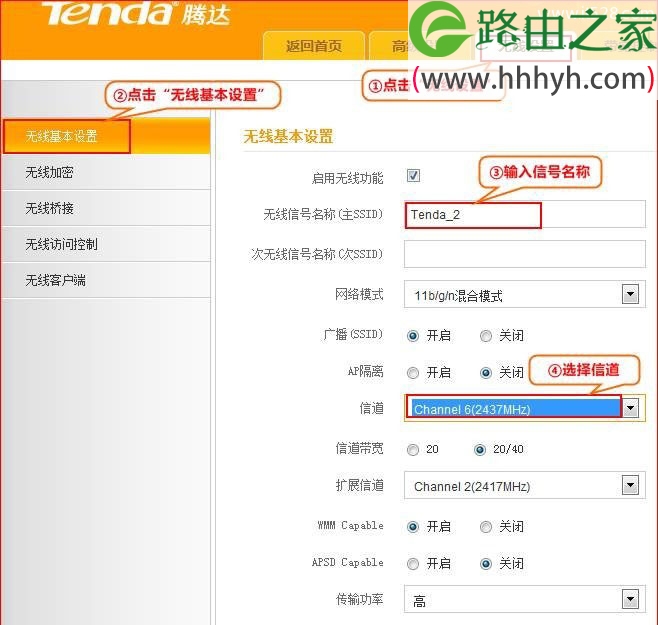
1、点击“无线设置”——>“无线基本设置”——>设置“无线信号名称(主SSID)”——>“信道”选择:6(和E882路由器A的信道一致)——>点击“确定”。
腾达(Tenda)E882路由器无线WDS桥接设置上网

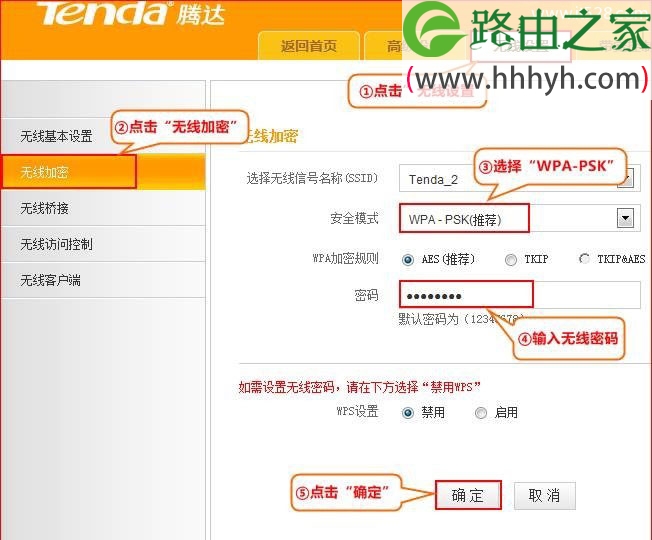
2、点击“无线设置”——>“无线加密”——>“安全模式”选择:WPA-PSK(推荐)——>“WPA加密规则”选择:AES(推荐)——>设置“密码”——>点击“确定”。
腾达(Tenda)E882路由器无线WDS桥接设置上网

步骤三:WDS桥接设置

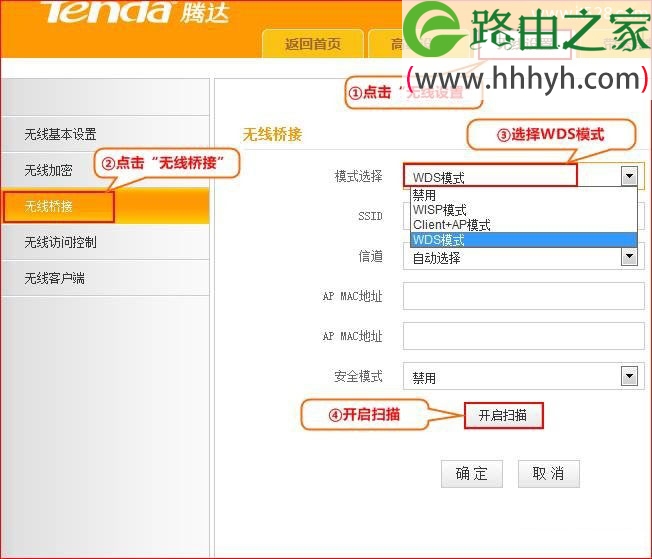
1、点击“无线设置”——>“无线桥接”——>“模式选择”选择:WDS模式——>点击“开启扫描”。
腾腾达(Tenda)E882路由器无线WDS桥接设置上网

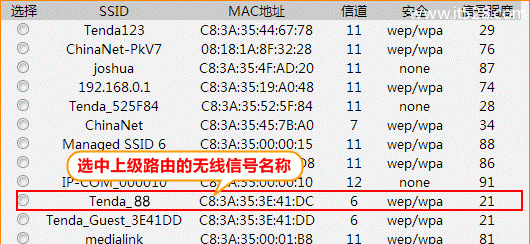
2、在扫描结果中选中E882路由器A的无线信号名称

腾达(Tenda)E882路由器无线WDS桥接设置上网

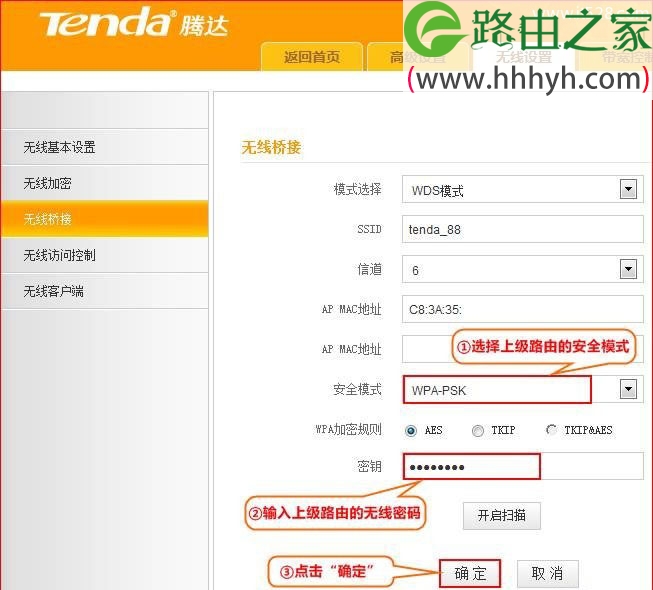
3、“安全模式”选择:WPA-PSK——>“WPA加密规则”选择:AES——>设置“密码”——>点击“确定”。
腾达(Tenda)E882路由器无线WDS桥接设置上网

注意问题:这里的“安全模式”、“WPA加密规则”、“密码”必须和E882路由器A上的信息保持一致。

4、修改LAN口IP地址:

点击“高级设置”——>“LAN口设置”——>“IP地址”修改为:192.168.0.2——>点击“保存”。

腾达(Tenda)E882路由器无线WDS桥接设置上网

注意问题:

如果你是用腾达E882路由器与其他品牌的路由器进行的WDS桥接,修改LAN口IP地址的时候特别需要注意。如果另一台路由器的LAN口IP地址是192.168.1.1,那么这里需要修改为:192.168.1.2;即需要两台路由器的LAN口IP地址的前三位一样。

5、点击“高级设置”——>“DHCP服务器”——>取消勾选“DHCP服务器”——>点击“确定”。

腾达(Tenda)E882路由器无线WDS桥接设置上网

6、点击“系统工具”——>“重启路由器”——>“重启路由器”,如下图所示:

腾达(Tenda)E882路由器无线WDS桥接设置上网

步骤四: 检查WDS桥接设置是否成功

1、设置好之后,把路由器和电脑的之间的网线去掉,搜索路由器的无线信号,连接上即可(E882路由器A、E882路由器B两台路由器的WiFi信号都可以)。

2、点击电脑桌面左下角的开始——>运行——>输入CMD, 弹出黑色对话框子之后在光标处输入如下命令,如出现下图所示内容,就证明桥接成功了。
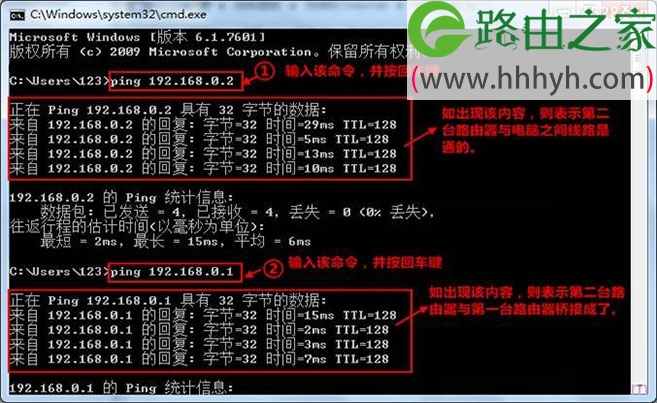
腾达(Tenda)E882路由器无线WDS桥接设置上网

以上就是关于“腾达(Tenda)E882路由器无线WDS桥接设置上网”的教程!

本文来自投稿,不代表路由百科立场,如若转载,请注明出处:https://www.qh4321.com/67514.html

(0)

相关推荐

  • 光纤入户网络不能用无法上网,教你找到断网原因

    家庭用网,一定会遇到断网情况。记住了这几步,让你马上成为网络高手,快速找到断网原因。 第一步:网络没有到期。第二步:看光猫,光猫指示灯是否正常。 POWER:电源指示灯,光猫通常情况是亮的。不亮就是不通电,办法是自检电源,自家电源没问题,那就是光猫坏了,联系运营商。PON:业务指示灯,正常状态是常

    2021年9月8日
    0
  • 设置wifi的ip地址是什么?

    问:设置wifi的IP地址是什么?答:不同的wifi路由器,设置的ip地址可能不一样;而且现在很多wifi路由器,不使用IP地址登录了,而是用一个域名来登录。不管wifi路由器是用IP地址登录的,还是用域名登录登录的,你都可以在该wifi路由器底部铭牌上,查看到它的登录IP地址/域名信息。如下图所示

    2021年5月22日
    0
  • 192.168.2.1手机登录修改密码

    问:怎么用手机登录192.168.2.1修改密码?答:你好,手机连接路由器的wifi信号后,在手机的浏览器中输入:192.168.2.1,打开登录页面,然后输入登录密码(管理员密码),就能进入到路由器的管理页面。最后,在路由器的设置页面中,找到 无线设置 或者 Wi-Fi设置 这个选项,就可以修改这

    2021年5月4日
    0
  • 华为HG520S设置路由后连接不了网络

    华为HG520S,设置路由后连接不了网络,使用的是网通小区宽带。连接电脑都上不了开始第一台上了第二台上不了重启第二台电脑后能连接第一台切连接不了;选PPPOEINTRNET灯亮了却两台电脑都上不了网络连接不起广东河源地区 使用百度Hi可以第一时间收到“提问有新回答”“回”

    2021年2月17日
    0
  • 不知道路由器ip如何设置路由器

    【导读】不知道路由器设置ip怎么设置路由器?图文教程,详细信息请阅读下文!网友提问:不知道路由器设置ip怎么设置路由器?是这样的,我想设置自己家里的路由器,可是不知道路由器的ip”

    2021年1月11日
    0
  • 设置wifi密码步骤

    问:哪位大神可以告诉我设置wifi密码的步骤,最好是能详细一点,有截图就更好了,谢谢。答:实际上设置wifi密码很简单,用电脑或者手机,登录到路由器的设置页面,然后打开 无线设置 或者 Wi-Fi设置 这个选项,就能设置wifi密码了,详细的设置步骤如下。温馨提示:(1)、由于文章篇幅的限制,下面就

    2021年5月21日
    0