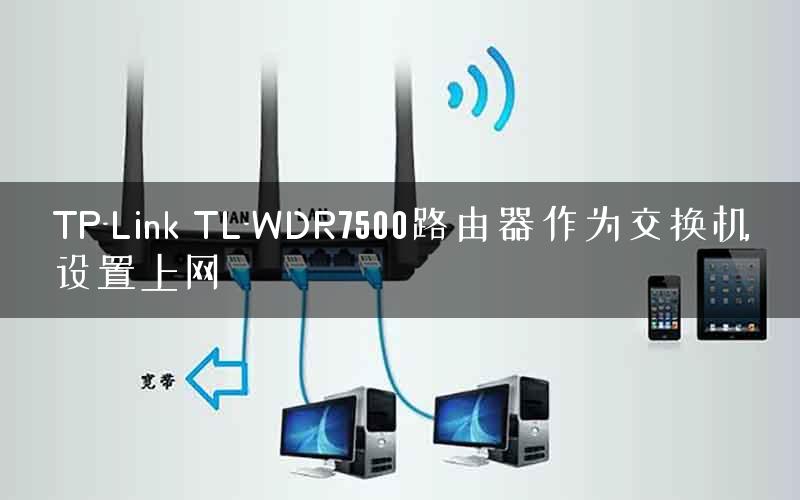
TP-Link TL-WDR7500路由器作为交换机设置上网

TP-Link TL-WDR7500路由器作为交换机用时的设置方法,什么时候才需要把TL-WDR7500路由器作为交换机来用呢?一般来说,有两种情况

原标题:”TP-Link TL-WDR7500路由器作为交换机设置上网”的相关教程资料分享。- 【路由器之家】编辑整理。

TP-Link TL-WDR7500路由器作为交换机设置上网

TP-Link TL-WDR7500路由器作为交换机用时的设置方法,什么时候才需要把TL-WDR7500路由器作为交换机来用呢?一般来说,有以下两种情况:

1、原来网络中路由器上接口已经用完,但还有电脑需要用网线连接上网。如某寝室有6台电脑,一台路由器只能连接4台电脑,另外2台电脑也想用网线连接上网。

2、原来网络中没有无线网络,或者是原网络中的无线信号覆盖范围有限;现在需要为某一区域提供无线信号。例如租房时,从房东家拉网线上网,无法使用无线网络。
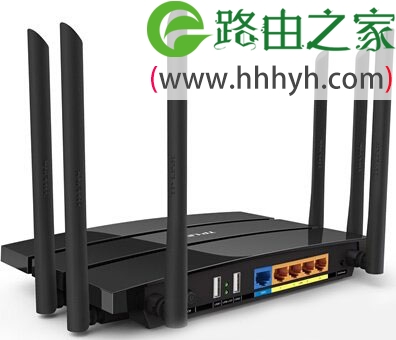
TP-Link TL-WDR7500路由器作为交换机设置上网

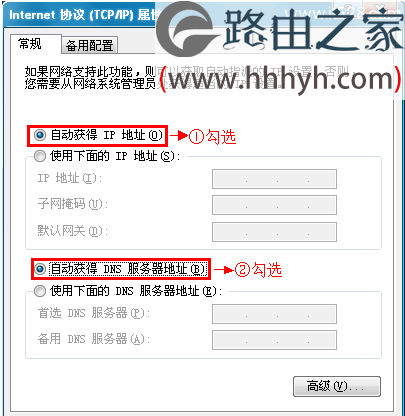
步骤一:设置电脑IP

在进行设置之前,需要把电脑的IP地址设置为自动获取(动态IP),如下图所示。如果不会设置,请搜索本站文章:电脑动态IP地址的设置方法。
TP-Link TL-WDR7500路由器作为交换机设置上网

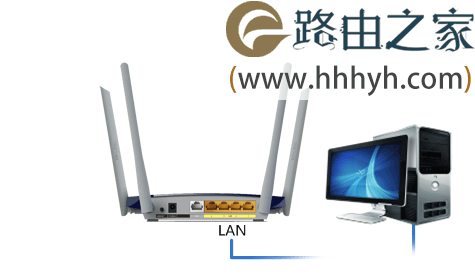
步骤二:电脑连接TL-WDR7500路由器

准备一根网线,网线的一头连接电脑上的网线接口,网线的另一头连接TL-WDR7500路由器的LAN接口(1、2、3、4)中的任意一个,如下图所示:
TP-Link TL-WDR7500路由器作为交换机设置上网

注意问题:先不要把TL-WDR7500路由器与其他路由器连接起来,只需要连接TL-WDR7500路由器与电脑就可以了。

步骤三:设置TL-WDR7500路由器

1、修改LAN口IP地址

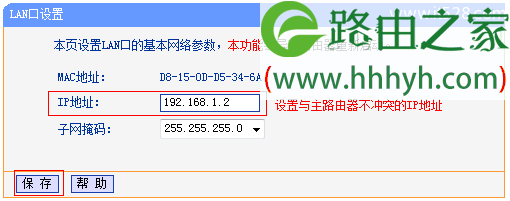
进入TL-WDR7500的设置界面后,点击“网络参数”——>“LAN口设置”——>“IP地址”修改为:192.168.1.2——>“保存”。
TP-Link TL-WDR7500路由器作为交换机设置上网

注意问题:

如果前端路由器的设置网址是192.168.0.1,那么就应该把TL-WDR7500路由器的LAN口IP地址修改为:192.168.0.2,即,IP地址的前3位要保持一致,值改变最后一位。

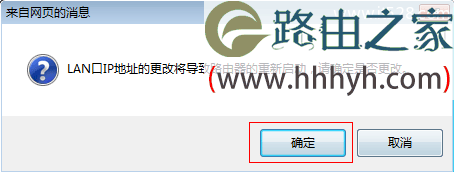
重启路由器:点击保存后,路由器会提示重启,按照提示点击“确定”即可。
TP-Link TL-WDR7500路由器作为交换机设置上网

温馨提示:TL-WDR7500重启之后,用户需要在浏览器中输入:192.168.1.2来登录路由器。

2、关闭DHCP服务器

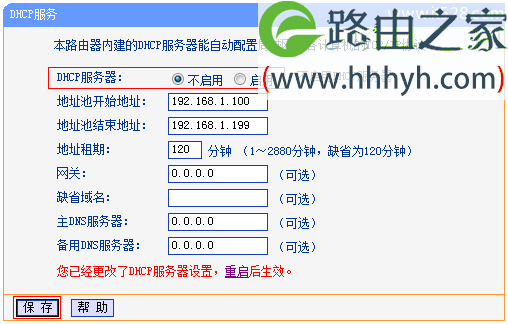
重启后重新登录到TL-WDR7500的设置界面,点击“DHCP服务器”——>“DHCP服务”——>“DHCP服务器”选择:不启用——>“保存”。
TP-Link TL-WDR7500路由器作为交换机设置上网

步骤四:TL-WDR7500连接前端路由器

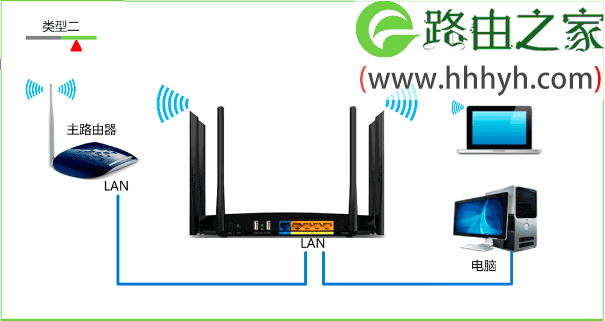
再准备一根网线,一头连接前端路由器的LAN接口,另一头连接TL-WDR7500路由器的LAN口(1、2、3、4)中的任意一个,注意不是WAN接口,如果连接到WAN接口是不能用的,请广大网友注意。
TP-Link TL-WDR7500路由器作为交换机设置上网

至此,就完成了TP-Link TL-WDR7500无线路由器作为交换机用时的设置方法,如果用户需要使用TL-WDR7500路由器上的无线网络,只需要去设置一下WiFi名称和密码就可以了。

以上就是关于“TP-Link TL-WDR7500路由器作为交换机设置上网”的教程!

本文来自投稿,不代表路由百科立场,如若转载,请注明出处:https://www.qh4321.com/67450.html

(0)

相关推荐

  • 新买的路由器设置好了不能上网解决方法

    导读:新买的路由器设置好了还是不能上网怎么办?新买的路由器设置好了还是无法上网是什么原因呢?其实路由器上不了网的原因有很多,但是很多人都是因为没有把网线插入正确的网口,比”

    2021年1月14日
    0
  • 新版本TP-Link(普联)路由器限定网速上网设置

    文中关键给大伙儿详细介绍,新版本tplink路由器中,限定他人网速的设定方式 。鉴于此,悟途网网编专业梳理了本文,来详解,在新版本tplink路由器中,限定他人网速的详尽设定方式 。一、登陆到管理页面

    2021年6月24日
    0
  • Fast迅捷无线路由器无法上网的解决方法

    连接连接Fast无线路由器无法上网的解决方法,连接Fast无线路由器无法上网的原因比较多、复杂,最简单的解决办法就是先检查路由器的安装和设置是否有问题,然后再查看路由器的WAN口是否有IP地址,根

    2023年7月29日
    0
  • TP-Link新版路由器搜索不到wifi信号的解决方法

    家里用的tplink无线路由器,搜索不到无线wifi信号怎么办?偶尔有用户在微信上向鸿哥咨询这个问题。搜索不到路由器的无线信号,这个问题的原因有很多种可能,悟途网小编总结了以下几个方面。

    2021年3月16日
    0
  • 光纤宽带和普通宽带有什么区别

    随着信息时代的到来,网络已经成为人们生活的一部分。随着技术的不断创新,用于传播网络信号的媒介由开始的普通宽带到后来的光纤宽带,那么光纤宽带和普通宽带的区别到底有什么呢,下面让小编带大家一起来了解一下。光纤宽带和普通宽带的区别:普通宽带的一般是用铜质的的电话线制作的,但是用电话线来传递网络信号,它的

    2021年10月21日
    0
  • 网络机顶盒怎么安装 如何安装网络高清机顶盒

    随着网络技术和数字技术的不断发展,现在好多朋友都会够买网络机顶盒作为电视伴侣。这样不仅可以通过网络机顶盒观看网络电影电视也可以观赏本地存储的视频资源,有些网络机顶盒还可以玩安卓游戏。今天小编分享下网络机顶盒的安装方法。1、本地视频资源输入连接对于存储在U盘、存储卡上的视频资源可以按照下图所示插入机

    2021年10月5日
    0