腾达(Tenda)FS395路由器WISP(无线WAN)设置上网

腾达(Tenda)FS395路由器WISP(无线WAN)功能的设置方法,WISP(无线WAN)功能是无线路由器之间的一种通信方式,即通过无线的方式,把2台或者多台无线路由器连接起来;其中某一台无线路由器连接到Internet

原标题:”腾达(Tenda)FS395路由器WISP(无线WAN)设置上网”的相关教程资料分享。- 【路由器之家】编辑整理。

腾达(Tenda)FS395路由器WISP(无线WAN)设置上网

腾达(Tenda)FS395路由器WISP(无线WAN)功能的设置方法,WISP(无线WAN)功能是无线路由器之间的一种通信方式,即通过无线的方式,把2台或者多台无线路由器连接起来;其中某一台无线路由器连接到Internet,与之建立WISP的路由器自动就可以上网了。

什么时候使用WISP(无线WAN)功能?

1、在一些面积较大的房子、办公室或者其他地方,由于场所的面积较大,一台无线路由器的WiFi信号不能覆盖所有的区域,某些地方没有信号或者信号弱。这时候可以在增加一台腾达FS395无线路由器,并设置WISP功能,与之前的无线路由器建立连接。

2、使用CMCC、Chinanet等热点信号的时候,出现信号不稳定的情况下,也可以在腾达(Tenda)FS395路由器上设置WISP功能,来放大热点信号。

步骤一:设置电脑IP地址

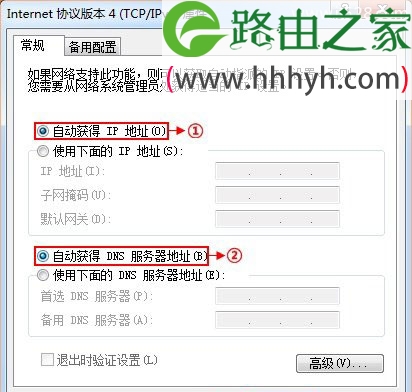
在设置腾达FS395路由器的WISP(无线WAN)功能之前,需要先把电脑的IP地址设置为自动获取,如下图所示。如果不会设置,请搜索本站文章:电脑动态(自动获取)IP地址设置方法。
腾达(Tenda)FS395路由器WISP(无线WAN)设置上网

步骤二:FS395路由器WISP(无线WAN)设置

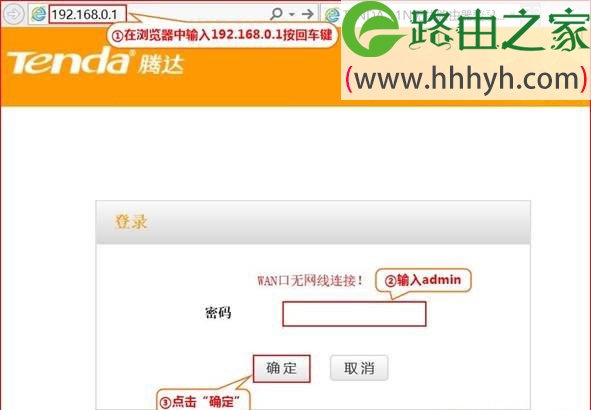
1、在浏览器地址栏中输入:192.168.0.1并按下回车——>输入默认登录密码:admin——>点击“确定”。(如果192.168.0.1打不开,请搜索本站文章:腾达(Tenda)无线路由器192.168.0.1打不开的解决办法)
腾达(Tenda)FS395路由器WISP(无线WAN)设置上网

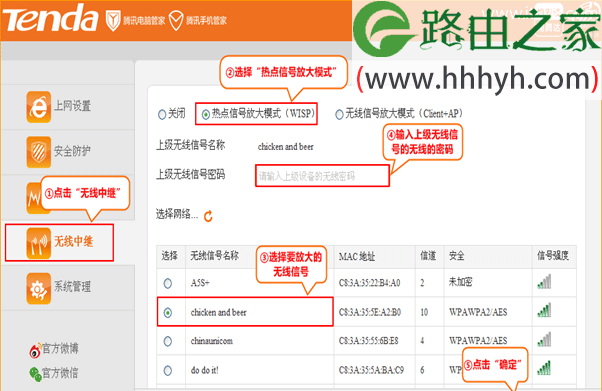
2、点击“无线中继”——>选择“热点信号放大模式(WISP)”——>选择要放大的无线信号名称——>输入“上级无线信号密码”——>点击“确定”。
腾达(Tenda)FS395路由器WISP(无线WAN)设置上网

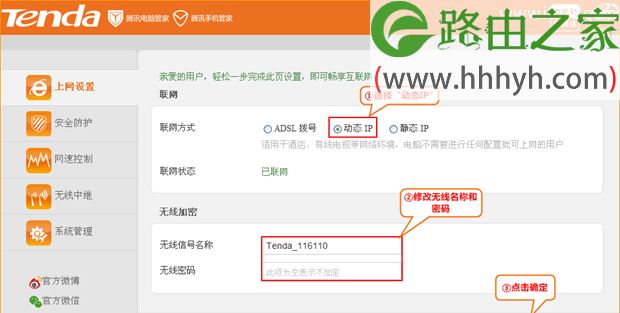
3、点击“上网设置”——>“联网方式”选择:动态IP——>设置“无线信号名称”、“无线密码”——> 点击“确定”。
腾达(Tenda)FS395路由器WISP(无线WAN)设置上网

步骤三:检查WISP设置是否成功

查看联网状态,如果“连接状态”显示:已连接,如下图所示。说明腾达FS395路由器上的WISP功能已经设置成功,可以正常上网了。

腾达(Tenda)FS395路由器WISP(无线WAN)设置上网

以上就是关于“腾达(Tenda)FS395路由器WISP(无线WAN)设置上网”的教程!

本文来自投稿,不代表路由百科立场,如若转载,请注明出处:https://www.qh4321.com/67267.html

(0)

相关推荐

  • D-Link无线路由器无线网络WiFi设置图文介绍

    原标题:"D-Link无线路由器的无线网络WiFi怎么设置"相关路由器设置经验分享。 – 来源:路由器之家  D-Link无线路由器配置简单,不过对于没有网络基础的用户来说,完成路由器的安”

    2021年2月20日
    0
  • 设置192.168.1.1不用改家里的WiFi的密码

    原标题:"这样设置以后不用改家里的WiFi的密码"关于路由器设置教程分享。 – 来源:路由器之家 – 编辑:小元。我们都避免不了家庭无线网络(WiFi)账号和密码的被盗,下面我给大家分享”

    2021年1月20日
    0
  • 复位路由器后不能上网 路由器复位后怎么用手机重新设置?

    导读:以下是"路由器复位后怎么用手机重新设置?"相关路由问题分享。 – 来源:路由器之家,下面我们直奔主题吧!

    问:按了Reset按键,路由器被复位了,现在连不上网,现在怎么设置才能”

    2021年2月14日
    0
  • 企业内部FTP服务器的架设

    【IT168手艺】对中小型企业来讲,一些资本需要正在局域网享。可若是用户找一个文件,需要到差别的机械里往查找,如许不单延早工夫,并且会年夜年夜下降员工们的事情积极性;如果用一台电脑会合企业内部所需要的所有文件,那样岂不是会年夜年夜进步事情效力吗?”

    2021年1月29日
    0
  • 19.168.1.1进入无线路由器设置界面【图】

    原标题:"怎么进入无线路由器设置界面?【图】"的相关路由器192.168.1.1登陆页面设置教程资料分享。- 来源:路由器之家。

    怎么进入进入无线路由器设置界面?要连接无线路由器”

    2021年1月18日
    0
  • 台式电脑连接wifi步骤无网络【图】

    原标题:"台式机可以连接wifi吗?【图】"的相关路由器192.168.1.1登陆页面设置教程资料分享。- 来源:路由器之家。

    问:台式机可以连接wifi上网吗?

    路由器是放在客厅的,台式机”

    2021年2月20日
    0