TP-Link TL-WR2041+路由器端口映射(虚拟服务器)设置上网

TP-Link TL-WR2041+路由器端口映射(虚拟服务器)的设置方法;端口映射有叫做端口转发,TL-WR2041+路由器上称之为IP宽带控制。主要作用是用来让互联网上的用户可以访问到局域网中计算机上提供的服务、软件

原标题:”TP-Link TL-WR2041+路由器端口映射(虚拟服务器)设置上网”的相关教程资料分享。- 【路由器之家】编辑整理。

TP-Link TL-WR2041+路由器端口映射(虚拟服务器)设置上网

TP-Link TL-WR2041+路由器端口映射(虚拟服务器)的设置方法;端口映射有叫做端口转发,TL-WR2041+路由器上称之为IP宽带控制。主要作用是用来让互联网上的用户可以访问到局域网中计算机上提供的服务、软件等。

温馨提示:既然是端口转发,那么用户首先就应该清楚自己内网中电脑上的的软件或者服务所使用的端口号。如果不清楚,请咨询你的软件或者服务提供商,先确认端口号。

实例分析

某公司使用TP-Link TL-WR2041+路由器接入到Internet,在公司内部网络中安装了管家婆软件,正常情况下,连接到TL-WR2041+路由器的电脑可以直接访问管家婆软件。

但是,当公司员工在家里或者出差在外地的时候,想要访问公司内部的软件婆软件,是不能够直接访问到的。

解决办法:在TL-WR2041+路由器上设置端口转发(虚拟服务器),把用户的访问请求转发到局域网中管家婆软件所在的计算机上。

TL-WR2041+路由器端口转发(虚拟服务器)设置

步骤一:确定管家婆软件端口号

查询所知,管家婆软件使用的端口号是:211

步骤二:设置电脑IP地址

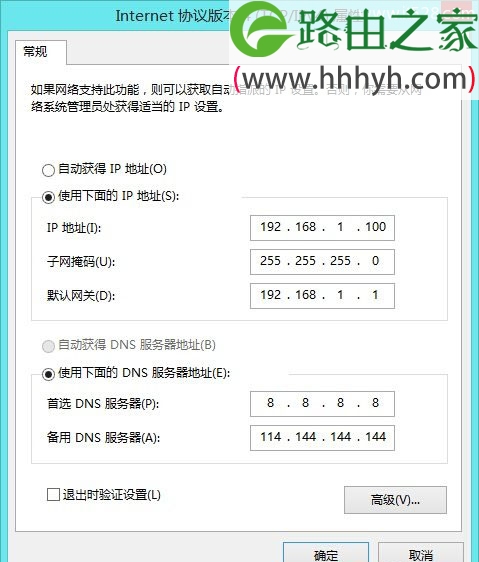
需要把安装管家婆那台计算机的IP地址设置为固定IP地址,本例设置为:192.168.1.100,在TL-WR2041+路由器设置端口映射的时候需要用到。如果不会设置,请搜索本站文章:电脑静态IP地址设置方法。
TP-Link TL-WR2041+路由器端口映射(虚拟服务器)设置上网

步骤三:端口转发(虚拟服务器)规则设置

1、登录设置界面

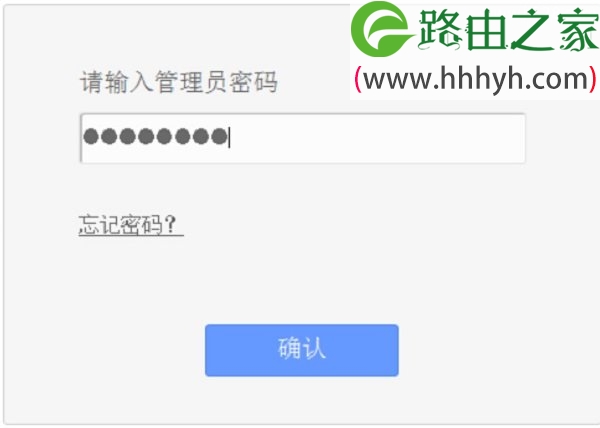
请在浏览器的地址栏中输入:tplogin.cn进行登录,登录密码是用户在TL-WR2041+路由器机身的设置面板上设置的管理员密码。(tplogin.cn打不开?请搜索本站文章:tplogin.cn打不开的解决办法)
TP-Link TL-WR2041+路由器端口映射(虚拟服务器)设置上网

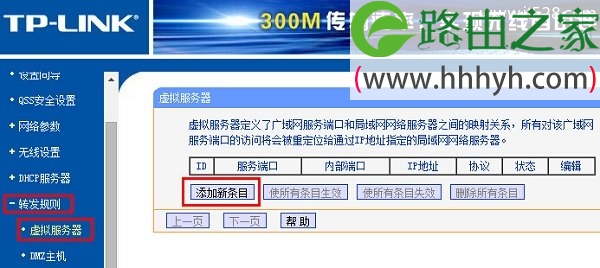
2、在TL-WR2041+路由器的设置界面,点击“转发规则”——>“虚拟服务器”——>在右侧界面点击“添加新条目”。
TP-Link TL-WR2041+路由器端口映射(虚拟服务器)设置上网

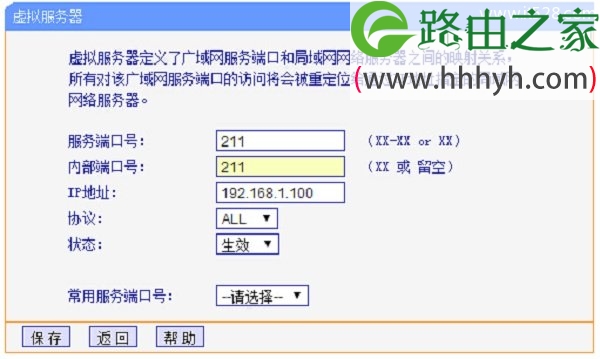
3、“服务端口号”填写:211——>“内部端口号”填写:211——>“IP地址”填写:192.168.1.100——>点击“保存”。
TP-Link TL-WR2041+路由器端口映射(虚拟服务器)设置上网

步骤三:检查端口映射设置

点击“转发规则”——>“虚拟服务器”,可以看到刚才设置的转发规则:

TP-Link TL-WR2041+路由器端口映射(虚拟服务器)设置上网

至此,就完成了TP-Link TL-WR2041+路由器上的端口映射,外网的用户可以在输入路由器WAN口的IP地址访问到内网中的管家婆软件了。

以上就是关于“TP-Link TL-WR2041+路由器端口映射(虚拟服务器)设置上网”的教程!

本文来自投稿,不代表路由百科立场,如若转载,请注明出处:https://www.qh4321.com/67234.html

(0)

相关推荐

  • 解决校园网光纤不允许使用路由器,校园网为什么不允许用路由器

    原标题:"解决校园网光纤不允许使用路由器怎么办"的相关教程资料分享。- 路由器之家编辑整理。
    极路由+锐捷校园网使用经验由于以前使用的无线路由功率比较小,最近换了个功率大”

    2021年2月20日
    0
  • 磊科路由器忘了路由器密码重置教程

    导读:磊科路由器忘了路由器密码怎么办? 第一步 第二步 第三步目录忘记WiFi密码和路由器的登录密码是经常会发生的事情,通常客服人员都会跟你说把路由器恢复出厂设置,重新设置一”

    2021年2月26日
    0
  • 荣耀路由3怎么设置WiFi密码和名称?

    如果你需要修改荣耀路由3的WiFi名称和WiFi密码,那么你需要登录到它的设置页面,然后打开 Wi-Fi设置(我的WI-FI) 这个选项,在打开的页面中就可以重新设置了,详细的设置步骤如下。设置步骤:1. 确保你的手机或者电脑已经连接到荣耀路由3的网络。电脑用网线连接到路由器的有线接口,如果是笔记本

    2021年5月7日
    0
  • 普及各种路由协议配置高级应用

    原标题:"各种路由协议配置高级应用"关于路由器设置教程分享。 – 来源:路由器之家 – 编辑:小元。

    路由协议配置

    『配置环境参数』

    1. 如图,交换机SwitchA、SwitchB、Switc”

    2021年2月28日
    0
  • 路由器重置的设置流程

    近日,有网友问小编,路由器重置后不能上网怎么办?对于这个问题,小编看了有点哭笑不得,既然路由器都重置了,相当于新买的路由器,没有进行任何设置,自然是无法上网了。因此,路由器重置后,需要重新设置之后才可以正常上网。 路由器重置后怎么办? 路由器被重置后,”

    2021年1月28日
    0
  • 智能无线路由器设置小常识

    21世纪,随着无线路由器的普及,相应的问题也是各式各样。对于JCG无线路由器设置这块的问题也有很多,前天有个朋友来电话问起,他家里使用PPPOE拨号上网,用电脑可以轻松拨号上网,无需设置其路由器设置他的。而新买了个无线智能路由器JCG-825R,可以拨号,并且可以获”

    2021年2月14日
    0