TP-Link TL-WR2041+路由器无线WiFi设置上网

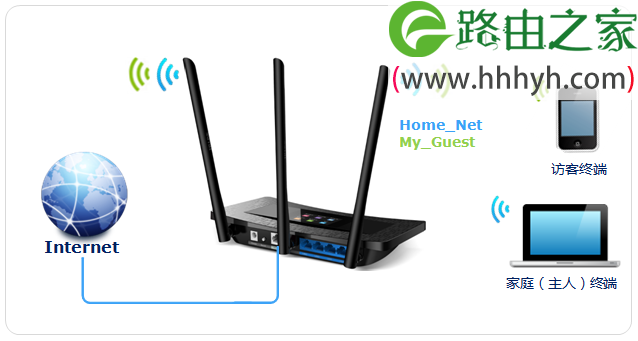
TP-Link TL-WR2041+路由器的无线网络(WiFi)的管理和设置;为无线网络设置密码,可以避免您的无线WiFi被盗用。TL-WR2041+路由器还提供了访客无线网络,并且支持动态密码,可以更好的保证无线WiFi的安全。
原标题:”TP-Link TL-WR2041+路由器无线WiFi设置上网”的相关教程资料分享。- 【路由器之家】编辑整理。

TP-Link TL-WR2041+路由器无线WiFi设置上网

TP-Link TL-WR2041+路由器的无线网络(WiFi)的管理和设置;为无线网络设置密码,可以避免您的无线WiFi被盗用。TL-WR2041+路由器还提供了访客无线网络,并且支持动态密码,可以更好的保证无线WiFi的安全。

TP-Link TL-WR2041+路由器无线WiFi设置上网

一、TL-WR2041+无线WiFi设置

1、进入无线WiFi设置界面

(1)、在默认的主视图界面,点击“设置”

TP-Link TL-WR2041+路由器无线WiFi设置上网

(2)、点击“无线设置”

TP-Link TL-WR2041+路由器无线WiFi设置上网

2、设置无线WiFi

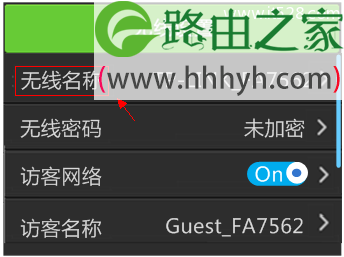
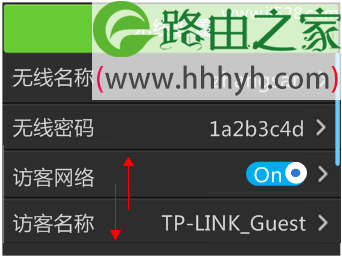
(1)、在下图的界面中,点击对应的“无线名称”、“无线密码”、“访客名称”进行设置即可。
TP-Link TL-WR2041+路由器无线WiFi设置上网

温馨提示:

访客网络指的是供客人使用的无线网络,连接到访客网络的无线设备只能够上网,不能够与连接到TL-WR2041+路由器上的其他设备通信。

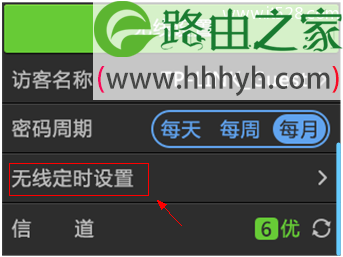
(2)、设置好以上内容后,使用触控笔向下拉动页面设置其他内容,如下图:
TP-Link TL-WR2041+路由器无线WiFi设置上网

(3)、在这里可以设置访客网络的“密码周期”;还可以设置“无线定时设置”(即启用无线网络的时间)
TP-Link TL-WR2041+路由器无线WiFi设置上网

(4)、如果您需要设置无线定时,请点击并添加时间段和对应星期,可以进行增删,如下图:

TP-Link TL-WR2041+路由器无线WiFi设置上网

3、保存设置

(1)、点击“返回”

TP-Link TL-WR2041+路由器无线WiFi设置上网

(2)、点击“马上重启”

TP-Link TL-WR2041+路由器无线WiFi设置上网

重启完成后,TL-WR2041+路由器上设置的无线WiFi才会生效。

二、查看访客网络密码

1、点击“主界面”

TP-Link TL-WR2041+路由器无线WiFi设置上网

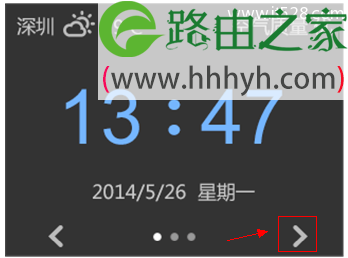
2、向右点击箭头,切换到“访客网络”界面,如下图所示:

TP-Link TL-WR2041+路由器无线WiFi设置上网

3、界面中显示的“动态密码”就是访客网络的密码。

TP-Link TL-WR2041+路由器无线WiFi设置上网

注意问题:

访客网络的密码是动态变化的,变化的时间周期前面已经介绍了设置。使用动态密码连接到访客网络一段时间后,需要重新查看动态密码并连接。

三、查看无线状态

1、点击“主界面”

TP-Link TL-WR2041+路由器无线WiFi设置上网

2、向右点击箭头,切换到“访客网络”界面,如下图所示:

TP-Link TL-WR2041+路由器无线WiFi设置上网

3、在该界面查看已连接的无线设备和对应状态,如下图:

TP-Link TL-WR2041+路由器无线WiFi设置上网

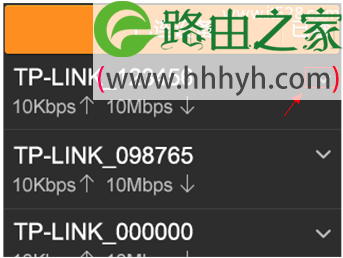
4、点击“已连接设备”,可以查看到连接到TL-WR2041+路由器上的无线设备,并对这些设备进行管理。
TP-Link TL-WR2041+路由器无线WiFi设置上网

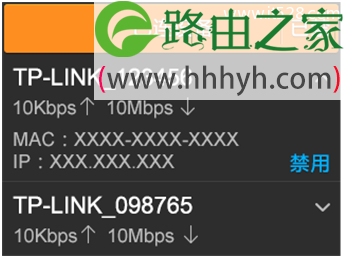
5、点击某个无线设备后,可以看到该无线设备的名称、无线速率、MAC地址、IP地址等信息。点击“禁用”即可禁止该设备连接无线网络。如下图:
TP-Link TL-WR2041+路由器无线WiFi设置上网

以上就是关于“TP-Link TL-WR2041+路由器无线WiFi设置上网”的教程!

本文来自投稿,不代表路由百科立场,如若转载,请注明出处:https://www.qh4321.com/67198.html

(0)

相关推荐

  • 使用路由网站打不开解决办法

    最近见到一个问题就是用ADSL上一切正常,但是使用路由器后有些网站就打不开了 原因是,最大传输单元的值是1500字节。但是像PPPoE这样的系统会减小这个数值,这就使得在使用最大传输单元发现方法时可能会产生这样的结果:一些处于配置不当的防火墙之后的站点变得不可达”

    2021年2月18日
    0
  • DNS协议简介

    的来由 如果您为您的机器设定过internet连线﹐那么您一定接触过DNS了﹐但DNS又是什么东东呢﹖说穿了﹐DNS是用来帮助记忆网路位址的﹐完全是为了迁就人类的记忆思维而设的。 192.168.0.4DNS的全称是DomainNameSystem(或Service)﹐当您连上一个网址﹐在URL打上﹕的时候﹐”

    2023年8月16日
    0
  • 怎样为你的无线路由器设置密码2012年3月29日

    打开你电脑中的任意一个浏览器(此教程使用的是IE9),在地址栏输入192.168.1.1(有些由器是192.168.0.1)按Enter键打开网页。 怎样为你的无线由器设置密码2012年3月29日,接下来会进入如下界面 打开网页后会弹出一个对话框,在对话框中输入用户名“admin””

    2021年1月19日
    0
  • 带路由器共享上网设置图文教程

    宽带路由器作为一种主要专门针对宽带共享上网设计的产品,因其具备共享上网简单方便、安全性高,灵活可靠等优点,开始越来越受到需要进行共享上网的家庭、SOHO等用户的青睐。今天我们就为大家详细介绍如何使用

    2020年6月16日
    0
  • 网络机顶盒怎么安装 如何安装网络高清机顶盒

    随着网络技术和数字技术的不断发展,现在好多朋友都会够买网络机顶盒作为电视伴侣。这样不仅可以通过网络机顶盒观看网络电影电视也可以观赏本地存储的视频资源,有些网络机顶盒还可以玩安卓游戏。今天小编分享下网络机顶盒的安装方法。1、本地视频资源输入连接对于存储在U盘、存储卡上的视频资源可以按照下图所示插入机

    2021年10月5日
    0
  • 路由器的各种问题与使用技巧

    路由器使用技巧1—用好路由器的“Reset”键 像笔记本上的“一键恢复”一样,路由器的“Reset”键也能帮助我们解决很多问题。例如在宿舍这样使用相对复杂的地方,在多人使用的情况下,路由器的基本设置很可能出现混乱,甚至进入配置界面的IP地址都会被修改,这是我们可”

    路由器设置 2025年10月30日
    0