腾达(Tenda)T845路由器Cliet+AP模式设置上网

腾达(Tenda)T845路由器Cliet+AP模式设置方法,T845路由器上的Cliet+AP模式在设置的时候,需要知道已经连接到Internet上网的无线路由器的安全模式,信道,加密规则,无线密钥。

原标题:”腾达(Tenda)T845路由器Cliet+AP模式设置上网”的相关教程资料分享。- 【路由器之家】编辑整理。

腾达(Tenda)T845路由器Cliet+AP模式设置上网

腾达(Tenda)T845路由器Cliet+AP模式设置方法,T845路由器上的Cliet+AP模式在设置的时候,需要知道已经连接到Internet上网的无线路由器的安全模式,信道,加密规则,无线密钥。

Cliet+AP模式主要是用来中继无线WiFi的,即已经有一台无线路由器提供了无线WiFi信号,但是信号覆盖范围有限;这时候增加一台腾达(Tenda)T845路由器,并通过设置Cliet+AP模式来增强原来WiFi信号。

步骤一:设置电脑IP

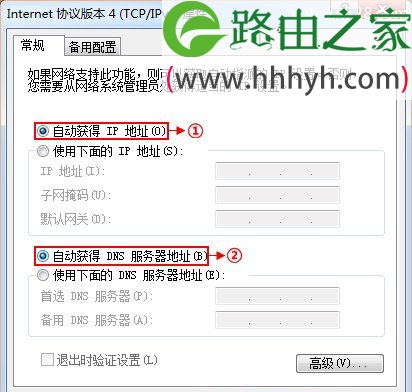
在设置T845路由器Cliet+AP模式之前,需要把计算机的IP地址设置为自动获取,如下图所示。如果不会设置,请搜索本站文章:电脑动态IP地址设置。
腾达(Tenda)T845路由器Cliet+AP模式设置上网

步骤二:T845路由器Cliet+AP模式设置

1、登录T845路由器设置界面

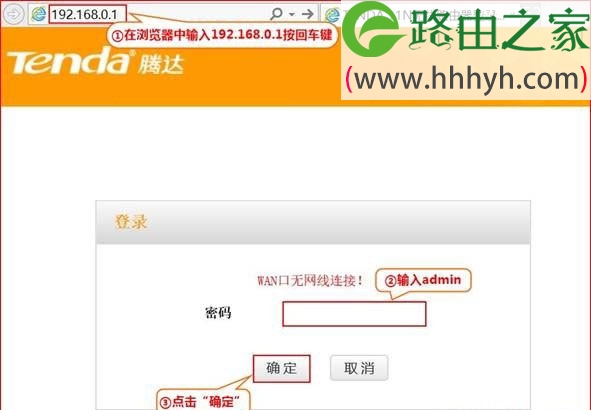
在浏览器地址栏中输入:192.168.0.1并按下回车——>输入默认登录密码:admin——>点击“确定”。(如果192.168.0.1打不开,请搜索本站文章:腾达(Tenda)无线路由器192.168.0.1打不开的解决办法)
腾达(Tenda)T845路由器Cliet+AP模式设置上网

2、点击“高级设置”

腾达(Tenda)T845路由器Cliet+AP模式设置上网

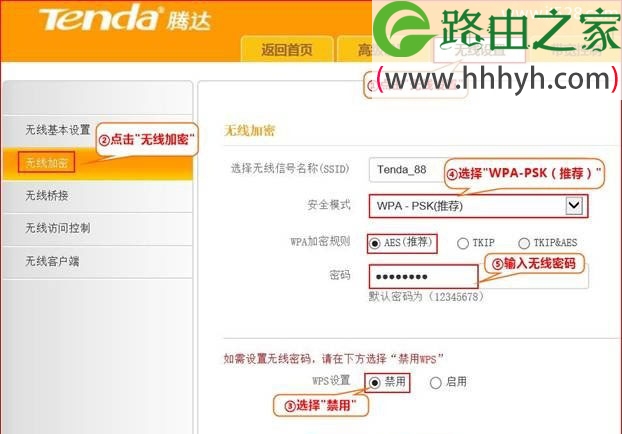
3、点击“无线设置”——>“无线加密”——>“安全模式”选择:WPA-PSK(推荐)———>“WPA加密规则”选择:AES(推荐)——>设置“密码”———>“WPS设置”选择:禁用——>“确定”。
腾达(Tenda)T845路由器Cliet+AP模式设置上网

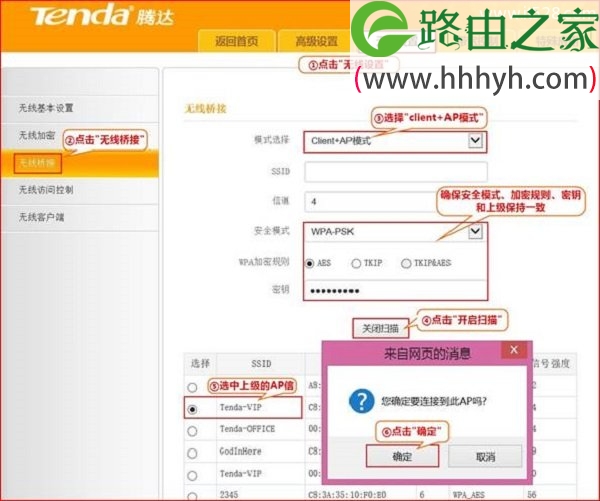
4、点击“无线设置”——>“无线桥接”——>“模式选择”选择:Client+AP模式——>填写“安全模式”、“WPA加密规则”、“密码”(这里与提供WiFi信号的路由器的一致)——>点击“开启扫描”——>在扫描结果中选中上级AP信息——>点击“确定”。
腾达(Tenda)T845路由器Cliet+AP模式设置上网

步骤三:检查Cliet+AP模式设置是否成功

1、设置好之后,把路由器和电脑的之间的网线去掉,搜索路由器的无线信号,连接上即可。

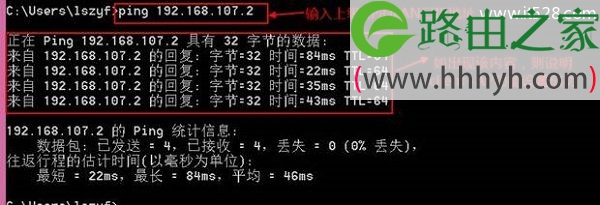
2、点击第电脑桌面左下角的开始—运行—输入CMD, 弹出黑色对话框子之后在光标处输入如下命令,如出现下图所示内容,就证明client+AP成功了。
腾达(Tenda)T845路由器Cliet+AP模式设置上网

以上就是关于“腾达(Tenda)T845路由器Cliet+AP模式设置上网”的教程!

本文来自投稿,不代表路由百科立场,如若转载,请注明出处:https://www.qh4321.com/67185.html

(0)

相关推荐

  • 腾达(Tenda)W368R无线路由器静态IP上网设置教程

    腾达(Tenda)W368R无线路由器上,静态IP地址上网的设置方法,静态IP上网,通常又叫做固定IP上网。采用静态IP这种上网方式时,宽带运营商会提供一个IP地址、子网掩码、网关和DNS服务器地址

    2021年3月31日
    0
  • tp-link路由器修改设置取消无线密码步骤

    原标题:"tp-link路由器如何修改无线密码(设置、取消)?"相关路由器设置经验分享。 – 来源:路由器之家

    无线密码是手机、笔记本等无线终端连接无线信号时需要输入的无线密码”

    2021年2月23日
    0
  • 无线网络802.11标准 802.11g最大速率

    原标题:"关于无线网络802.11标准是什么"关于路由器设置教程分享。 – 来源:路由器之家 – 编辑:小元。无线网络的由来和802.11标准1.无线网络的由来
    IEEE 802.11第一个版本发表于”

    2023年8月17日
    0
  • Win10电脑CPU占用率高怎么办

    许多用户反映使用Win10时发现CPU占用率很高,系统变得很卡,非常头疼,Win10 CPU占用率高怎么办呢?下面告诉大家几种Win10 CPU占用率高的解决方法,以供参考。解决方法方法一:减少电脑启动项按Win+R键打开运行窗口,输入msconfig,点击确定;在系统配置窗口中,切换至启动项,点

    2021年9月6日
    0
  • 磊科NMW1324MF安装具体步骤图

    原标题:"磊科NMW1324MF安装指南【图文教程】"相关路由器设置经验分享。 – 来源:路由器之家

    1. 硬件安装

    1.1. 安装前的准备

    Ø 放置交换机的表面必须至少能承”

    2021年2月6日
    0
  • netcore路路由器密码菜鸟 400m桥接定向组网

    断电router1,通电router2,电脑连接到router2的LAN口; 1、选择“WDS设置”菜单,添加router2的主AP状态――无线接口MAC地址,稍等一下,由器重启完毕,再进行设置。填写MAC地址后确定后会弹出一个对话提示框,要求输入密码,无论输入什么都是不起作用的。”

    2023年7月30日
    0