TP-Link TL-WDR1100路由器限制网速(IP宽带控制)设置上网

TP-Link TL-WDR1100路由器上限制网速(IP宽带控制)的设置方法,所谓限制网速,就是控制连接到路由器上的电脑、手机等设备的允许使用的网速。一般是在多人共用一台无线路由器上网时使用这个功能。

原标题:”TP-Link TL-WDR1100路由器限制网速(IP宽带控制)设置上网”的相关教程资料分享。- 【路由器之家】编辑整理。

TP-Link TL-WDR1100路由器限制网速(IP宽带控制)设置上网

TP-Link TL-WDR1100路由器上限制网速(IP宽带控制)的设置方法,所谓限制网速,就是控制连接到路由器上的电脑、手机等设备的允许使用的网速。一般是在多人共用一台无线路由器上网时使用这个功能。

实例分析

2位用户共同出资办理了4M的ADSL宽带,为例保证每一位用户的网速,决定对4的宽带进行平均分配,每人最大只能使用2M的宽带资源。

限制网速(IP宽带控制)设置

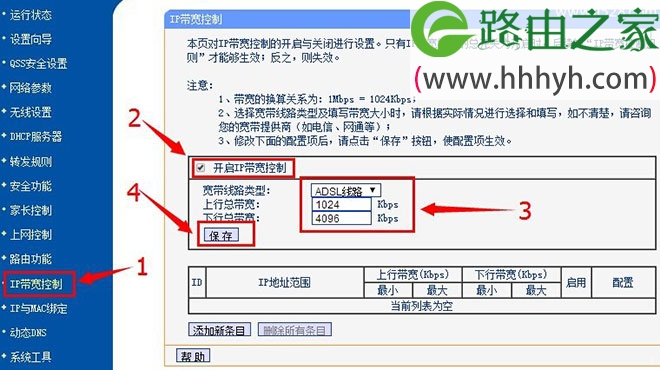
1、点击“IP宽带控制”——>勾选“开启IP宽带控制”——>“宽带线路类型”:ADSL线路(如果你的不是ADSL宽带,就选择其他线路)——>“上行总宽带”填写:512——>“下行总宽带”填写:4096——>点击“保存”。
TP-Link TL-WDR1100路由器限制网速(IP宽带控制)设置上网

注意问题:

(1)、1KBps=8Kbps,1M=1024Kbps=128KBps;所以4M=4096Kbps。

(2)、宽带运营商和路由器上计算宽带大小的单位是Kbps,而计算机上则是KBps;所以1M的宽带,下载文件的时候,电脑上显示的最大速度只能100KBps左右。

(3)、下行宽带:指的是下载时的最大网速,我们办理的宽带资源,实际上就是根据最大下行宽带来确定的。例如办理的4M宽带,那么最大下行宽带就是4096Kbps。

(4)、上行宽带:是上传资源时的宽带,一般是下行宽带的1/8;例如4M的宽带,下行宽带大小是4096Kbps,那么最大上行宽带应该是:512Kbps。

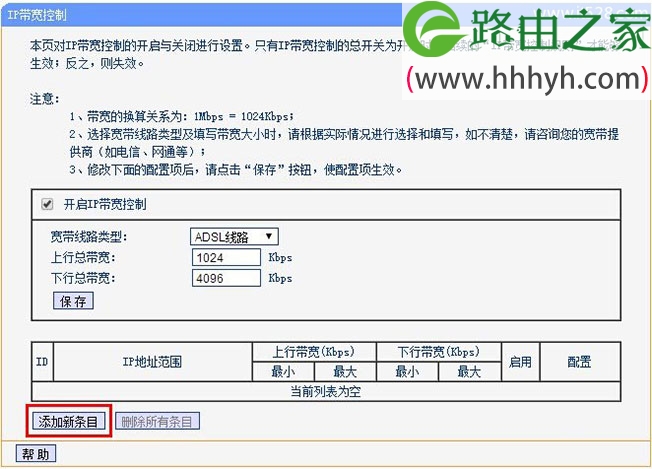
2、点击“添加新条目”
TP-Link TL-WDR1100路由器限制网速(IP宽带控制)设置上网

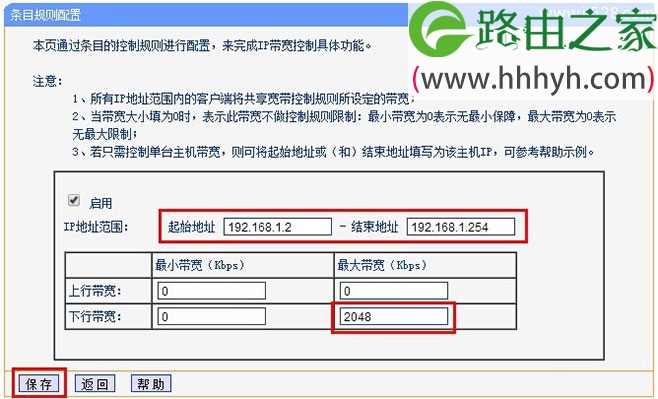
3、“起始地址”填写:192.168.1.2——>“结束地址”填写:192.168.1.254——>“最大下行宽带”填写:2048——>点击“保存”。
TP-Link TL-WDR1100路由器限制网速(IP宽带控制)设置上网

注意问题:只需要限制“最大下行宽带”就可以了,“上行宽带”可以不用设置;因为我们平时上网,绝大多数情况下用的就是“下行宽带”,“上行宽带”只有在上传文件的时候才会使用,用得比较少,所以可以不用限制。

4、检查限速设置:点击左侧的“IP宽带控制”,可以看到刚才设置的IP宽带控制条目。
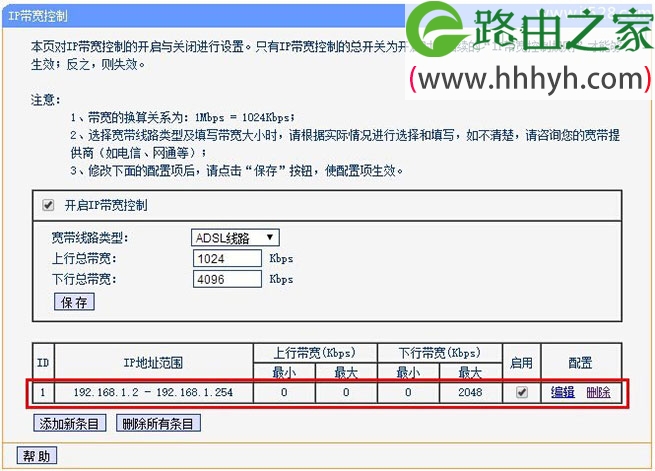
TP-Link TL-WDR1100路由器限制网速(IP宽带控制)设置上网

至此,就完成了TP-Link TL-WDR1100路由器的限制网速(IP宽带控制)的设置,为每一位用户平均分配了2M的网速,这样当其中一个用户下载文件时,网速非常慢的情况出现。

以上就是关于“TP-Link TL-WDR1100路由器限制网速(IP宽带控制)设置上网”的教程!

本文来自投稿,不代表路由百科立场,如若转载,请注明出处:https://www.qh4321.com/67108.html

(0)

相关推荐

  • win7自带的备份系统功能怎么使用

    重装系统后(软件和驱动也安装好),一般建议立刻备份当前系统的状态,之后只要电脑没有什么大问题,或者电脑使用时间不长,就可以使用这个备份来还原一下系统。小问题好理解,为什么要使用时间不长呢?因为备份出来的始终是数据,随着时间推移,数据会损坏、丢失、中毒,倒不如直接重装系统来得安全。下面就以win7为

    2021年8月28日
    0
  • 手机wifi有感叹号怎么解决【图】

    原标题:"手机wifi有感叹号怎么办?【图】"的相关路由器192.168.1.1登陆页面设置教程资料分享。- 来源:路由器之家。

    问:手机连接家里wifi后,wifi图标上有一个感叹号,而且还不”

    2021年1月31日
    0
  • 什么是光猫什么是路由器图片

    原标题:"什么是光猫?详细为你介绍猫的作用和接法"的相关路由器设置教程资料分享。- 来源:路由器之家。

    经常会听到有人说:“我家的猫又不好用了。”那么大家口中”

    2021年1月29日
    0
  • 手机连接不上wifi怎么办?

    畅享wifi无线网已经成了现在大部分拥有智能手机机友们的一大乐趣,不仅上网迅速,而且比用一般的数据流量要省流量的多,但是在使用的过程中并不全是顺畅的,相信大部分的机友们在使用智能手机的过程中应该遇到过手机突然连接不上wifi的情况,遇到这种情况该怎么办呢?下面小编就来教教大家手机连接不上wifi怎

    2021年10月4日
    0
  • TP-Link无线路由器连接设置图解

    原标题:"TP-Link无线路由器连接设置方法"相关路由器设置经验分享。 – 来源:路由器之家

    一、什么是无线路由器

    目前绝大部分的家庭都已经接入了互联网,手机和电脑必须通”

    2021年1月17日
    0
  • 修改无线密码步骤

    问:修改无线密码的步骤是什么? 答案最好能详细一点,有截图更完美,因为本人是电脑小白。答:修改无线密码有3个步骤,分别是:查看登录地址 ——> 登录设置界面 ——> 修改无线密码。这3个步骤的具体操作,下面会进行详细介绍。温馨提示:电脑和手机都可以修改无线密码,但考虑到有些用户没有电脑,而手机基本上

    2021年5月6日
    0