
原标题:"TP-Link TL-WDR1100路由器作为无线交换机用的上网设置"的相关教程资料分享。- 【路由器之家】编辑整理。
TP-Link TL-WDR1100路由器作为无线交换机用的设置方法;为什么要把路由器作为交换机用?在什么情况下才需要把无线路由器作为无线交换机使用?
一般是2个或者多个路由器连接上网的时候,需要把无线路由器作为交换机使用。在现实生活中,其实很多时候都是需要用到这种功能的。例如:(1)、从邻居家路由器上接网线上网;(2)、从房东家路由器上接网线上网;(3)、办公室只提供了有限上网,需要安装一台无线路由器提供无线WiFi网络。
步骤一:设置电脑IP
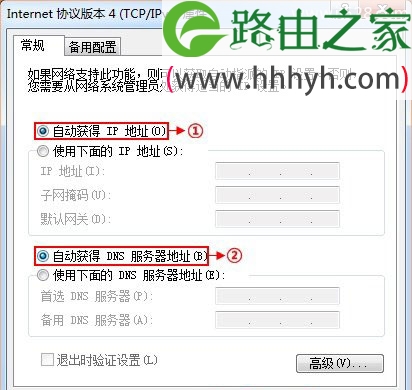
第一步,需要把电脑的IP地址设置为自动获取(动态IP),如下图所示。如果不会设置,请搜索本站文章:电脑动态IP地址的设置方法。
步骤二:电脑连接TL-WDR1100路由器
准备一根网线,网线的一头连接电脑上的网线接口,网线的另一头连接TL-WDR1100路由器的LAN接口(1、2、3、4)中的任意一个,如下图所示:
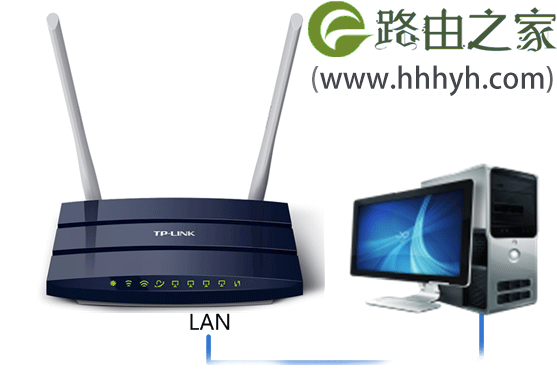
注意问题:先不要把TL-WDR1100路由器与其他路由器连接起来,只需要连接TL-WDR1100路由器与电脑就可以了。
步骤三:设置TL-WDR1100路由器
1、设置TL-WDR1100路由器的2.4G无线
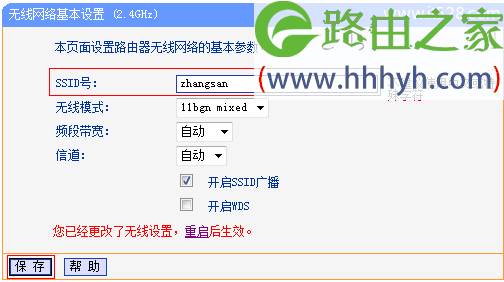
(1)、2.4GHZ无线网络名称设置:点击“无线设置2.4GHz”——>“基本设置”会出现下面的设置界面。设置“SSID号”,SSID就是无线网络的名称——>点击“保存”。
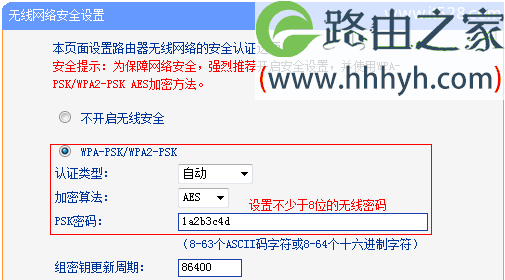
(2)、2.4GHZ无线网络密码设置:点击“无线设置2.4GHz”——>“无线安全设置”。选择“WPA-PSK/WPA2-PSK”——>设置“PSK密码”,PSK密码就是无线网络的密码——>点击“保存”。
2、修改TL-WDR1100路由器LAN口IP地址
进入TL-WDR1100的设置界面后,点击“网络参数”——>“LAN口设置”——>“IP地址”修改为:192.168.1.2——>“保存”。
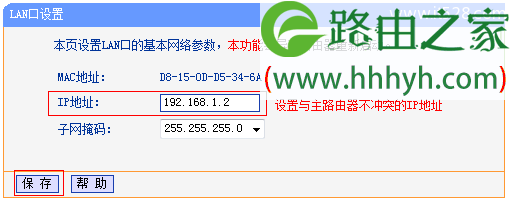
注意问题:如果前面的路由器的设置网址是192.168.0.1,那么就应该把TL-WDR1100路由器的LAN口IP地址修改为:192.168.0.2,这一点请广大网友注意。
重启路由器:点击保存后,路由器会提示重启,按照提示点击“确定”即可。
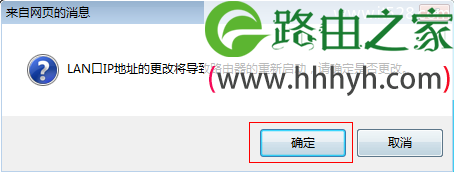
温馨提示:TL-WDR1100重启之后,用户需要在浏览器中输入修改后的LAN口IP地址来登陆,如:192.168.1.2来登录路由器。
3、关闭TL-WDR1100路由器DHCP服务器
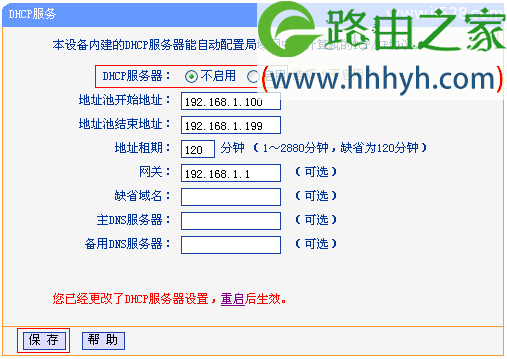
重启后重新登录到TL-WDR1100的设置界面,点击“DHCP服务器”——>“DHCP服务”——>“DHCP服务器”选择:不启用——>“保存”。
步骤四:TL-WDR1100连接前端路由器
再准备一根网线,一头连接前端路由器的LAN接口,另一头连接TL-WDR1100路由器的LAN口(1、2、3、4)中的任意一个,注意不是WAN接口,如果连接到WAN接口是不能用的,请广大网友注意。
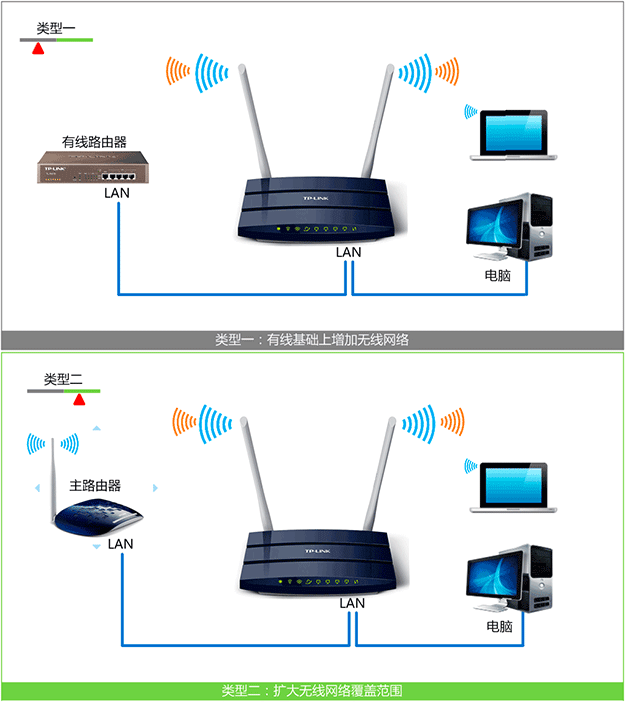
至此,就完成了TP-Link TL-WDR1100无线路由器作为交换机用时的设置,其他的计算机可以用网线连接到TL-WDR1100路由器的另外3个LAN接口上网;无线设备可以连接到TL-WDR1100路由器的无线WiFi信号上上网。
以上就是关于“TP-Link TL-WDR1100路由器作为无线交换机用的上网设置”的教程!
本文来自投稿,不代表路由百科立场,如若转载,请注明出处:https://www.qh4321.com/67089.html