TP-Link TL-WR742N路由器WDS桥接设置上网

TP-Link TL-WR742N路由器WDS桥接设置方法,WDS桥接实际上是通过无线的方式把2台(多台)无线路由器连接起来,这几台无线路由器中只要有一台连接到了Internet,其它的无线路由器也是可以上网的。

原标题:”TP-Link TL-WR742N路由器WDS桥接设置上网”的相关教程资料分享。- 【路由器之家】编辑整理。

TP-Link TL-WR742N路由器WDS桥接设置上网

TP-Link TL-WR742N路由器WDS桥接设置方法,WDS桥接实际上是通过无线的方式把2台(多台)无线路由器连接起来,这几台无线路由器中只要有一台连接到了Internet,其它的无线路由器也是可以上网的。

TP-Link TL-WR742N路由器WDS桥接设置上网

一、什么时候使用WDS桥接?

一般是在一些面积较大的场所使用,一台无线路由器的信号覆盖有限,使得场所中的某些区域没有信号或者信号弱;这时候就可以增加一台无线路由器,并配置WDS桥接,这样就可以使得整个场所都有无线WiFi信号覆盖。

二、TL-WR742N路由器WDS桥接设置

温馨提示:为例能够简单明了的进行介绍,这里进行相关说明:把连接到Internet的路由器叫做主路由器;TL-WR742N路由器叫做副路由器。

1、查看主路由器的无线参数

请进入主路由器的设置界面,查看并记录下:无线信号名称、无线加密方式、无线密码以、无线信道(信道请手动设置一个),如下图所示:

TP-Link TL-WR742N路由器WDS桥接设置上网

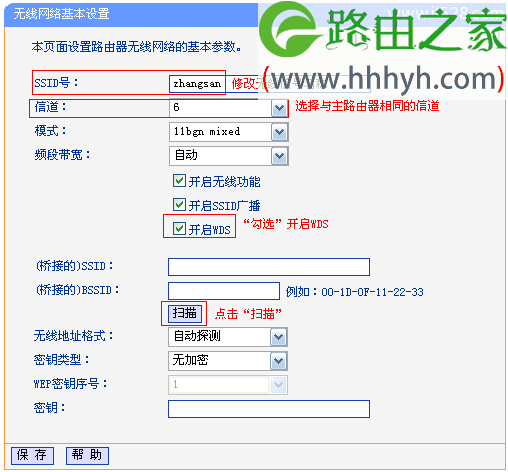
2、登录TL-WR742N路由器的设置界面,点击“无线设置”——>“无线基本设置”——>“SSID号”设置为与主路由器相同——>“信道”选择:6(与主路由器相同)——>勾选“开启WDS”——>点击“扫描”。
TP-Link TL-WR742N路由器WDS桥接设置上网

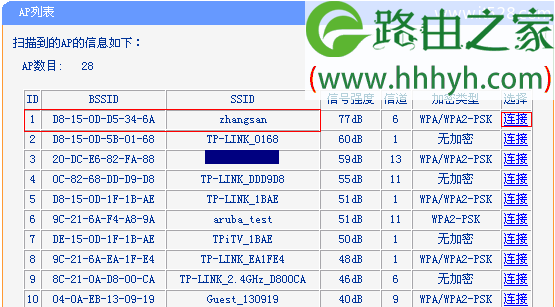
3、在扫描的结果中找到主路由器的SSID(WiFi名称),然后点击“连接”。
TP-Link TL-WR742N路由器WDS桥接设置上网

注意问题:如果在扫描结果中未找到主路由器的信号,请把主路由器与副路由器B放得近一些。

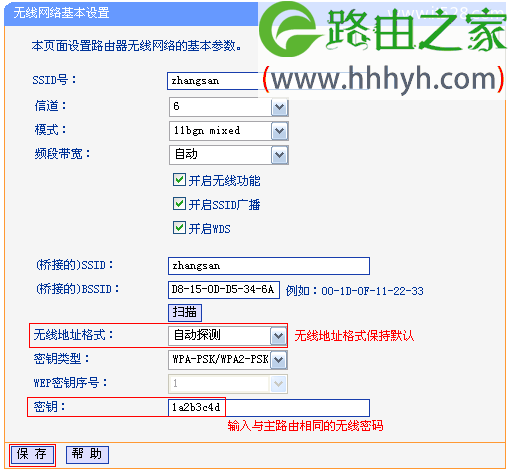
4、“密钥类型”选择:WP-PSK/WP2-PSK(与主路由器的密钥类型相同)——>“密钥”输入:12b3c4d(与主路由器的密钥一致)——>点击“保存”。
TP-Link TL-WR742N路由器WDS桥接设置上网

温馨提示:点击保存后,路由器会提示重启,这里先不要进行重启,直接进行步骤4

5、设置TL-WR742N路由器的无线安全:点击“无线设置”——>“无线安全设置”——>选择“WP-PSK/WP2-PSK”——>“PSK密码”输入:12b3c4d(与主路由器的PSK密码相同)——>点击“保存”。

TP-Link TL-WR742N路由器WDS桥接设置上网

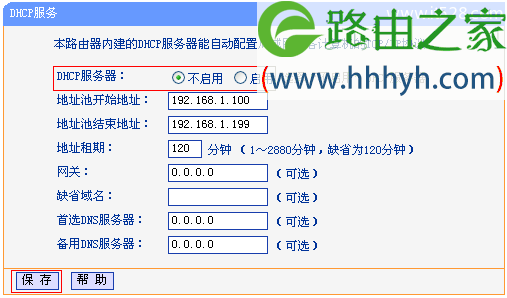
6、关闭TL-WR742N的DHCP服务器:点击“DHCP服务器”——>“DHCP服务”——>“DHCP服务器”选择:不启用——>“保存”。
TP-Link TL-WR742N路由器WDS桥接设置上网

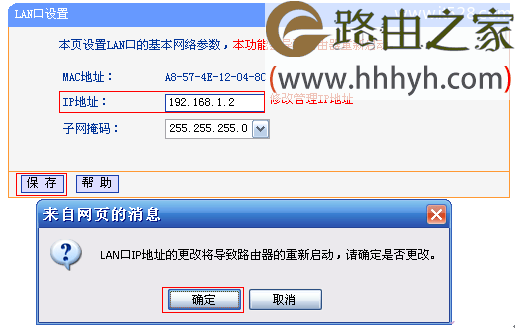
7、修改TL-WR742N路由器LN口IP:点击“网络参数”——>“LN口设置”——>“IP地址”修改为:192.168.1.2——>点击“保存”。点击保存后,会提示重启路由器,点击“确定”进行重启即可。
TP-Link TL-WR742N路由器WDS桥接设置上网

注意问题:

(1)、如果主路由器的设置网址是:192.168.1.1,那么副路由器(TL-WR742N)的LN口IP地址就修改为:192.168.1.2。

(2)、如果主路由器的设置网址是:192.168.0.1,那么副路由器(TL-WR742N)的LN口IP地址就修改为:192.168.0.2。

三、检查TL-WR742N路由器WDS设置

重启后,在浏览器中输入TL-WR742N修改后的LN口IP地址登录(192.168.1.2或者192.168.0.2)登录。

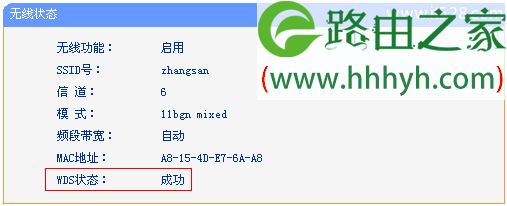
然后点击“运行状态”——>查看“无线状态”——>“WDS状态”,显示:成功,则表示WDS桥接设置成功。
TP-Link TL-WR742N路由器WDS桥接设置上网

以上就是关于“TP-Link TL-WR742N路由器WDS桥接设置上网”的教程!

本文来自投稿,不代表路由百科立场,如若转载,请注明出处:https://www.qh4321.com/66984.html

(0)

相关推荐

  • 海康威视网络摄像机安装设置教程

    原标题:"海康威视网络录像机安装教程与调试"的相关路由器设置教程资料分享。- 来源:路由器之家。

    大家好,今天为大家讲解海康威视网络录像机的的安装与调试。

    首先要准”

    2021年2月21日
    0
  • Mercury水星MW150R无线路由器设置上网

    Mercury水星MW150R无线路由器的安装、上网参数配置、无线网络设置;水星MW150R路由器支持DoS攻击防范,具有病毒自动隔离功能,支持IP与MAC绑定功能,可以有效防止网络攻击,支持动态DNS功能,能够为动态

    2023年7月24日
    0
  • 内存条选购指南,教你怎么选择适合自己的内存条

    容量对性能的影响最大,如果容量不足,CPU和显卡就不能从内存中快速获得数据,电脑会变得卡顿、反应慢,游戏时会拖累CPU和显卡,游戏的性能也会大打折扣,所以容量越大越好。办公、家庭日用、玩LOL、DNF等游戏,8GB够用了,甚至还有剩余;如果是使用核心显卡玩游戏的用户,建议购买两根4GB内存,组双通

    2021年10月5日
    0
  • 300m宽带用什么路由器能跑满【图】

    原标题:"300m宽带用什么路由器?【图】"的相关路由器192.168.1.1登陆页面设置教程资料分享。- 来源:路由器之家。

    问:家里刚升级到300M宽带,用什么路由器合适?

    答:300M的宽带”

    2021年1月30日
    0
  • 手机怎么设置wifi密码 192.168.1.1【图】

    原标题:"手机怎么设置wifi密码?【图】"的相关路由器192.168.1.1登陆页面设置教程资料分享。- 来源:路由器之家。

    请问大家:家里没有电脑,用手机怎么设置wifi密码?

    答:用手机”

    2021年2月28日
    0
  • TP-Link TL-WR847N路由器如何设置桥接?

    TP-Link TL-WR847N路由器无线桥接(中继)的设置方法。设置主路由器信道;修改TL-WR847N的LAN口IP地址;设置TL-WR847N桥接信号;检查桥接是否成功5、关闭TL-WR847N的DHCP服务器

    2021年3月13日
    0