TP-Link TL-WDR6300路由器无线名称和密码设置方法

TP-Link TL-WDR6300路由器上无线网络名称(WiFi名称)和密码的设置方法,现在各类蹭网软件、蹭网卡层出不穷,如何保护我们的无线网络不被入侵呢?合理的设置无线网络的名称、加密方式和加密密钥,可以

原标题:”TP-Link TL-WDR6300路由器无线名称和密码设置方法”的相关教程资料分享。- 【路由器之家】编辑整理。

TP-Link TL-WDR6300路由器无线名称和密码设置方法

TP-Link TL-WDR6300路由器上无线网络名称(WiFi名称)和密码的设置方法,现在各类蹭网软件、蹭网卡层出不穷,如何保护我们的无线网络不被入侵呢?合理的设置无线网络的名称、加密方式和加密密钥,可以有效保护无线网络安全。

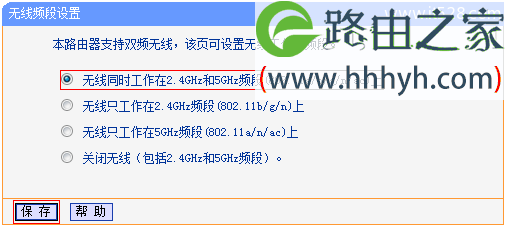
步骤一:设置无线工作频段

登录到TL-WDR6300路由器的设置界面,然后点击“无线频段设置”——>选择“无线同时工作在2.4GHz和5GHz频段(802.11a/b/g/n/ac)上”——>“保存”。
TP-Link TL-WDR6300路由器无线名称和密码设置方法

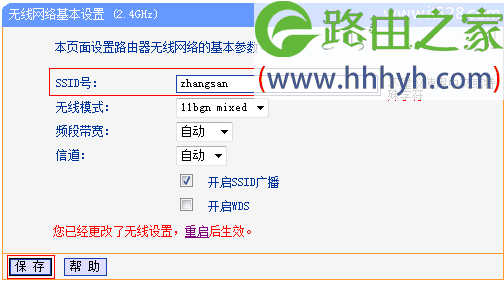
步骤二:2.4GHZ无线网络名称和密码设置

1、2.4GHZ无线网络名称设置:点击“无线设置2.4GHz”——>“基本设置”会出现下面的设置界面。设置“SSID号”,SSID就是无线网络的名称——>点击“保存”。
TP-Link TL-WDR6300路由器无线名称和密码设置方法

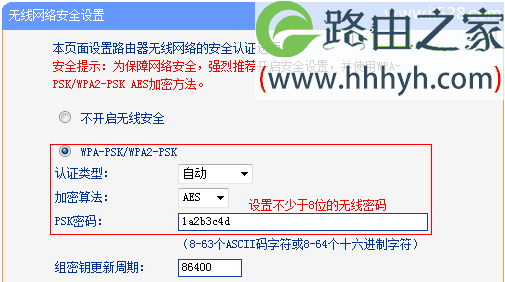
2、2.4GHZ无线网络密码设置:点击“无线设置2.4GHz”——>“无线安全设置”。选择“WPA-PSK/WPA2-PSK”——>设置“PSK密码”,PSK密码就是无线网络的密码——>点击“保存”。
TP-Link TL-WDR6300路由器无线名称和密码设置方法

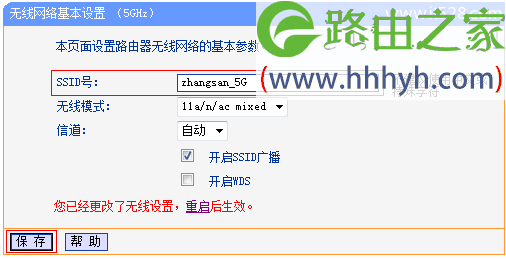
步骤三:5GHZ无线网络名称和密码设置

1、5GHZ无线网络名称设置:点击“无线设置5GHz”——>“基本设置”,右侧出现下方所示的界面。设置“SSID”,SSID就是无线网络的名称,建议用字母和数字的组合。
TP-Link TL-WDR6300路由器无线名称和密码设置方法

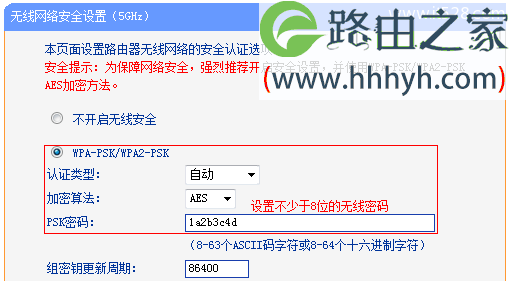
2、5GHZ无线网络密码设置:点击“无线设置5GHz”——>“无线安全设置”。选择“WPA-PSK/WPA2-PSK”——>设置“PSK密码”,PSK密码就是无线网络的密码,密码长度不能少于8位——>点击“保存”。
TP-Link TL-WDR6300路由器无线名称和密码设置方法

步骤四:重启TL-WDR6300路由器

1、在上一步页面的下方会出现提示信息:“ 您已经更改了无线设置,重启后生效”,点击“重启”按钮。

TP-Link TL-WDR6300路由器无线名称和密码设置方法

2、进入重启路由器页面。点击“重启路由器”。    

TP-Link TL-WDR6300路由器无线名称和密码设置方法

以上就是关于“TP-Link TL-WDR6300路由器无线名称和密码设置方法”的教程!

本文来自投稿,不代表路由百科立场,如若转载,请注明出处:https://www.qh4321.com/66871.html

(0)

相关推荐

  • WiFi无法连接到网络该怎么解决?

    想必小伙伴们都或多或少遇到过WiFi无法连接到网络的情况。WiFi无法连接的原因有很多,遇到这种情况我们应该从最基本的的原因开始排查。接下来腾小妹为大家一一讲解。密码输入错误手机/电脑输入密码不正确是导致连接失败的很大一部分原因,请再三确认WiFi密码是否正确!要特别注意特殊字符、标点符号,大小写

    2021年8月30日
    0
  • Windows7系统怎么创建宽带连接

    步骤七:输入宽带运营商提供的 用户名 密码 ,勾选 显示字符 记住此密码 ,点击 连接 即可若宽带连接不上,则会出现以下提示,此时直接点击 仍然设置连接(S) ,则可创建宽带连接成功步骤八:若要在桌面上建立宽带连接快捷方式,则需要返回至之前的 网络和共享中心 界面,点击左上方的 更改适配器设置 步

    2021年9月11日
    0
  • tp-link无线路由器设置上网步骤

    原标题:"tp-link无线路由器怎么设置上网"相关路由器设置经验分享。 – 来源:路由器之家

    网络时代,没有WiFi怎么活?手机流量这么贵,恐怕不少朋友只有到了有WiFi覆盖的区域,才”

    2021年2月23日
    0
  • Windows7系统下ATI显卡玩游戏不能全屏怎么解决?

    采用ATI显卡的部分机型,在Windows 7下运行游戏时会出现黑边的现象,无法全屏游戏,如何调试?(在操作前需要将分辨率调整成标准分辨率以下,比如默认是1366×768,可以调整成1024×768)在显卡的控制中心里面调整显示模式即可解决。1. 在桌面上右键,选择Catalyst Control

    2021年9月21日
    0
  • 水星MW316R路由器固件升级方法

    水星MW316R路由器中的固件升级,又叫做“软件升级”,登录到设置页面后,可以在设置界面中的“高级设置”“设备管理”“软件升级”选项下进行操作。

    2021年3月26日
    0
  • 两个TP-LINK路由器设置进行无线桥接教程

    导读:两个TP-LINK路由器设置怎样进行无线桥接随着生活水平的提高,人们的房子也越来越大,有时候家里一个路由器完全不够用,无法全方位覆盖WIFI信号。这时候就可以用到无线桥接了”

    2021年1月12日
    0