TP-Link TL-WDR6300路由器端口转发(虚拟服务器)设置上网

TP-Link TL-WDR6300路由器的端口转发(虚拟服务器)设置方法,使用TL-WDR6300无线路由器上网后,Internet上的用户无法访问到局域网的计算机。而某些软件,或者服务器需要让Internet上的用户访问,这个问题可以通

原标题:”TP-Link TL-WDR6300路由器端口转发(虚拟服务器)设置上网”的相关教程资料分享。- 【路由器之家】编辑整理。

TP-Link TL-WDR6300路由器端口转发(虚拟服务器)设置上网

TP-Link TL-WDR6300路由器的端口转发(虚拟服务器)设置方法,使用TL-WDR6300无线路由器上网后,Internet上的用户无法访问到局域网的计算机。而某些软件,或者服务器需要让Internet上的用户访问,这个问题可以通过路由器上的端口转发(虚拟服务器)来解决。
TP-Link TL-WDR6300路由器端口转发(虚拟服务器)设置上网

步骤一:需求分析

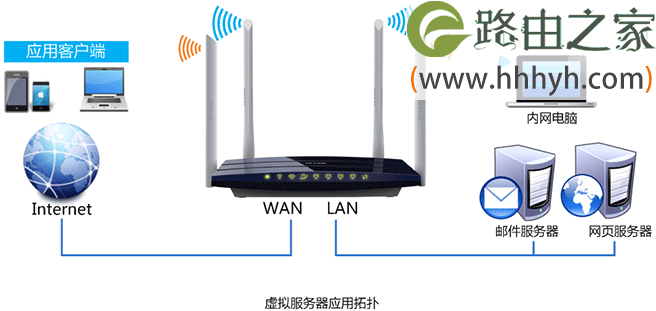
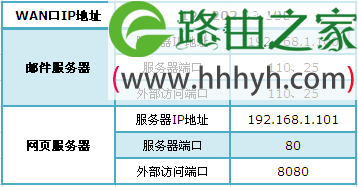
某小型公司,使用TL-WDR6300路由器连接到Internet,并在局域网中搭建了一台邮件服务器和一台网页服务器,现在需要让Internet上的用户可以访问到该公司局域网中的邮件服务器和网页服务器。
TP-Link TL-WDR6300路由器端口转发(虚拟服务器)设置上网

步骤二:设置电脑IP

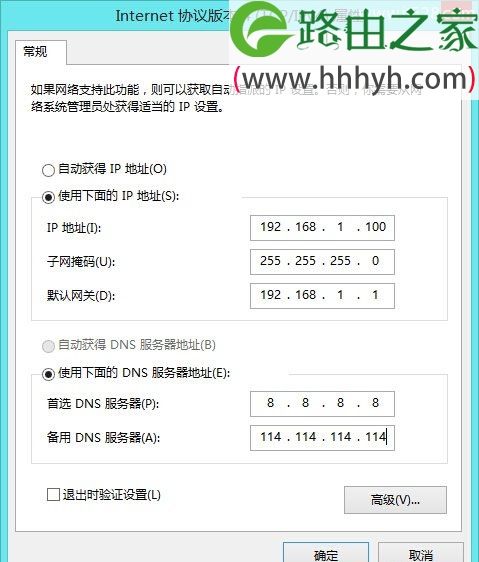
在设置端口转发规则之前,需要把该公司局域网中的邮件服务器和网页服务器的IP地址手动设置为192.168.1.100、192.168.1.101。如果不会设置,请阅读文章:电脑静态IP地址设置方法。
TP-Link TL-WDR6300路由器端口转发(虚拟服务器)设置上网

步骤三:设置器端口转发(虚拟服务器)

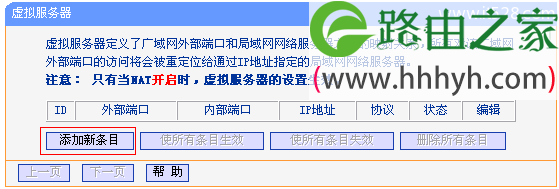
1、在TL-WDR6300路由器的设置界面,点击“转发规则”——>“虚拟服务器”——>然后点击“添加新条目”
TP-Link TL-WDR6300路由器端口转发(虚拟服务器)设置上网

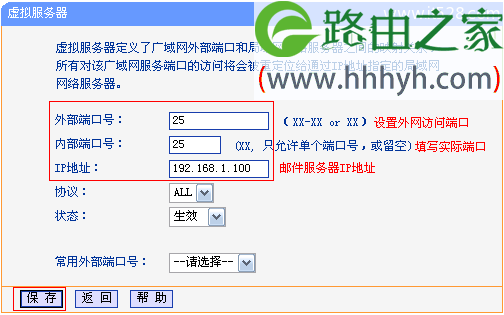
2、添加邮件服务器规则

(1)、发送邮件端口映射规则:“外部端口好”填写:25——>“内部端口号”填写:25——>“IP地址”填写:192.168.1.100——>“保存”
TP-Link TL-WDR6300路由器端口转发(虚拟服务器)设置上网

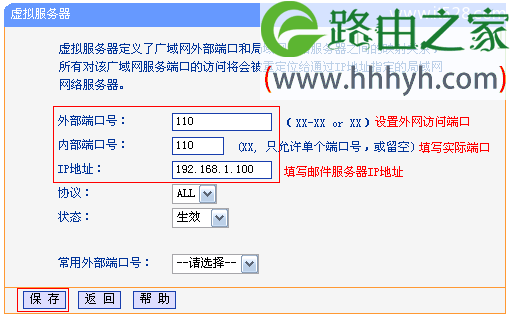
(2)、接收邮件端口映射规则:“外部端口好”填写:110——>“内部端口号”填写:110——>“IP地址”填写:192.168.1.100——>“保存”
TP-Link TL-WDR6300路由器端口转发(虚拟服务器)设置上网

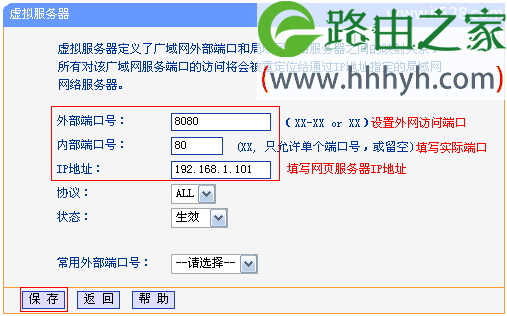
3、添加网页服务器规则

“外部端口好”填写:8080——>“内部端口号”填写:80——>“IP地址”填写:192.168.1.101——>“保存”
TP-Link TL-WDR6300路由器端口转发(虚拟服务器)设置上网

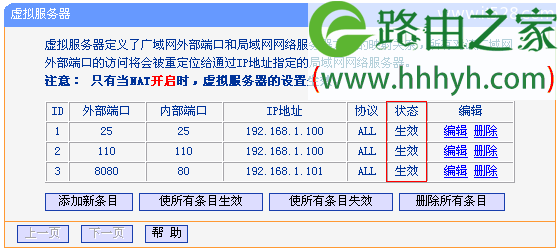
4、检查规则是否生效:点击点击“转发规则”——>“虚拟服务器”,查看刚才添加的规则状态。
TP-Link TL-WDR6300路由器端口转发(虚拟服务器)设置上网

步骤四、验证虚拟服务器设置

Internet中的客户端通过邮件客户端软件访问121.202.33.100,即可访问到邮件服务器。通过浏览器访问网页服务器,访问形式如下:

TP-Link TL-WDR6300路由器端口转发(虚拟服务器)设置上网

注意问题:

1、具体的访问形式以实际服务器要求为准。

2、如果您的宽带并非静态IP地址,可以在“动态DNS”中申请域名账号并在路由器中登录该账号,登录后使用您的域名和开放的端口号访问服务器。

以上就是关于“TP-Link TL-WDR6300路由器端口转发(虚拟服务器)设置上网”的教程!

本文来自投稿,不代表路由百科立场,如若转载,请注明出处:https://www.qh4321.com/66857.html

(0)

相关推荐

  • 安卓手机怎么重新输入wifi密码?

    请问大家:安卓手机怎么重新输入wifi密码?答:手机初次连接一个wifi后,会自动保存wifi密码,后续连接这个wifi的时候,手机会自动使用保存的wifi密码进行连接,无需手动输入wifi密码。在路由器的管理页面中修改wifi密码后,手机仍然会使用之前保存的密码进行连接,就会导致无法连接到wifi

    2021年5月10日
    0
  • 连接无线wifi不能上网是什么原因

    原标题:"连接无线WIFI不能上网的解决办法"关于路由器设置教程分享。 – 来源:路由器之家 – 编辑:小元。
      很多人连接无线WIFI不能上网,如果你在使用WIFI上网过程中WIFI上不”

    2021年1月6日
    0
  • 手机怎么设置无线路由器设置步骤

    原标题:"手机怎么设置无线路由器-手机设置路由器的步骤图解"的相关路由器设置教程资料分享。- 来源:路由器之家。

    全新路由器手机连接步骤,(以前用过的路由器如果无法登陆”

    2021年1月27日
    0
  • 192.168.0.1路由器设置页面进不去的解决方法

    192.168.0.1路由器设置页面进不去了怎么办?相信有不少用户都遇到过进不去路由器的设置界面的问题,192.168.0.1设置页面进不去,更不用谈其它的配置了,因此必须要解决这个问题,才能够正常的配置路由

    2021年3月12日
    0
  • 腾达别墅路由MW3设置步骤

    原标题:"腾达别墅路由MW3安装设置教程"相关路由器设置经验分享。 – 来源:路由器之家

    大家好

    今天腾小妹跟大伙分享一下

    首次配置腾达别墅路由MW3的经验

    快搬好小”

    2021年2月18日
    0
  • 荣耀路由X1忘记密码重置找回教程

    原标题:"忘记了荣耀路由X1 的密码怎么办?"相关路由器设置经验分享。 – 来源:路由器之家

    情况一:忘记登录密码

    如果您忘记了登录密码,可以将路由器恢复出厂设置,然后按照说”

    2021年2月1日
    0