TP-Link TL-WDR6300 2.4GHZ路由器无线WDS桥接设置上网

TP-Link TL-WDR6300无线路由器2.4GHZ无线WDS桥接的设置方法,在面积较大的住宅、办公室等场所,一台无线路由器的信号覆盖有限、部分区域存在信号盲点。WDS桥接功能可以通过无线的方式把2台无线路由器连接

原标题:”TP-Link TL-WDR6300 2.4GHZ路由器无线WDS桥接设置上网”的相关教程资料分享。- 【路由器之家】编辑整理。

TP-Link TL-WDR6300 2.4GHZ路由器无线WDS桥接设置上网

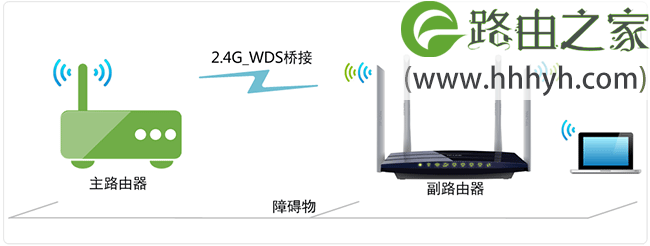
TP-Link TL-WDR6300无线路由器2.4GHZ无线WDS桥接的设置方法,在面积较大的住宅、办公室等场所,一台无线路由器的信号覆盖有限、部分区域存在信号盲点。WDS桥接功能可以通过无线的方式把2台无线路由器连接起来,扩展无线信号的覆盖范围,解决信号弱的问题。
TP-Link TL-WDR6300 2.4GHZ路由器无线WDS桥接设置上网

注意问题:TL-WDR6300无线路由器提供了2.4GHZ和5GHZ两个频段的无线网络,本文介绍的是2.4GHZ频段的WDS桥接设置方法。

步骤一、查看主路由器信息

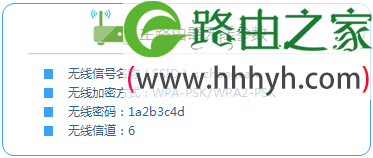
请进入主路由器的设置界面,查看主路由器的无线信号名称(SSID)、加密方式、无线密码、信道这几个参数,并记录下来,如下图所示:SSID:zhangsan;无线加密方式:WPA-PSK/WPA2-PSK;无线密码:1a2b3c4d;无线信道:6
TP-Link TL-WDR6300 2.4GHZ路由器无线WDS桥接设置上网

步骤二、TL-WDR6300路由器WDS桥接设置

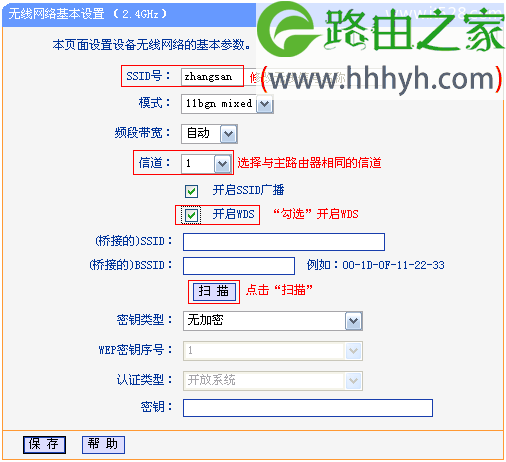
1、在TL-WDR6300的设置界面,点击“无线设置2.4GHZ”——>“基本设置”——>“SSID号”修改:zhangsan——>“信道”选择:6(与主路由器的信道一致)——>勾选“开启WDS”——>点击“扫描”。
TP-Link TL-WDR6300 2.4GHZ路由器无线WDS桥接设置上网

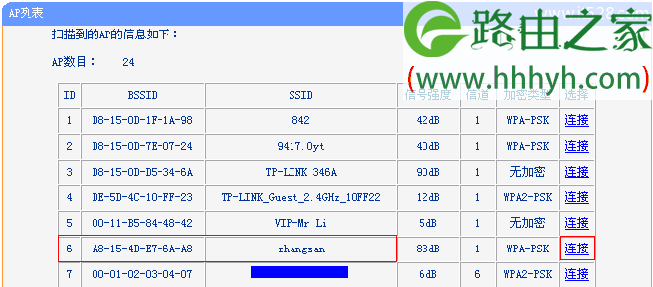
2、在扫描的结果中主路由器的SSID,然后点击后面的“连接”即可,如下图所示:
TP-Link TL-WDR6300 2.4GHZ路由器无线WDS桥接设置上网

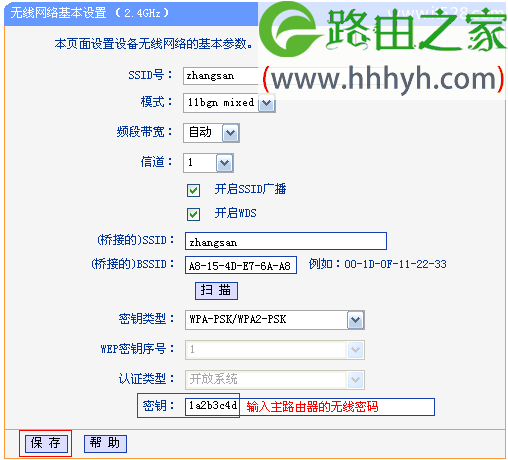
3、点击连接后,会出现下面的设置界面,在“密钥”后面填写主路由器的无线密码——>点击“保存”。
TP-Link TL-WDR6300 2.4GHZ路由器无线WDS桥接设置上网

4、设置TL-WDR6300的无线密码

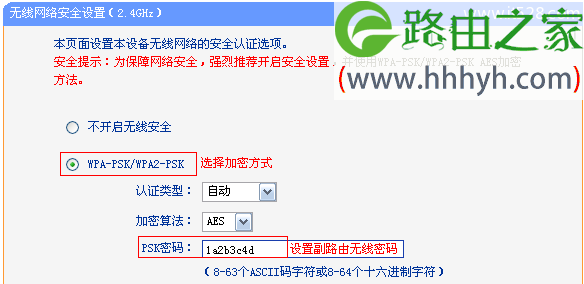
点击“无线设置2.4GHz”——>“无线安全设置”——>选择“WPA-PSK/WPA2-PSK”——>在“PSK密码”填写:1a2b3c4d(主路由器相同的无线密码)——>点击“保存”。
TP-Link TL-WDR6300 2.4GHZ路由器无线WDS桥接设置上网

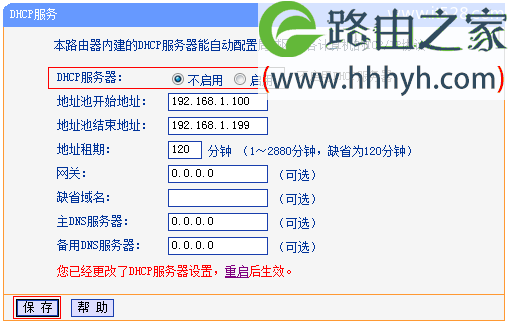
5、关闭TL-WDR6300路由器的DHCP:点击“DHCP服务器”——>“DHCP服务”——>在“DHCP服务器”后选择为“不启用”——>点击“保存”。
TP-Link TL-WDR6300 2.4GHZ路由器无线WDS桥接设置上网

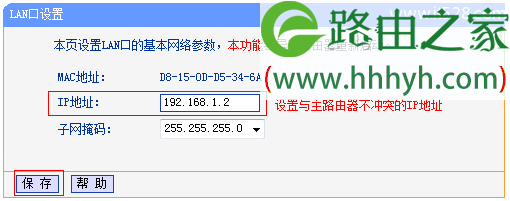
6、修改TL-WDR6300路由器LAN口IP地址:点击“网络参数”——>“LAN口设置”——>“IP地址”修改为:192.168.1.2——>“保存”。
TP-Link TL-WDR6300 2.4GHZ路由器无线WDS桥接设置上网

注意问题:如果前面的路由器的设置网址是192.168.0.1,那么就应该把TL-WDR6300路由器的LAN口IP地址修改为:192.168.0.2,这一点请广大网友注意。

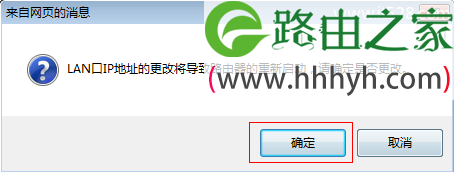
重启路由器:点击保存后,路由器会提示重启,按照提示点击“确定”即可。
TP-Link TL-WDR6300 2.4GHZ路由器无线WDS桥接设置上网

温馨提示:重启之后,用户需要在浏览器中输入:192.168.1.2来登录路由器。

步骤三:检查WDS桥接设置是否成功

在浏览器中输入TL-WDR6300路由器修改后的LAN口IP地址,本文中是192.168.1.2,登录到设置界面。

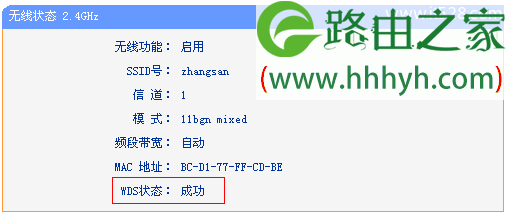
点击“运行状态”——>查看“2.4G_无线状态”下面的WDS状态,如果显示:成功,则表示WDS桥接设置成功。
TP-Link TL-WDR6300 2.4GHZ路由器无线WDS桥接设置上网

至此,就完成了TP-Link TL-WDR6300无线路由器2.4GHZ无线WDS桥接的设置,连接到TL-WDR6300路由器的无线终端可以上网了;另外无线终端设备在移动过程中,可以实现主、副路由器间的自动漫游。

以上就是关于“TP-Link TL-WDR6300 2.4GHZ路由器无线WDS桥接设置上网”的教程!

本文来自投稿,不代表路由百科立场,如若转载,请注明出处:https://www.qh4321.com/66838.html

(0)

相关推荐

  • 怎么限制别人wifi网速

    本文介绍了限制别人wifi网速的设置方法,要实现限制别人wifi网速,而自己的电脑或者手机的网速不受影响,有一个前提条件:用户必须知道提供wifi的这台无线路由器的登录用户名和密码,否者是没办法进行设置的。说明:要实现只限制别人wifi网速而不限制自己的wifi网速,需要2个步骤:1、手动设置无线设

    2021年6月8日
    0
  • 家里的wifi密码怎么改 192.168.1.1主页

    原标题:"wifi密码怎么改 如何修改wifi密码"关于路由器设置教程分享。 – 来源:路由器之家 – 编辑:小元。
    wifi密码怎么改  随着移动设备使用数量的越来越多,人们对无线网络的”

    2021年1月22日
    0
  • 家用无线路由器哪个好 六款家用无线路由器推荐

    随着智能手机、平板电脑、笔记本以及其他无线设备的流行,如今很多家庭朋友都会选择一款经济实用型无线路由器组建家庭无线网络。对于多数家庭朋友而言,对无线路由器本身要求并不高,一般普通无线路由器即可满足要求,今天有网友希望百事能够为其推荐一款家 随着智能手”

    2023年8月22日
    0
  • 192.168.1.1如何更改路由器密码是什么

    原标题:"192.168.1.1路由器设置密码修改"的相关路由器设置教程资料分享。- 来源:路由器之家。

    最近有网友“你是故意的”问小编这样一个问题:192.168.1.1路由器”

    2020年12月31日
    0
  • 可以访问192.168.1.1 但不能上网解决方法

    原标题:"电脑可以打开192.168.1.1 但不能上网怎么办?"关于路由器设置教程分享。 – 来源:路由器之家 – 编辑:小元。电脑可以打开192.168.1.1 但不能上网怎么办?我是用联想笔记本”

    2021年1月2日
    0
  • 无线路由器下载变缓 设置DMZ主机来办理—192.168.1.1

    03设置本机IP地点 ▲启用并设置DMZ DMZ和端心转收都能让电脑绕过由器真现中网的“直接”拜候。然则DMZ主机比端心转收更直接,更完全。如许说吧,端心转收指的是特定端心的转收,而DMZ主机则差别,是真现险些“全端心”的转收。有时间玩网游卡或下载速度上不”

    2021年2月7日
    0