TP-Link TD-W89941N路由器一体机(电话线无IPTV)设置上网

使用电话线上网,并且没有开通IPTV业务时,TP-Link TD-W89941N一体机的设置方法。IPTV是运商为用户提供的通过网络观看电视的业务,不同于网络电视,需要在对应的服务商开通业务方可观看。

原标题:”TP-Link TD-W89941N路由器一体机(电话线无IPTV)设置上网”的相关教程资料分享。- 【路由器之家】编辑整理。

TP-Link TD-W89941N路由器一体机(电话线无IPTV)设置上网

使用电话线上网,并且没有开通IPTV业务时,TP-Link TD-W89941N一体机的设置方法。
TP-Link TD-W89941N路由器一体机(电话线无IPTV)设置上网

IPTV简介:IPTV是运商为用户提供的通过网络观看电视的业务,不同于网络电视,需要在对应的服务商开通业务方可观看。

步骤一:TD-W89941N一体机安装

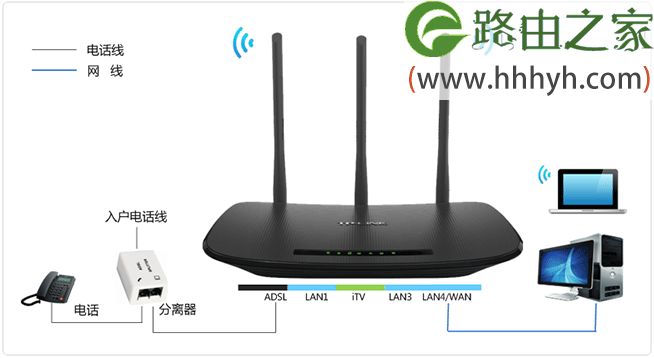
1、入户电话线连接到分离器上——>分离器的一个接口连接连接电话机,另一个接口连接TD-W89941N一体机的ADSL接口。

温馨提示:如果没有分离器,直接将电话线接在TD-W89941N路由一体机的ADSL口。

2、准备一根网线,一头连接电脑,另一头连接TD-W89941N一体机上的LAN1、LAN3、LAN4/WAN三个接口中的任意一个。
TP-Link TD-W89941N路由器一体机(电话线无IPTV)设置上网

步骤二:设置电脑IP

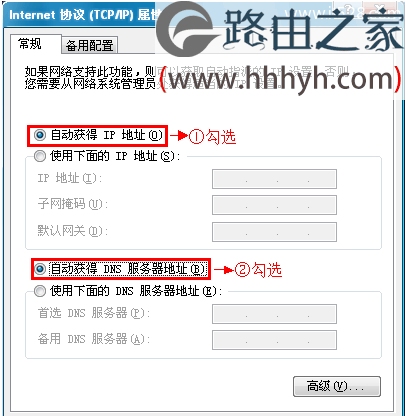
设置TD-W89941N路由一体机的时候,需要把电脑的IP地址设置为自动获取,如下图所示。如果不会设置,请搜索本站文章:电脑动态(自动获取)IP地址的设置方法。
TP-Link TD-W89941N路由器一体机(电话线无IPTV)设置上网

步骤三:设置TD-W89941N一体机

1、登录设置界面:在浏览器的地址栏中输入:tplogin.cn并按下回车按键——>“设置密码”后面填写一个登录密码——>“确认密码”再次输入前面设置的密码——>点击“确认”。(请搜索本站文章:tplogin.cn打不开的解决办法)


TP-Link TD-W89941N路由器一体机(电话线无IPTV)设置上网

TP-Link TD-W89941N路由器一体机(电话线无IPTV)设置上网

温馨提示:只有在第一次登录TD-W89941N一体机设置界面的时候,才会要求用户设置登录密码,之后登录的时候,则需要用户输入之前设置的登录密码,否则是无法登录的。

2、选择接入方式:进入设置界面后,点击“设置向导”——>选择“ADSL接入(电话线):将设备设置为ADSL无线路由模式”——>点击“下一步”。

TP-Link TD-W89941N路由器一体机(电话线无IPTV)设置上网

3、设置PVC参数:点击“搜索”——>待搜索到PVC值时点击“下一步”。若自动搜索失败,请咨询运营商具体的PVC值并手动输入。

TP-Link TD-W89941N路由器一体机(电话线无IPTV)设置上网

4、选择上网方式:选择“PPPoE(ADSL虚拟拨号)”——>点击“下一步”。

TP-Link TD-W89941N路由器一体机(电话线无IPTV)设置上网

5、“用户名”填写你的:宽带用户名——>“密码”填写你的:宽带密码——>“确认密码”再次输入你的宽带密码——>点击“下一步”。

TP-Link TD-W89941N路由器一体机(电话线无IPTV)设置上网

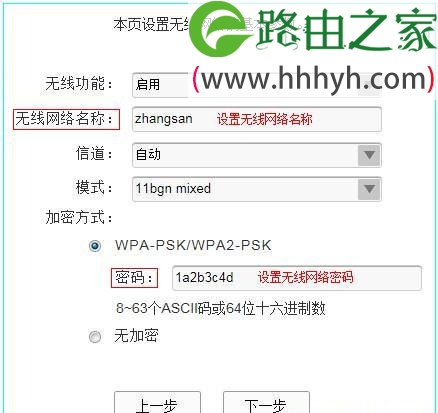
6、设置无线网络:“无线网络名称”:用户自定义设置——>“加密方式”选择:WPA-PSK/WPA2-PSK——>设置“密码”——>点击“下一步”。
TP-Link TD-W89941N路由器一体机(电话线无IPTV)设置上网

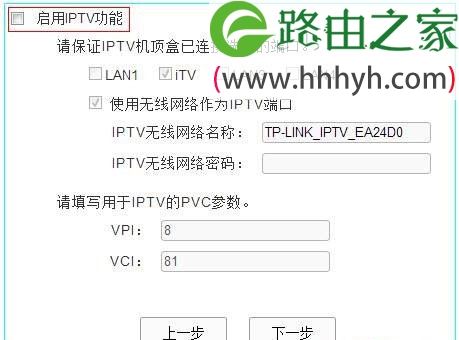
7、不勾选“启用IPTV功能”——>“下一步”。

TP-Link TD-W89941N路由器一体机(电话线无IPTV)设置上网

温馨提示:IPTV功能未启用时,iTV口接口可以接电脑正常使用。

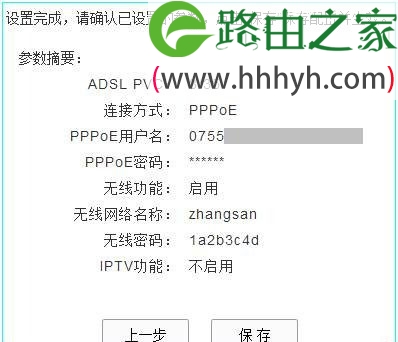
8、检查“参数摘要”下面的数据,确认无误后点击“下一步”。
TP-Link TD-W89941N路由器一体机(电话线无IPTV)设置上网

9、点击“完成”。

TP-Link TD-W89941N路由器一体机(电话线无IPTV)设置上网

注意问题:在某些情况可能会提示“重启”,请按照提示操作。

步骤四:检测设置是否成功

在TD-W89941N一体机设置界面点击“首页”,查看“Internet连接”,如果“连接状态”显示已连接,并且“ip地址”和“DNS服务器”后面有IP地址的话,说明设置成功,可以正常上网了。

TP-Link TD-W89941N路由器一体机(电话线无IPTV)设置上网

如果“连接状态”显示:未连接,表示设置不成功,用户需要按照上面介绍的安装、设置步骤认真的检查、排查错误。

以上就是关于“TP-Link TD-W89941N路由器一体机(电话线无IPTV)设置上网”的教程!

本文来自投稿,不代表路由百科立场,如若转载,请注明出处:https://www.qh4321.com/66776.html

(0)

相关推荐

  • 小米wifi电力猫评测

    原标题:"小米WiFi电力猫好不好用"的相关路由器设置教程资料分享。- 来源:路由器之家。
      宽带路由器在一个紧凑的箱子中集成了路由器、防火墙、带宽控制和管理等功能,具备快速”

    2023年9月9日
    0
  • Windows无法连接到网络解决方法

    导读:电脑无线网卡 提示Windows无法连接到网络电脑安装无线网卡后,或者笔记本连接信号提示“Windows无法连接到XXX”(XXX为路由器的无线信号WiFi名称),如下图:解决方法:1.电脑近距”

    2021年1月15日
    0
  • 腾达穿墙宝MW6(WiFi魔方)问题解决汇总

    导读:腾达穿墙宝MW6(WiFi魔方)常见问题解答问1:如果手机扫描安装指南上的二维码,无法下载“Tenda WiFi”APP,怎么办?答1:ios系统手机可以在APP Store中搜索下载,安卓系统手机可以在Go”

    2021年2月20日
    0
  • TP-Link mini(迷你)无线路由器Router模式设置上网

    TP-link mini(迷你)无线路由器的Router模式的设置方法,与AP模式不同,在Router模式下,TP-link mini系列的无线设备将作为一台真正的无线路由器使用,不过在配置上面和普通的TP-Link路由器又有很大的不同

    2021年4月5日
    0
  • 双路由器上网的连接和设置方法

    实现双路由器上网时,两个路由器之间的连接方法有2种:1、路由器1的LAN(1、2、3、4)口连接路由器2的WAN口;2、路由器1的LAN(1、2、3、4)口连接路由器2的LAN(1、2、3、4)口。

    2021年3月16日
    0
  • 小米路由器AX1800手机修改wifi密码详细步骤

    导读:小米路由器AX1800手机修改wifi密码教程网友提问:小米路由器AX1800怎么用手机登录路由器设置修改WiFi密码?热心网友答:用手机登录到小米AX1800路由器的设置界面,然后打开 Wi-”

    2021年1月3日
    0