腾达(Tenda)A5S无线路由器WISP设置上网

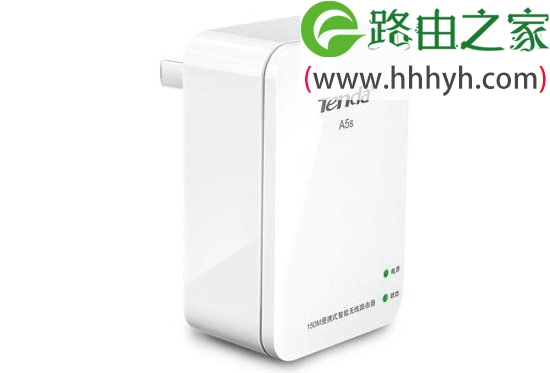
腾达A5S无线路由器的WISP设置方法,WISP功能在腾达A5S便携式路由器上又叫做“无线信号放大”模式,顾名思义:就是用来放大无线信号的,一般在原来的无线路由器的无线WiFi信号不能完全覆盖场所的面积

原标题:”腾达(Tenda)A5S无线路由器WISP设置上网”的相关教程资料分享。- 【路由器之家】编辑整理。

腾达(Tenda)A5S无线路由器WISP设置上网

腾达A5S无线路由器的WISP设置方法,WISP功能在腾达A5S便携式路由器上又叫做“无线信号放大”模式,顾名思义:就是用来放大无线信号的,一般在原来的无线路由器的无线WiFi信号不能完全覆盖场所的面积,通过配置WISP功能来放大原来的无线信号。
腾达(Tenda)A5S无线路由器WISP设置上网

步骤一:设置电脑IP

1、右键点击桌面上的“网上邻居”,选择“属性”:

腾达(Tenda)A5S无线路由器WISP设置上网

2、右键点击“无线网络连接”,选择“属性”:

腾达(Tenda)A5S无线路由器WISP设置上网

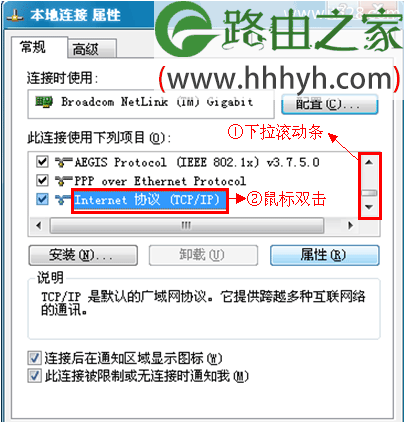
3、双击“Internet 协议(TCP/IP)”:

腾达(Tenda)A5S无线路由器WISP设置上网

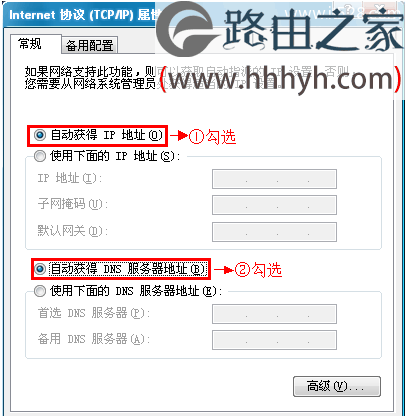
4、选择“自动获得IP地址”,“自动获得DNS服务器地址”“确定” 。

腾达(Tenda)A5S无线路由器WISP设置上网

温馨提示:

1、Windows 7和Windows 8用户请搜索本站文章:电脑动态IP地址设置方法。

2、注意,设置的是“无线网络连接”,而不是本地连接。

步骤二:无线连接到A5S

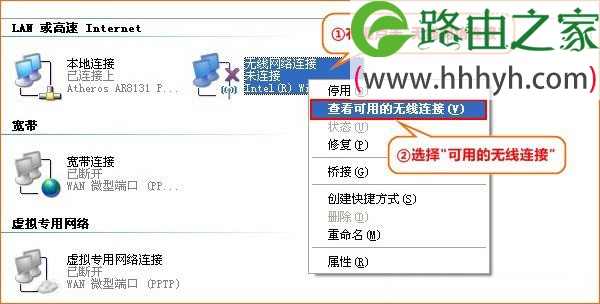
1、右键点击“无线网络连接”,选择“查看可用的无线连接”
腾达(Tenda)A5S无线路由器WISP设置上网

2、选中名为Tenda_XXXXXX的无线网络(XXXXXX为A5S路由器背面MAC地址的后六位),点击“连接”即可。

腾达(Tenda)A5S无线路由器WISP设置上网

步骤三:腾达A5S WISP设置

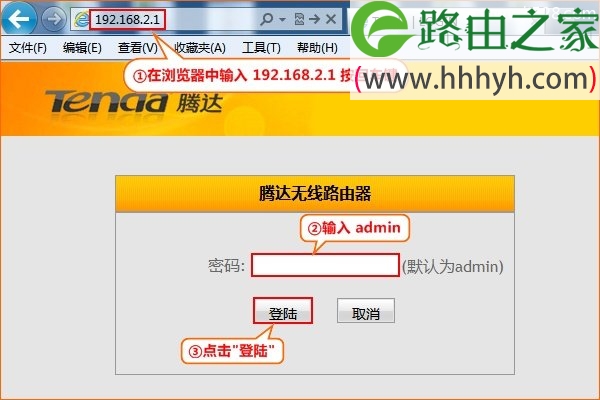
1、在浏览器中输入192.168.2.1 按回车键——>在跳转的页面中输入密码:admin——>点击“登陆”。(如果192.168.2.1打不开,请搜索本站文章:腾达(Tenda)无线路由器192.168.2.1打不开的解决办法)
腾达(Tenda)A5S无线路由器WISP设置上网

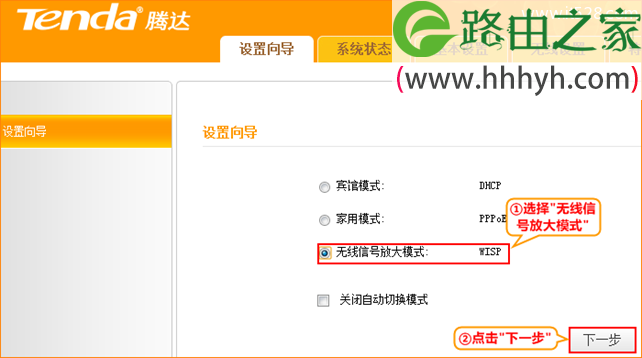
2、、选择“WISP(无线信号放大模式)”——>点击“下一步”。

腾达(Tenda)A5S无线路由器WISP设置上网

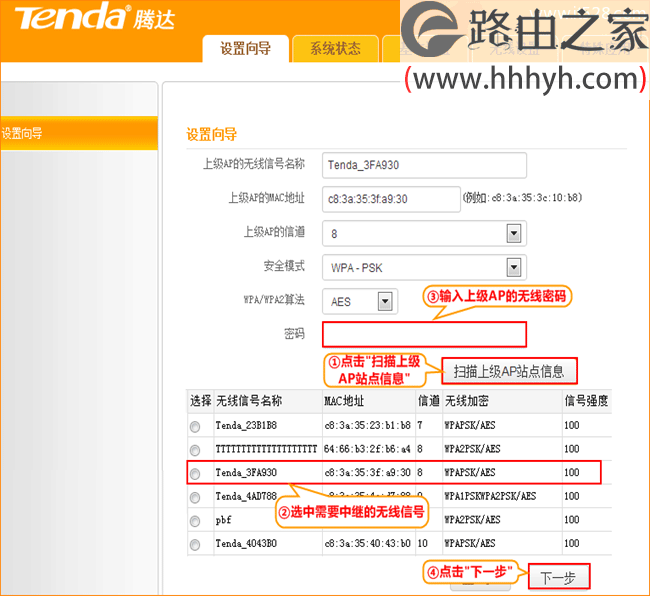
3、点击“扫描上级AP站点信息”——>选择需要放大的无线信号——>输入需要放大的无线信号的连接密码——>点击“下一步”。
腾达(Tenda)A5S无线路由器WISP设置上网

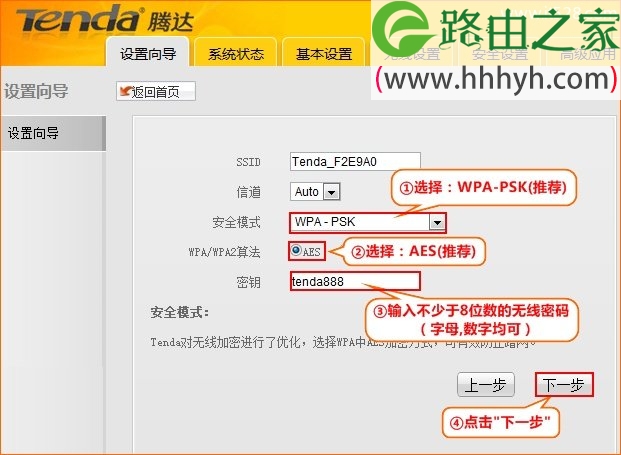
4、配置无线网络:设置“无线信号名称”,注意不要使用中文——>“安全模式”选择:WPA-PSK——>设置“密码”——>点击“下一步”。
腾达(Tenda)A5S无线路由器WISP设置上网

5、“接入方式”选择:DHCP——>“下一步”。

腾达(Tenda)A5S无线路由器WISP设置上网

6、点击“完成”,腾达A5S路由器会自动进行重启。

腾达(Tenda)A5S无线路由器WISP设置上网

至此,就完成了腾达A5S便携式无线路由器上WISP功能的设置,用户的无线设备可以连接到腾达A5S的WiFi信号来上网了。

以上就是关于“腾达(Tenda)A5S无线路由器WISP设置上网”的教程!

本文来自投稿,不代表路由百科立场,如若转载,请注明出处:https://www.qh4321.com/66749.html

(0)

相关推荐

  • win10怎么把edge设置为默认浏览器

    怎么把Microsoft Edge设置成默认浏览器?Windows 10 系统的默认浏览器是Microsoft Edge了,但现在第三方浏览器多并且有时会自动把默认浏览器改成它们自己了,那么我们要如何换回来呢?下面就一起来看看吧。1、在win10中我们在开始菜单中找到 设置 打开,如下图:2、在打

    2025年11月5日
    0
  • 192.168.0.1路由器修改密码的方法

    192.168.0.1路由器修改密码的方法,为了保障自己的网络安全,很多时候我们需要修改路由器上原来的登录密码,以及无线网络wifi的密码;本文用一台D-Link DIR 600M无线路由器,来介绍修改登录地址是192.16

    2021年4月6日
    0
  • 水星(mercury)路由器官方APP在哪里下载?

    水星(mercury)路由器官方APP在哪里下载?听说水星路由器可以通过手机客户端(APP)进行管理,请问水星路由器的管理APP在哪里可以下载到?

    2021年3月31日
    0
  • TP-Link TL-WR720N无线路由器AP模式上网设置

    TP-Link旗下TL-WR720N无线路由器的AP模式的设置方法,在AP模式下,TL-WR720N无线路由器可以为有线局域网提供无线接入的功能,可以解决一般的家庭和小型企业的无线接入需求

    2021年3月11日
    0
  • 台式机连接无线网络步骤

    【导读】台式机怎么连接无线网络?图文教程,详细信息请阅读下文!
    网友提问:台式机怎么连接无线网络?
    我家的台式机离路由器有点远,拉网线上网很不方便,请问怎么让台式机连接无线网”

    2021年2月17日
    0
  • 路由器PPPOE拨号上网WAN口获取不到IP地址的解决方法

    无线路由器配置完成后,查看“运行状态”下面的“WAN口状态”发现WAN口获取不到IP地址,一直显示“正在连接”或者显示“拨号失败”,无法正常上网。

    2021年3月31日
    0