TP-Link TL-WR746N无线路由器设置上网

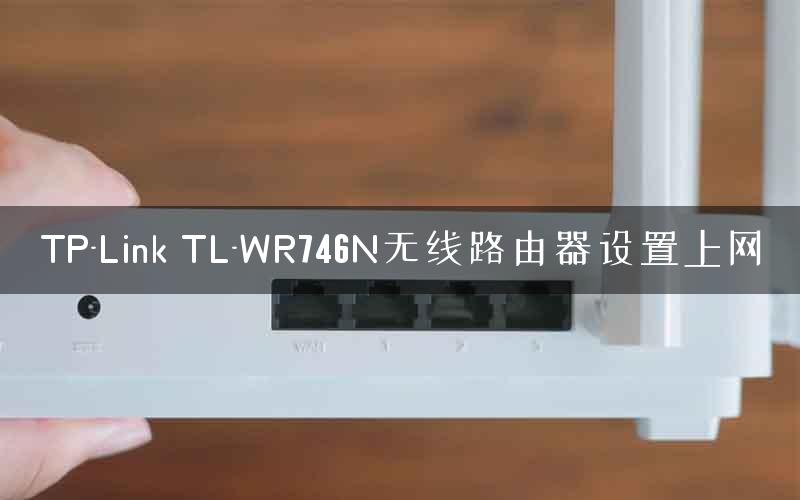
TP-Link TL-WR746N无线路由器的安装、上网设置和无线WiFi设置;一台新购买(或者是恢复出厂设置后)的TL-WR746N无线路由器,要实现手机、电脑、平板等多台设备共享上网,需要4个设置步骤

原标题:”TP-Link TL-WR746N无线路由器设置上网”的相关教程资料分享。- 【路由器之家】编辑整理。

TP-Link TL-WR746N无线路由器设置上网

TP-Link TL-WR746N无线路由器的安装、上网设置和无线WiFi设置;一台新购买(或者是恢复出厂设置后)的TL-WR746N无线路由器,要实现手机、电脑、平板等多台设备共享上网,需要4个设置步骤:1、TL-WR746N路由器安装;2、设置电脑IP;3、TL-WR746N路由器设置;4、检查设置是否成功。

TP-Link TL-WR746N无线路由器设置上网

步骤一:TL-WR746N路由器安装

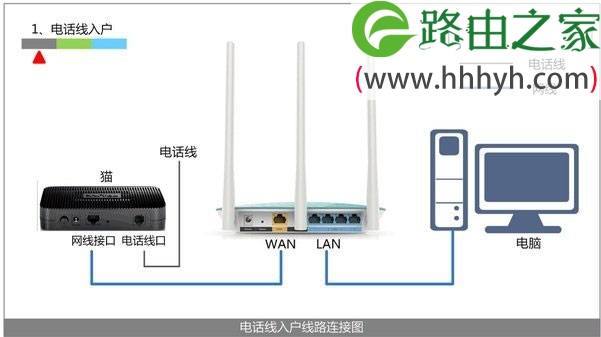
1、电话线上网:需要准备2根较短的网线,一根网线用来连接TL-WR746N路由器的WAN接口与ADSL Modem(猫);另一根网线用来连接TL-WR746N路由器上的任意一个LAN(1/2/3/4)接口与用来设置的计算机。
TP-Link TL-WR746N无线路由器设置上网

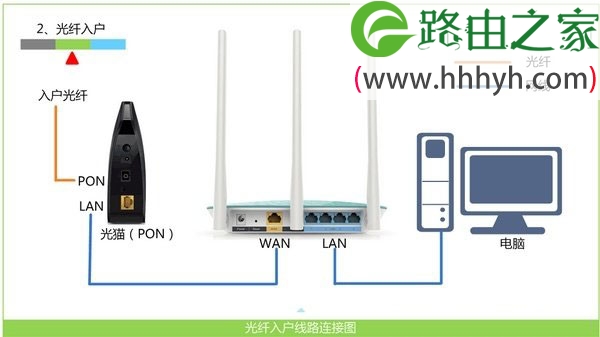
2、光钎上网:请准备2根网线,一根网线用来连接TL-WR746N路由器的WAN接口与光猫;另一根网线用来连接TL-WR746N路由器上的任意一个LAN(1/2/3/4)接口与电脑上的网线接口。
TP-Link TL-WR746N无线路由器设置上网

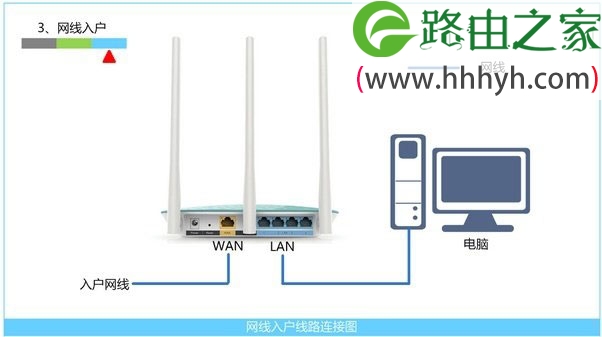
3、网线入户上网:请准备1根网线,先把宽带运营商提供的入户网线插在TL-WR746N无线路由器的WAN接口;再把自己准备的网线,一头连接计算机,另一头连接到TL-WR746N路由器上的任意一个LAN(1/2/3/4)接口。
TP-Link TL-WR746N无线路由器设置上网

步骤三:设置电脑IP

本文以Windows XP电脑为例进行介绍,Windows 7/8用户请搜索本站文章:电脑动态IP地址的设置方法。

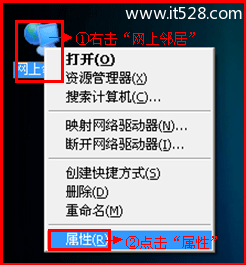
1、用鼠标右击桌面上的“网上邻居”——>点击“属性”。
TP-Link TL-WR746N无线路由器设置上网

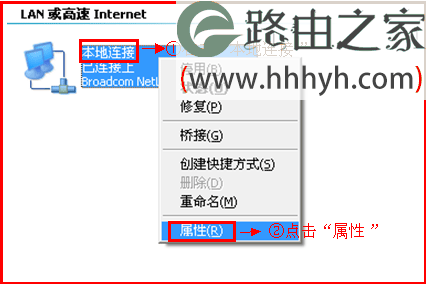
2、鼠标右击“本地连接”—>点击“属性”

TP-Link TL-WR746N无线路由器设置上网

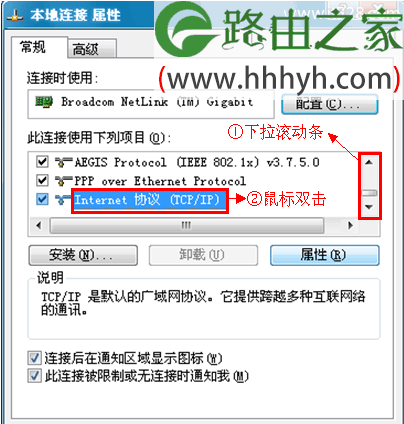
3、鼠标双击“Internet协议(TCP/IP)”

TP-Link TL-WR746N无线路由器设置上网

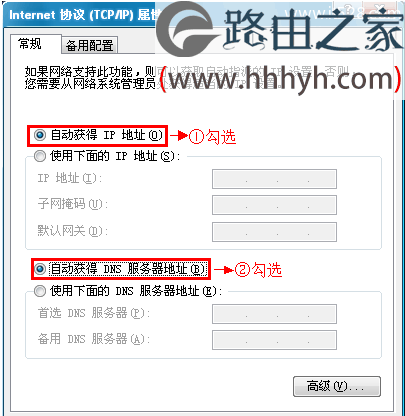
3、选择“自动获得IP地址”和“自动获得DNS服务器地址”——>点击“确定”。
TP-Link TL-WR746N无线路由器设置上网

步骤四:TL-WR746N路由器设置

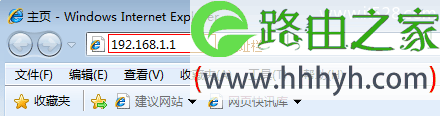
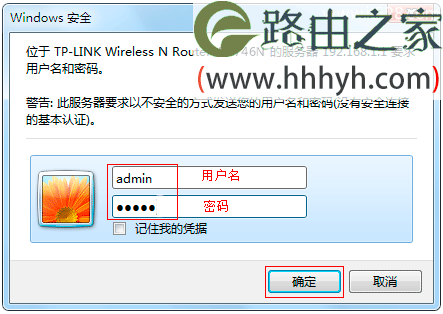
1、登录设置界面:运行电脑上的浏览器,在浏览器的地址栏中输入:192.168.1.1,然后按下回车(Enter)键——>在弹出的对话框中输入默认登录用户名:admin,默认登录密码:admin——>点击“确定”。(192.168.1.1打不开?请搜索本站文章:TP-Link路由器192.168.1.1打不开解决办法)
TP-Link TL-WR746N无线路由器设置上网

TP-Link TL-WR746N无线路由器设置上网

2、运行设置向导:在TL-WR746N路由器的设置界面,点击左侧菜单中的“设置向导”——>然后点击右侧界面中的“下一步”。

TP-Link TL-WR746N无线路由器设置上网

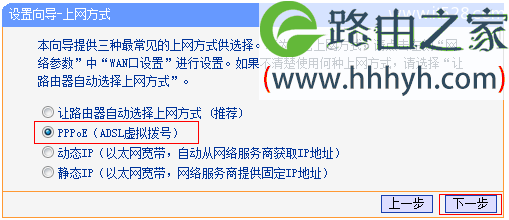
3、选择上网方式:选择“ PPPoE(ADSL虚拟拨号)”——>点击“下一步”。
TP-Link TL-WR746N无线路由器设置上网

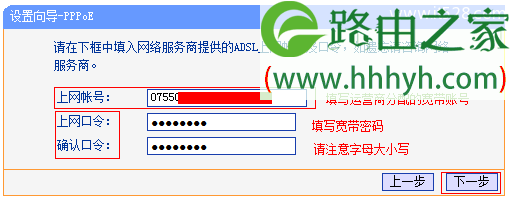
4、设置上网口令:根据ISP宽带运营商提供的宽带用户名和宽带密码,来填写“上网帐号”和“上网密码”——>点击“下一步”。
TP-Link TL-WR746N无线路由器设置上网

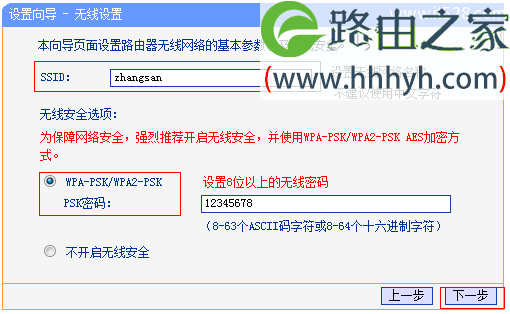
5、无线WiFi设置:设置“SSID”,SSID就是无线WiFi的名称,建议用字母和数字的组合,不能用汉字和特殊字符——>勾选“WPA-PSK/WPA2-PSK”——>设置“PSK密码”,PSK密码就是无线WiFi的密码——>点击“下一步”。
TP-Link TL-WR746N无线路由器设置上网

6、设置完成:点击“完成”,结束设置向导。

TP-Link TL-WR746N无线路由器设置上网

步骤四:检查设置是否成功

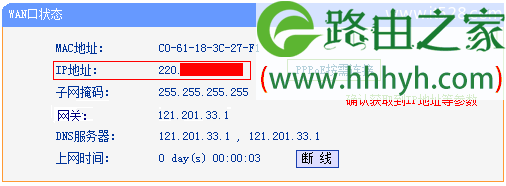
点击“运行状态”——>查看“WAN口状态”,如果“WAN口状态”显示连接且有IP地址信息,如下图所示,说明设置成功,可以上网了。
TP-Link TL-WR746N无线路由器设置上网

如果显示未连接,0.0.0.0,说明设置不成功,请认真检查每一个设置步骤,严格按照文中介绍的方法来进行设置。

以上就是关于“TP-Link TL-WR746N无线路由器设置上网”的教程!

本文来自投稿,不代表路由百科立场,如若转载,请注明出处:https://www.qh4321.com/66733.html

(0)

相关推荐

  • 无线路由器防火墙过滤设置方法【图文教程】

    路由器的防火墙过滤主要有IP地址过滤、MAC地址过滤、端口过滤、域名过滤和网址过滤等。下面让我们进去了解一下他们都起什么作用。进入路由器的设置页面点击 过滤设置 进入防火墙过滤设置页面过滤控制 是I

    2020年6月8日
    0
  • 迅雷路由器安装设置使用说明步骤

    前不久迅雷推出了一款令笔者印象深刻的迅雷路由器,该路由器属于一款智能路由器,除了具备双频ac路由、千兆网卡接口、支持外

    2020年8月13日
    0
  • Win7没有权限访问网络资源怎么办

    局域网共享是现今家庭、工作上使用比较多的一种资源共享、信息传递的方式,近日有Win7系统用户在访问共享网络的时候提示 您可能没有权限使用网络资源 ,这该怎么解决?一:删除 拒绝从网络访问这台计算机 里面的Gu在屏幕的左下角点开【开始】—-在搜索程序和文件那个文本框里输入【输入gpedit.ms

    2021年9月2日
    0
  • 无线路由器维修记,教你怎么修路由器

    路由器是11年从淘宝网搞来的.刷了romr一直正常使用.一直没加散热片工作在一年360天开机的状态,超级稳定.无线信号强度一般.家用嘛,无线信号辐射太强了不好.正常用就好.两天前媳妇晚上要上手机(这好

    2020年6月26日
    0
  • 路由器公用网络的控制及限速设置步骤

    原标题:"通过路由器对公用网络的控制及限速"相关路由器设置经验分享。 – 来源:路由器之家  企业上网行为随着网络应用的多元化越加的复杂,不要一味的增加线路、增加带宽或责”

    2023年9月5日
    0
  • 迅捷FWD105路由共享限制网速设置教程

    原标题:"迅捷FWD105路由共享一体机限制网速怎么设置"的相关路由器设置教程资料分享。- 来源:路由器之家。

    迅捷FWD105路由共享一体机配置简单,不过对于没有网络基础的用户”

    2021年2月26日
    0