腾达(Tenda)D154路由一体机ADSL拨号设置上网

腾达(Tenda)D154路由一体机ADSL拨号上网设置方法,本文适合宽带运营商提供了一根入户网线到用户家里;或者是电话线上网时,电话线已经连接了一个ADSL Modem,并且在没有使用路由器的情况下,需要点击“

原标题:”腾达(Tenda)D154路由一体机ADSL拨号设置上网”的相关教程资料分享。- 【路由器之家】编辑整理。

腾达(Tenda)D154路由一体机ADSL拨号设置上网

腾达(Tenda)D154路由一体机ADSL拨号上网设置方法,本文适合宽带运营商提供了一根入户网线到用户家里;或者是电话线上网时,电话线已经连接了一个ADSL Modem,并且在没有使用路由器的情况下,需要点击“宽带连接”来拨号上网的用户。

步骤一:设置电脑IP

本文以Windows XP电脑为例进行介绍,Windows 7/8用户请搜索本站文章:电脑动态IP地址的设置方法。

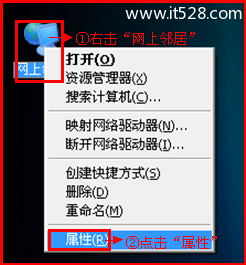
1、用鼠标右击桌面上的“网上邻居”——>点击“属性”。
腾达(Tenda)D154路由一体机ADSL拨号设置上网

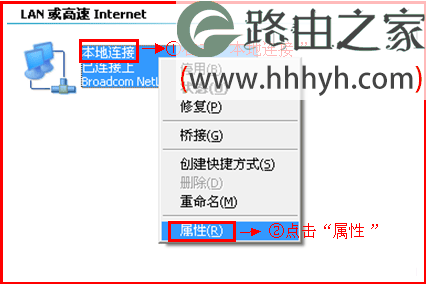
2、鼠标右击“本地连接”—>点击“属性”

腾达(Tenda)D154路由一体机ADSL拨号设置上网

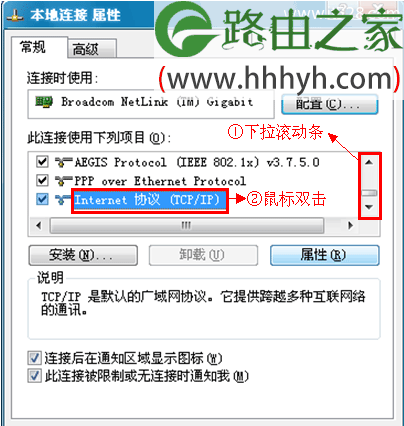
3、鼠标双击“Internet协议(TCP/IP)”

腾达(Tenda)D154路由一体机ADSL拨号设置上网

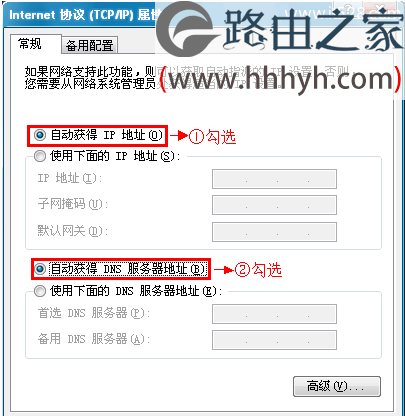
3、选择“自动获得IP地址”和“自动获得DNS服务器地址”——>点击“确定”。
腾达(Tenda)D154路由一体机ADSL拨号设置上网

步骤二:D154一体机上网设置

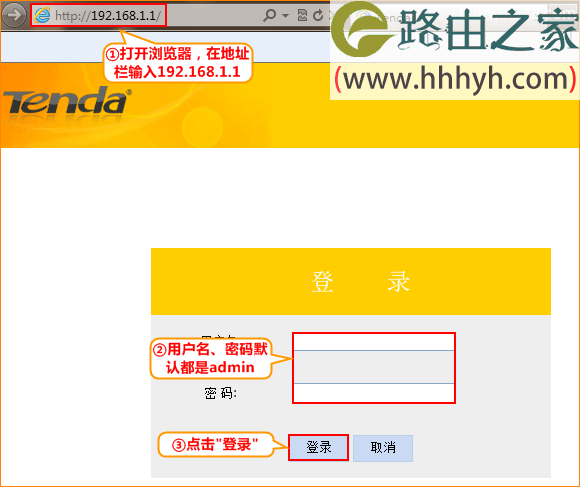
1、运行电脑上的浏览器,在浏览器的地址栏中输入:192.168.1.1并按下回车(Enter)——>“用户名”输入:admin,“密码”输入:admin——>点击“登录”。
腾达(Tenda)D154路由一体机ADSL拨号设置上网

2、点击“高级设置”

腾达(Tenda)D154路由一体机ADSL拨号设置上网

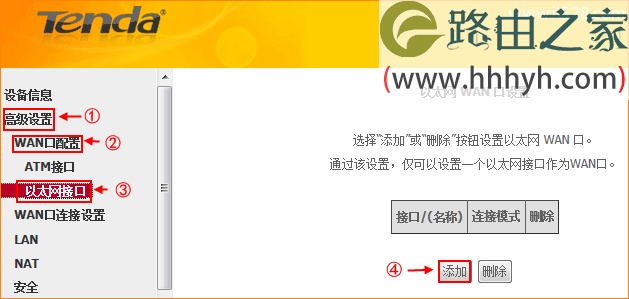
3、点击“高级设置”——>“WAN口设置”——>“以太网接口”——>“添加”。
腾达(Tenda)D154路由一体机ADSL拨号设置上网

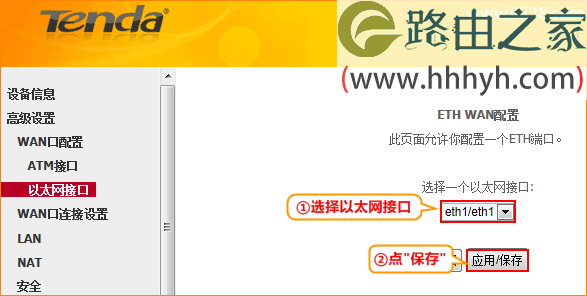
4、选择“eth1/eth1”(也就是路由器上的1号接口)——>点击“应用/保存”
腾达(Tenda)D154路由一体机ADSL拨号设置上网

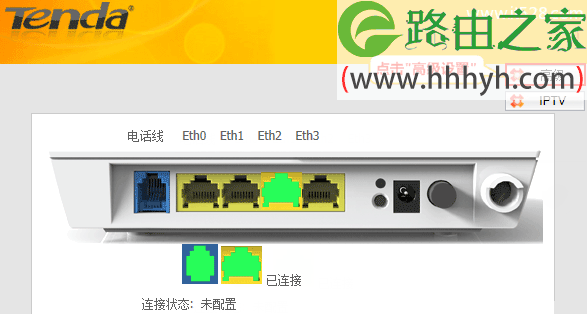
5、把宽带运营商提供的入户网线,或者是Modem(猫)上接出来的网线插在腾达D154的1号接口(因为上一步是把eth1/eth1接口作为WAN接口的)
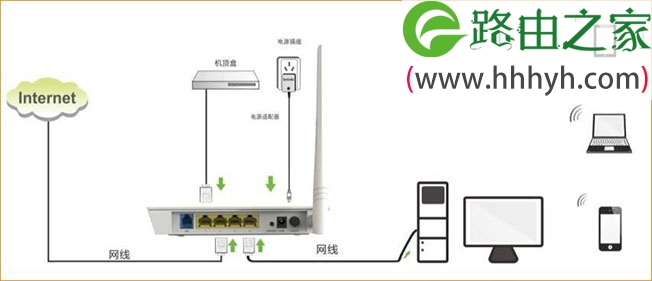
腾达(Tenda)D154路由一体机ADSL拨号设置上网

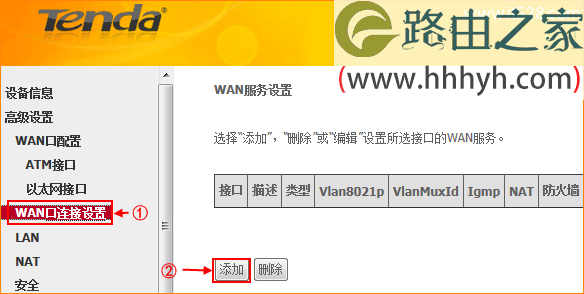
6、点击“WAN口连接设置”——>“添加”

腾达(Tenda)D154路由一体机ADSL拨号设置上网

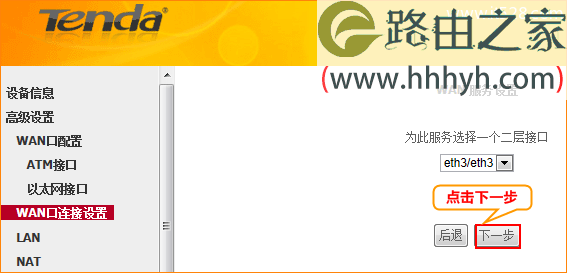
7、点击“下一步”

腾达(Tenda)D154路由一体机ADSL拨号设置上网

8、选择“PPPOE拨号”——>点击“下一步”

腾达(Tenda)D154路由一体机ADSL拨号设置上网

9、填写“PPP用户名”、“PPP密码”,也就是宽带用户和宽带密码——>勾选“MAC克隆”——>点击“克隆MAC”
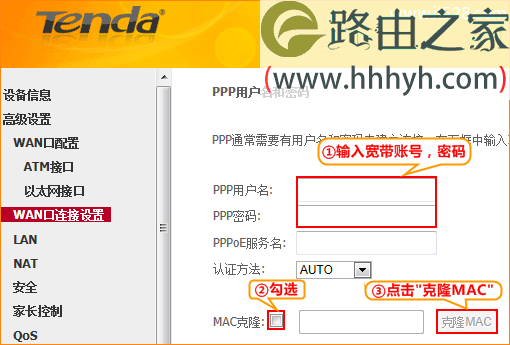
腾达(Tenda)D154路由一体机ADSL拨号设置上网

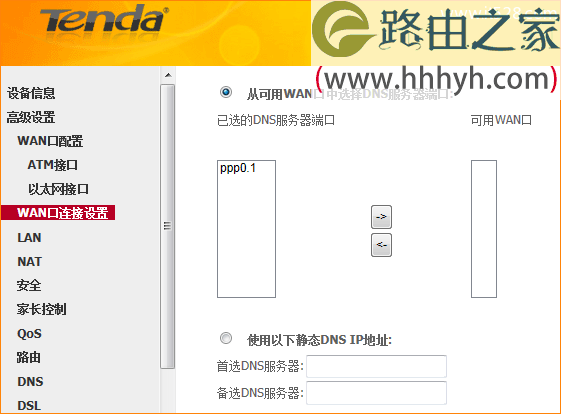
10、直接点击“下一步”

腾达(Tenda)D154路由一体机ADSL拨号设置上网

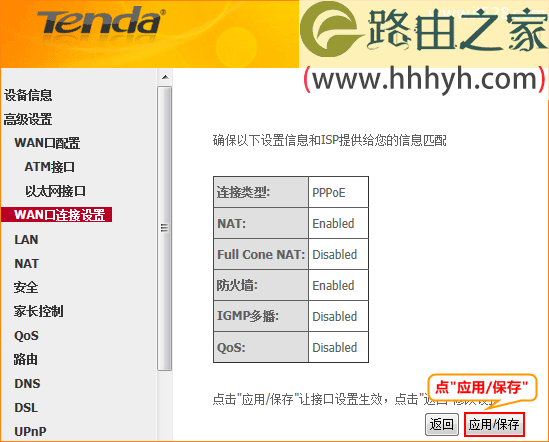
11、点击“应用/保存”

腾达(Tenda)D154路由一体机ADSL拨号设置上网

步骤三:D154一体机无线WiFi设置

1、点击“无线”——>“基本设置”——>勾选“启用无线”——>勾选“启用WMF”——>设置“SSID”,SSID就是无线WiFi的名称,注意不要使用中文——>点击“应用/保存”。
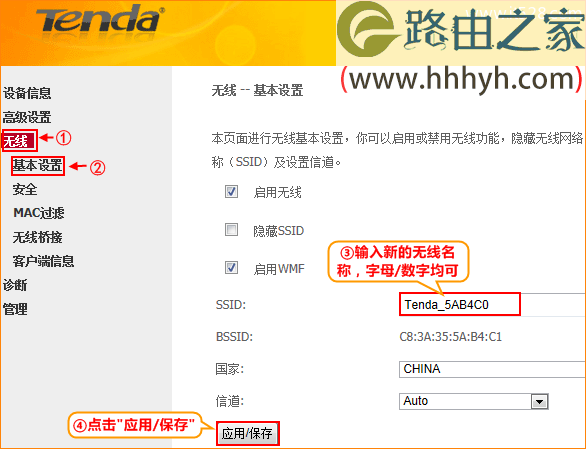
腾达(Tenda)D154路由一体机ADSL拨号设置上网

2、点击“无线”——>“安全”——>“WPS设置”选择:禁用——>“网络身份验证模式”选择:WPA-PSK——>设置“WPA/WPA2密钥”,就是无线WiFi的密码——>“WPA/WPA2加密规则”选择:AES——>点击“应用/保存”。
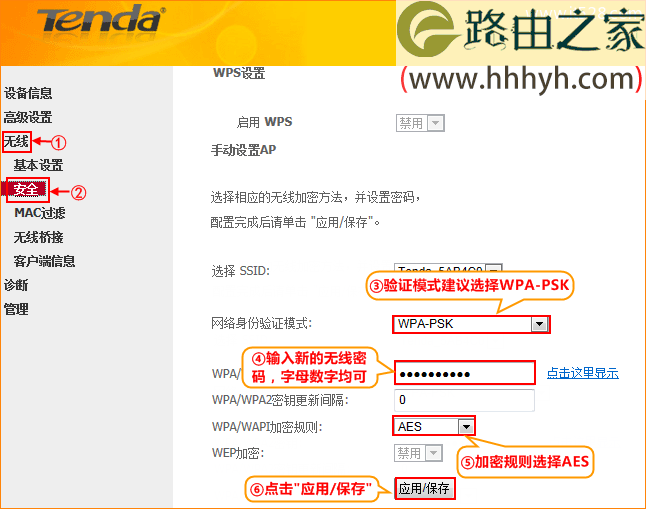
腾达(Tenda)D154路由一体机ADSL拨号设置上网

步骤四:检查设置是否成功

点击“设备信息”——>“WAN”——>查看“IPV4地址”,如果获取到公网的IP,则说明可以上网了;如果“IPV4地址”选项下面没有IP地址信息,说明设置不成功,请认真检查相关设置步骤。
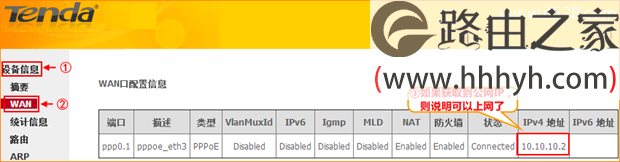
腾达(Tenda)D154路由一体机ADSL拨号设置上网

以上就是关于“腾达(Tenda)D154路由一体机ADSL拨号设置上网”的教程!

本文来自投稿,不代表路由百科立场,如若转载,请注明出处:https://www.qh4321.com/66550.html

(0)

相关推荐

  • 192.168.2.1登录入口手机登陆

    【导读】192.168.2.1登录入口图文教程,详细信息请阅读下文!网友提问:设置路由器的时候,192.168.2.1登录入口进不去,请问怎么解决这个问题?优质回答:你好,路由器的192.168.2.1登录”

    2021年1月10日
    0
  • 路由器经常丢包、掉线解决方法大全

    路由器老掉线是经常出现的问题,你上网都可能遇到:丢包、上网慢、掉线、上不去网、不能浏览网页、卡、信号差、误码率高、信号延迟、连接失败、不稳定、上不去、死机、无故中断等现象,这到底是怎么回事,如何解决

    2023年6月29日
    0
  • AP、路由、中继、桥接 桥接和中继哪个速度快

    原标题:"AP、路由、中继、桥接、客户端模式之间的区别"关于路由器设置教程分享。 – 来源:路由器之家 – 编辑:小元。
    AP、路由、中继、桥接、客户端模式之间的区别  在TP-Lin”

    2021年1月7日
    0
  • 网络传输不畅 分享5种小技巧解忧

    当今互联网世界,网络的安全稳定和传输快慢变得日益重要。针对提高网速和网络安全的议题,层出不穷。如何网络运行通畅,解决网络传输缓慢,是摆在IT业界面前的热门话题,对于企业也是如此。一家企业的发展,需要有一个安全、稳定、畅通的网络,然而在现实中,网络发生”

    2023年8月2日
    0
  • 家里买了路由器不会设置,请看这里详细图文教程

      这里以TP-link的无线路由器为例,教一下怎么调试路由器上网。 准备工具:网线两条,电脑或者手机,用手机的话就不需要用网线了 1用网线连接光纤猫与路由器,光猫的LA…

    2021年8月3日
    0
  • 高科GAOKE路由器恢复出厂设置(重置)方法

    高科(GAOKE)路由器怎么恢复出厂设置?怎么重置高科路由器?有时候我们需要把高科路由器恢复出厂设置,然后对其进行配置。但是部分用户不知道怎么操作,才能够把高科路由器恢复出厂设置

    2021年3月22日
    0