
原标题:"腾达(Tenda)8002R无线路由器设置上网"的相关教程资料分享。- 【路由器之家】编辑整理。
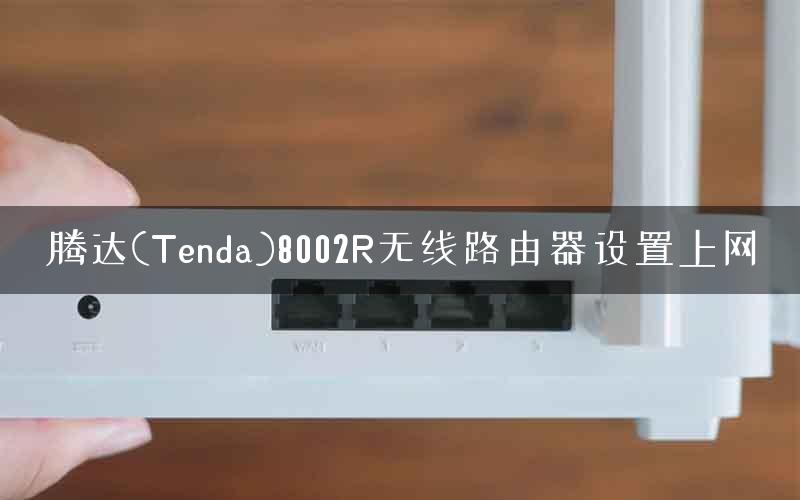
腾达(Tenda)8002R无线路由器的安装和上网设置方法,一台全新的腾达8002R无线路由器要实现共享上网,需要经过以下4个配置步骤:1、8002R路由器安装;2、配置电脑IP;3、设置8002R路由器;4、检查配置是否成功。
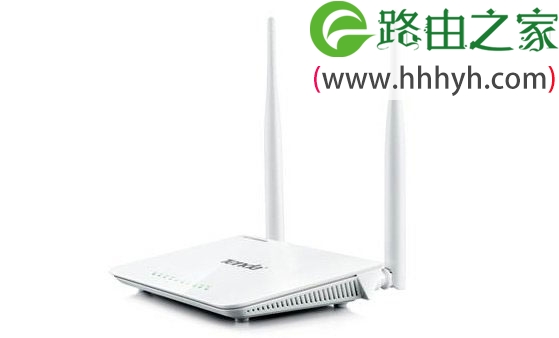
步骤一:8002R路由器安装
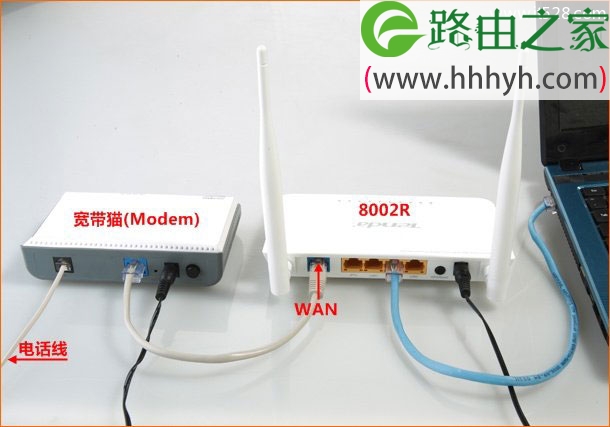
1、电话线上网:请准备2根较短的网线,一根网线用来连接ADSL Modem(猫)与腾达8002R路由器的WAN接口;另一根网线用来连接腾达8002R路由器上的任意一个LAN(1/2/3/4)接口与计算机。
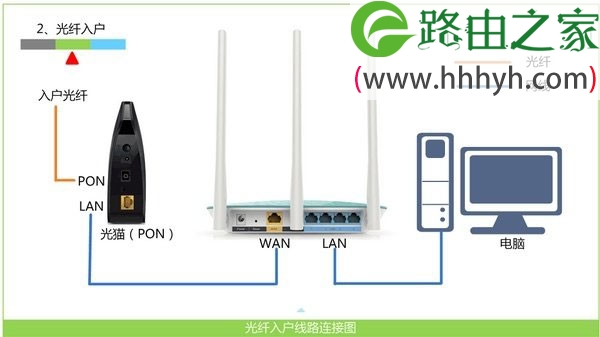
2、光钎上网:请准备2根网线,一根网线用来连接光猫与腾达8002R路由器的WAN接口;另一根网线用来连接腾达8002R路由器上的任意一个LAN(1/2/3/4)接口与计算机。
3、网线入户上网:请准备1根网线,先把宽带运营商提供的入户网线(墙壁上接出来的网线也算)插在腾达8002R路由器的WAN接口;再把自己准备的网线,一头连接计算机,另一头连接到腾达8002R路由器上的任意一个LAN(1/2/3/4)接口。
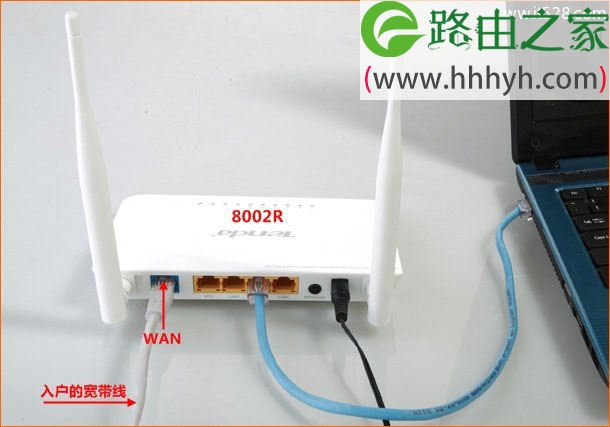
步骤二:配置电脑IP
温馨提示:在设置腾达8002R路由器时,或者以后连接腾达8002R路由器上网,都需要把计算机的IP地址配置为自动获取(动态IP);下面用Windows XP电脑为例进行介绍,如果用户使用的是Windows 7/8电脑,则请搜索本站文章:电脑动态IP地址的设置方法。
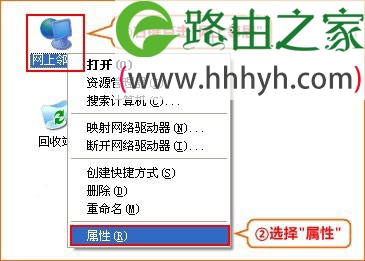
1、右击“网上邻居”——>点击“属性”
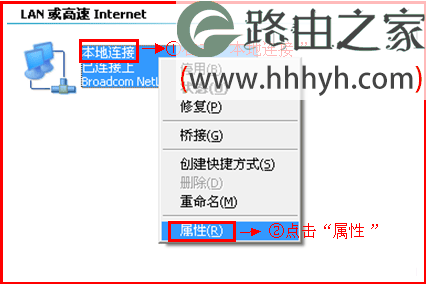
2、鼠标右击“本地连接”—>点击“属性”
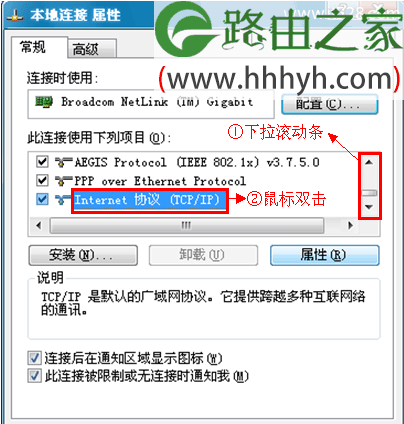
3、鼠标双击“Internet协议(TCP/IP)”
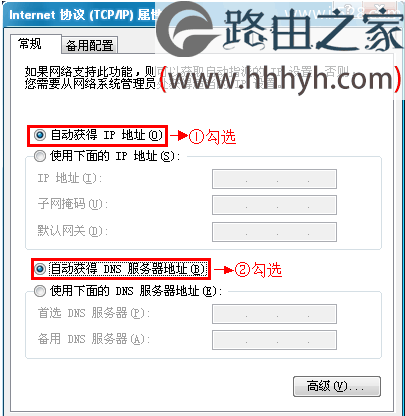
3、选择“自动获得IP地址”和“自动获得DNS服务器地址”——>点击“确定”。
步骤三:设置8002R路由器
1、登录8002R路由器设置界面:运行电脑上的浏览器,在浏览器的地址栏中输入192.168.0.1并按下回车——>输入默认登录密码:admin——>点击“确定”。(如果192.168.0.1打不开,请搜索本站文章:腾达(Tenda)无线路由器192.168.0.1打不开的解决办法)
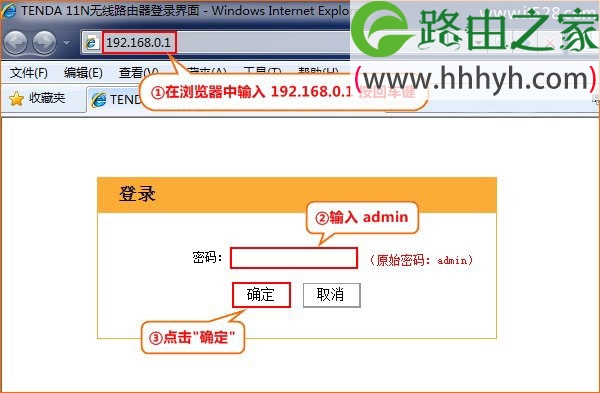
注意:如修改了登录密码,则需要输入修改后的登录密码来进行登录。
2、设置8002R路由器上网:目前宽带运营商提供了PPPoE(ADSL)拨号、静态(固定)IP、动态(自动获取)IP这3种上网方式,下面会分别进行介绍。
PPPoE(ADSL)拨号上网设置
PPPoE(ADSL)拨号:宽带运营商提供了一个宽带用户名和宽带密码给用户;在没有使用路由器时,用户需要通过电脑上的“宽带连接”来拨号上网。
(1)、“上网方式”选择ADSL——>输入宽带运营商提供的“宽带用户名”和“宽带密码”——>设置“无线密码”——>点击“确定”。

静态(固定)IP上网设置
静态(固定)IP:宽带运营商提供了IP地址、子网掩码、默认网关、DNS服务器地址给用户,在未使用路由器时,用户需要根据宽带运营商提供的IP地址信息来设置本地连接中的IP地址。
(1)、点击“高级设置”

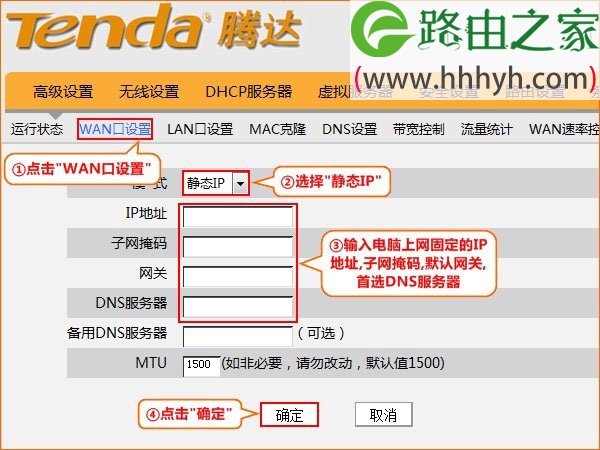
(2)、点击“高级设置”——>“WAN口设置”——>“模式”选择:静态IP——>然后填写“IP地址”、“子网掩码”、“网关”、“DNS地址”——>点击“确定”。
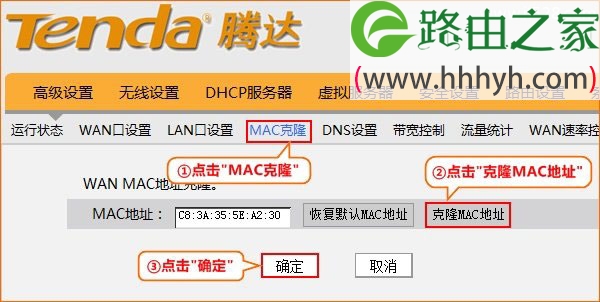
(3)、点击“高级设置”——>“MAC克隆”——>“克隆MAC地址”——>“确定”.
动态(自动获取)IP上网设置
动态(自动获取)IP:宽带运营商提供了一根网线到用户家中,在未使用路由器时,把这根网线插在电脑上就可以上网,无需其它配置。
(1)、“上网方式”选择:自动获取——>设置无线密码——>点击“确定”。

(2)、点击“高级设置”——>“MAC克隆”——>“克隆MAC地址”——>“确定”.
步骤四:检查设置是否成功
(1)、点击“高级设置”——>“运行状态”——>查看“WAN口状态”下的“连接状态”,如果显示:已连接,说明腾达8002R路由器的安装和上网设置成功。

注意:如果显示未连接,说明配置不成功,请认真检查相关配置步骤,严格按照本文介绍的方法来进行配置。
以上就是关于“腾达(Tenda)8002R无线路由器设置上网”的教程!
本文来自投稿,不代表路由百科立场,如若转载,请注明出处:https://www.qh4321.com/66229.html