腾达(Tenda)FH1202穿墙王无线王路由器设置上网

Tenda腾达FH1202穿墙王无线王路由器的安装和ADSL上网设置,FH1202是腾达专为满足大户型家庭、咖啡厅、茶座等商务休闲区域的上网需要而设计11ac穿墙王双频兆无线路由器。它采用5根外置高增益5dBi天线

原标题:”腾达(Tenda)FH1202穿墙王无线王路由器设置上网”的相关教程资料分享。- 【路由器之家】编辑整理。

腾达(Tenda)FH1202穿墙王无线王路由器设置上网

Tenda腾达FH1202穿墙王无线王路由器的安装和ADSL上网设置,FH1202是腾达专为满足大户型家庭、咖啡厅、茶座等商务休闲区域的上网需要而设计11ac穿墙王双频兆无线路由器。它采用5根外置高增益5dBi天线,基于信号放大技术和MIMO无线多路技术,在无线信号的穿透力和传输距离方面有了明显的提升,完全可以满足现在复式、跃层户型和别墅的无线覆盖,实现。
腾达(Tenda)FH1202穿墙王无线王路由器设置上网

一台全新的腾达FH1202穿墙王无线王路由器,要实现电脑、手机、平板等终端的共享上网,需要进行以下4个方面的配置:1、FH1202路由器安装;2、配置电脑IP;3、配置FH1202路由器;4、检查配置是否成功。

步骤一:FH1202路由器安装

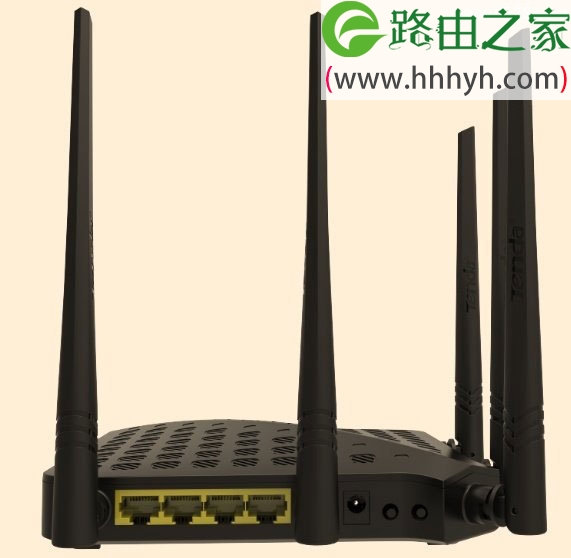
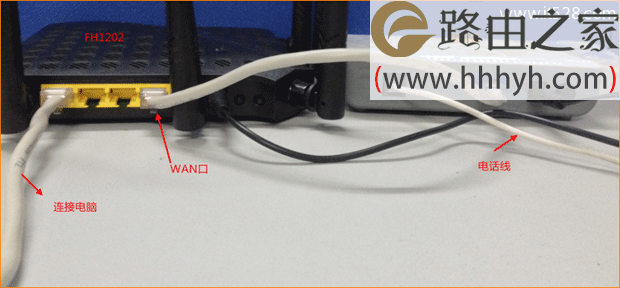
1、电话线上网:请准备2根较短的网线,一根网线用来连接ADSL Modem(猫)与腾达FH1202路由器的WAN接口;另一根网线用来连接腾达FH1202路由器上的任意一个LAN(1/2/3/4)接口与计算机。
腾达(Tenda)FH1202穿墙王无线王路由器设置上网

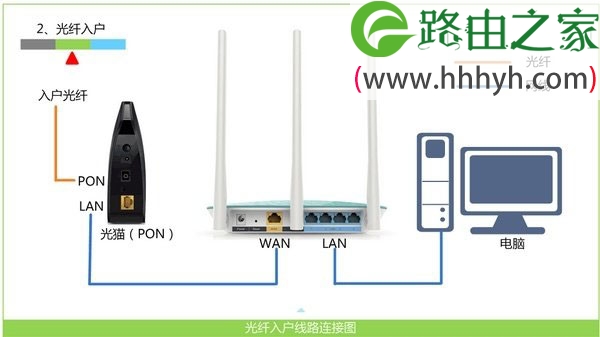
2、光钎上网:请准备2根网线,一根网线用来连接光猫与腾达FH1202路由器的WAN接口;另一根网线用来连接腾达FH1202路由器上的任意一个LAN(1/2/3/4)接口与计算机。
腾达(Tenda)FH1202穿墙王无线王路由器设置上网

3、网线入户上网:请准备1根网线,先把宽带运营商提供的入户网线插在腾达FH1202路由器的WAN接口;再把自己准备的网线,一头连接计算机,另一头连接到腾达FH1202路由器上的任意一个LAN(1/2/3/4)接口。

腾达(Tenda)FH1202穿墙王无线王路由器设置上网

友情提示:用户请根据自己场所的上网环境来安装FH1202路由器。

步骤二:配置电脑IP

友情说明:不管是现在配置腾达FH1202路由器,还是配置完成后电脑连接腾达FH1202路由器来上网,都需要把电脑的IP地址配置为自动获取(动态IP);本文以Windows 7系统为例进行介绍,Windows XP/8用户请搜索本站文章:电脑动态IP地址的设置方法。

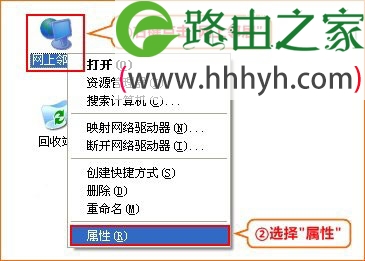
1、右击“网上邻居”——>点击“属性”
腾达(Tenda)FH1202穿墙王无线王路由器设置上网

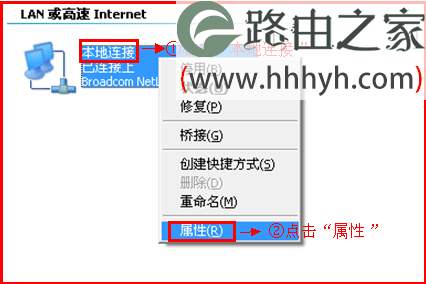
2、鼠标右击“本地连接”—>点击“属性”

腾达(Tenda)FH1202穿墙王无线王路由器设置上网

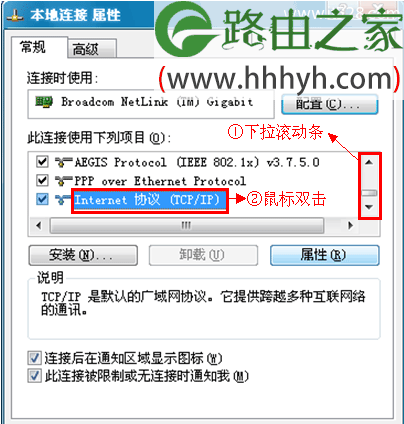
3、鼠标双击“Internet协议(TCP/IP)”

腾达(Tenda)FH1202穿墙王无线王路由器设置上网

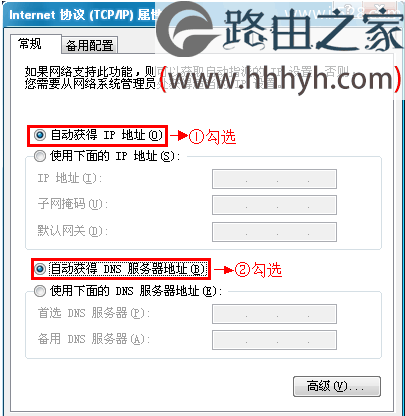
3、选择“自动获得IP地址”和“自动获得DNS服务器地址”——>点击“确定”。
腾达(Tenda)FH1202穿墙王无线王路由器设置上网

步骤三:配置FH1202路由器

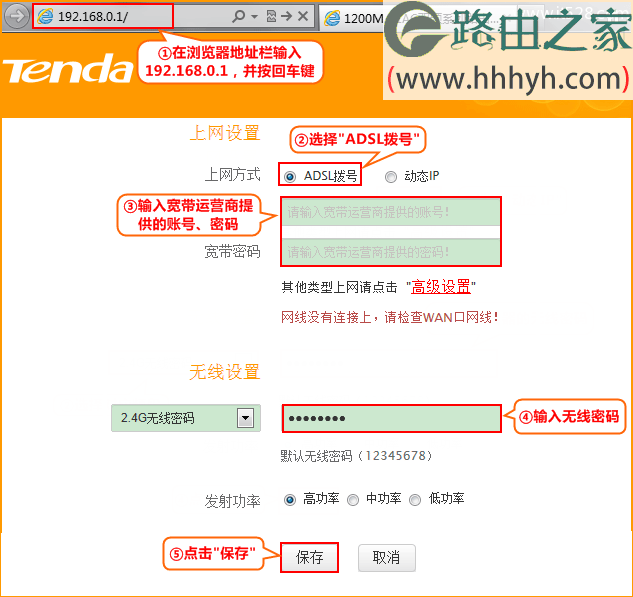
1、在浏览器中输入192.168.0.1并按下回车(Enter)键——>“上网方式”选择:ADSL——>输入宽带运营商提供的宽带用户名和密码——>设置“无线密码”——>点击“保存”。(如果192.168.0.1打不开,请搜索本站文章:腾达(Tenda)无线路由器192.168.0.1打不开的解决办法)
腾达(Tenda)FH1202穿墙王无线王路由器设置上网

PS:腾达FH1202路由器默认登录密码为空,在浏览器中输入192.168.0.1后,会自动跳转到设置界面。

步骤四:检查配置是否成功

1、点击“高级设置”

腾达(Tenda)FH1202穿墙王无线王路由器设置上网

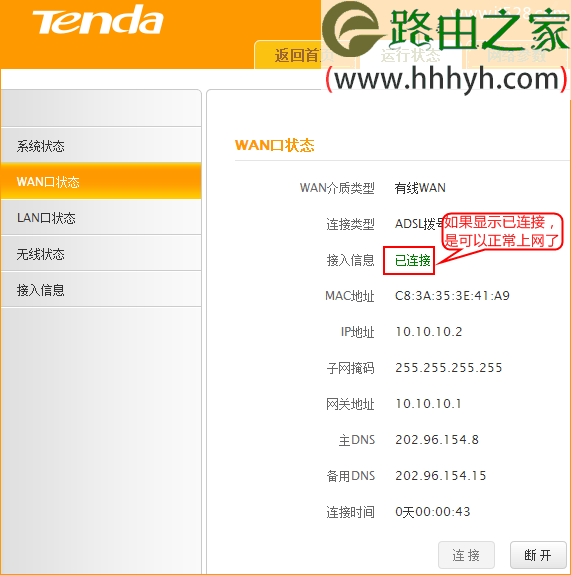
2、“运行状态”——>“WAN口状态”——>查看右侧的“WAN口状态”下的:接入信息,如果显示为已连接,表示腾达FH1202无线路由器配置成功,可以正常上网了;如果显示为未连接或者正在连接中,请认真检查你的配置步骤,严格按照本文介绍的方法一步一步的配置。
腾达(Tenda)FH1202穿墙王无线王路由器设置上网

至此,我们就完成了Tenda腾达FH1202穿墙王无线王路由器的安装和ADSL上网设置,现在用户的手机、电脑、平板电脑等设备,可以用网线或者无线的方式连接到FH1202路由器,共享同一根宽带线路上网了。

以上就是关于“腾达(Tenda)FH1202穿墙王无线王路由器设置上网”的教程!

本文来自投稿,不代表路由百科立场,如若转载,请注明出处:https://www.qh4321.com/66186.html

(0)

相关推荐

  • 电脑无法上网怎么通过指示灯辨别网络故障

    大家在早期的上网方式宽带都是ADSL猫,而近些年来都以光纤猫的方式上网。而且大家在使用的过程中,难免会遇到一些无法上网的网络故障,因此自己要学会通过信号指示灯辨别网络故障。什么是光猫?所谓光猫,就是泛指将光以太信号转换成其它协议信号的收发设备。光猫是光纤modem的俗称,有着调制解调的作用。另外,

    2021年10月18日
    0
  • 设置好路由器为什么不能上网 路由器密码设置好了怎么不能上网

    原标题:"设置好路由器为什么不能上网,教你认识路由器几个功能"关于路由器设置教程分享。 – 来源:路由器之家 – 编辑:小元。无线wifi设置对一些人来说很容易,几步就搞定,但是对一”

    2021年1月18日
    0
  • 水星MW450R路由器V1-V3无线桥接设置方法

    水星MW450R路由器,目前有V1、V2、V3、V4供4个版本,其中V1、V2、V3这3个版本的水星MW450R路由器,无线中继设置是一致的;而V4版本的MW450R路由器,在设置上与其它3个版本的水星MW450R路由器,有很大的差异。

    2021年3月16日
    0
  • D-Link宽带路由器设置全攻略

    D-Link宽带路由器设置全攻略,为了更好讲解Dlink路由器设置方法,我们今天以D-Link的di-740p型号,默认管理地址为192.168.0.1,管理端口是8080的路由器作为实验讲解。 首先将一台计算机的ip地址和路由器管理地址设置在同一网段,例如192.168.0.2,打开192.16″

    2022年4月20日
    0
  • TP-LINK无线路由器设置 详细步骤分析

    路由器设置图解对于初学网络搭建的人是很实用的,那么这里以TP-Link路由器设置的方法向你介绍一下利用路由器实现多台电脑同时上网的方法.希望TP-Link路由器设置的介绍对你有所帮助。 路由器设置图解旨在为搭建网络的初学者准备,技术要点其实没有什么,但是步骤的繁琐”

    2021年2月1日
    0
  • h3c由器初始密码

    随着我国由行业发展,本文主要剖析了由器的根本配置方法,并且介绍了计算机采用固定IP地址、DHCP效劳器发放固定IP、防止未允许的计算机上网及群组管理等方面的内容。 路由器初始密码随着我国由行业的开展,同时也推进了由技术的更新晋级,这里咱们次要剖析了侠诺平安由”

    2021年2月3日
    0