TP-Link TL-WR882N无线路由器设置上网

TP-Link TL-WR882N无线路由器的安装和上网设置方法,TL-WR882N无线路由器可以实现宽带共享功能,为局域网内的电脑、手机、笔记本等终端提供有线、无线接入网络。

原标题:”TP-Link TL-WR882N无线路由器设置上网”的相关教程资料分享。- 【路由器之家】编辑整理。

TP-Link TL-WR882N无线路由器设置上网

TP-Link TL-WR882N无线路由器的安装和上网设置方法,TL-WR882N无线路由器可以实现宽带共享功能,为局域网内的电脑、手机、笔记本等终端提供有线、无线接入网络。

TP-Link TL-WR882N无线路由器设置上网

TP-Link-TL-WR882N无线路由器

一台全新的TP-Link TL-WR882N无线路由器要实现有线和无线的共享上网功能,需要经过下面3个配置步骤:1、路由器安装;2、配置电脑IP;3、配置TL-WR882N路由器。

步骤一:路由器安装

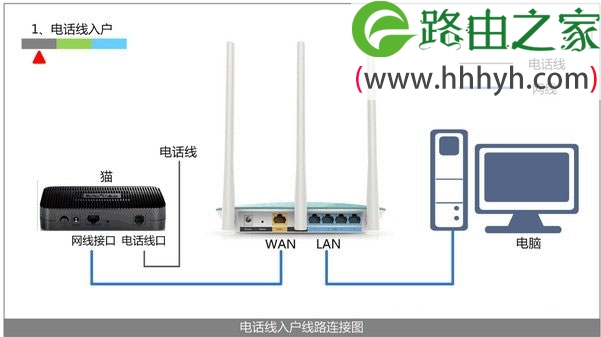
1、电话线上网:用户需要准备2根网线,一根网线用来连接ADSL Modem与TP-Link TL-WR882N无线路由器的WAN接口;另一根网线用来连接计算机与TL-WR882N路由器的LAN接口(1/2/3/4中的任意一个都可以)。
TP-Link TL-WR882N无线路由器设置上网

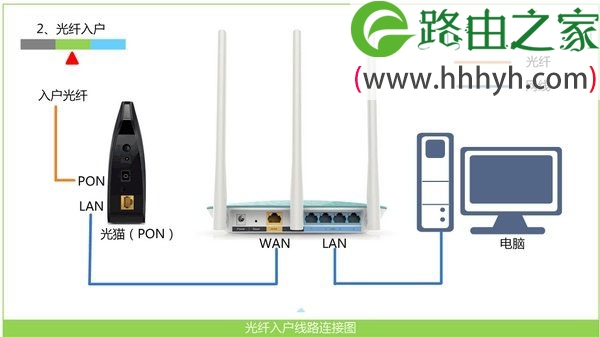
2、光钎上网:用户需要准备2根网线,其中一根网线用来连接光猫与TL-WR882N路由器的WAN接口,另一根网线用来连接计算机与TL-WR882N路由器的LAN接口(1/2/3/4中的任意一个都可以)。
TP-Link TL-WR882N无线路由器设置上网

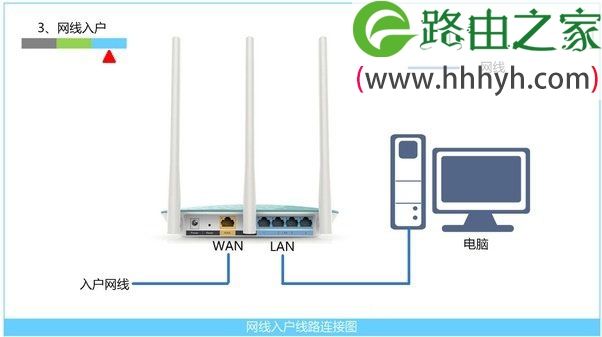
3、网线入户上网:用户需要准备1根网线,先把宽带运营商提供到用户家里的那根网线插在TL-WR882N路由器的WAN接口,再把准备的这根网线,一头连接电脑,另一头连接TL-WR882N路由器的LAN接口(1/2/3/4中的任意一个都可以)。
TP-Link TL-WR882N无线路由器设置上网

注意:连接完成后,检查路由器的指示灯是否正常。

步骤二:配置电脑IP

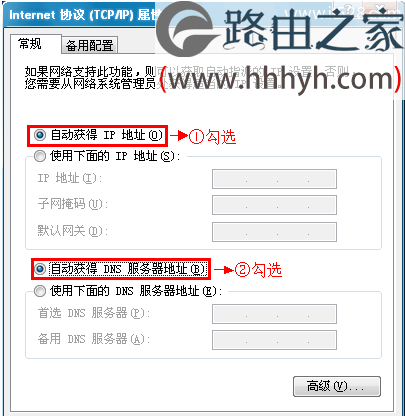
不管是现在配置TL-WR882N路由器,还是以后通过TL-WR882N来上网,电脑的IP地址最好都配置为自动获取(动态IP地址);不然容易出现各种各样的问题,详细配置方法请搜索本站文章:电脑动态IP地址的设置方法。
TP-Link TL-WR882N无线路由器设置上网

步骤三:配置TL-WR882N路由器

1、登录设置界面:运行电脑上的浏览器,在浏览器的地址栏中输入tplogin.cn然后按下回车键,会弹出一个对话框。tplogin.cn打不开?请搜索本站文章:tplogin.cn打不开的解决办法

TP-Link TL-WR882N无线路由器设置上网

2、设置登录密码:第一次登录TL-WR882N路由器时,需要用户手动设置一个登录密码;在“设置密码”框中设置管理密码——>并在“确认密码”中再次输入——>点击 确定。

TP-Link TL-WR882N无线路由器设置上网

注意:如果已经设置好管理密码,会直接弹出一个输入密码的对话框,用户只需要输入之前设置好的密码即可进行登录。

3、运行设置向导:输入密码进行登录后,路由器上会自动弹出设置向导界面,如果没有弹出,可以点击左侧菜单中的“设置向导”来运行。

TP-Link TL-WR882N无线路由器设置上网

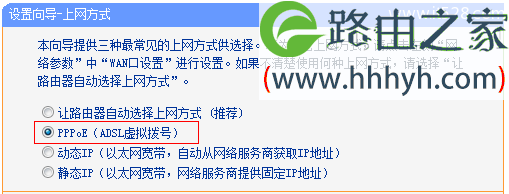
4、选择上网方式:选择“PPPoE(ADSL虚拟拨号)”——>点击“下一步”。
TP-Link TL-WR882N无线路由器设置上网

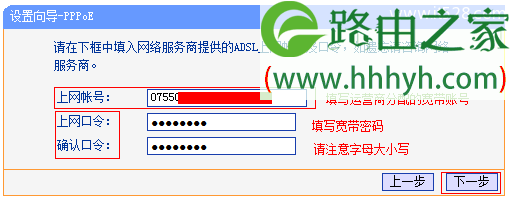
5、配置宽带帐号和密码:输入宽带运营商提供的宽带帐号和密码——>点击“下一步”。
TP-Link TL-WR882N无线路由器设置上网

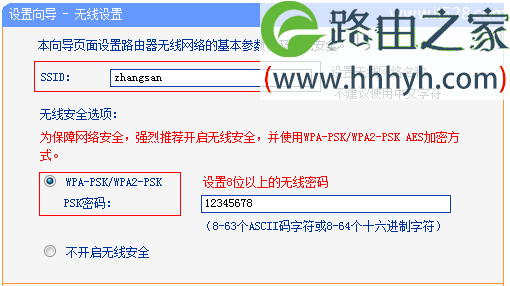
6、配置无线网络:“SSID”即无线网络名称,用户根据自己的需求进行设置——>勾选“ WPA-PSK/WPA2-PSK”——>设置“PSK密码”——>点击“下一步”。
TP-Link TL-WR882N无线路由器设置上网

7、重启路由器:点击“重启”——>在弹出对话框点击“确定”。

TTP-Link TL-WR882N无线路由器设置上网

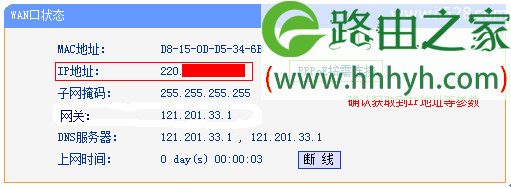
8、重启完成后,重新登录到TP-Link TL-WR882N无线路由器的设置界面,点击“运行状态”——>查看“WAN口状态”,如果显示已经获取到了IP地址等信息,如下图所示,表示设置成功,可以正常上网了。
TTP-Link TL-WR882N无线路由器设置上网

以上就是关于“TP-Link TL-WR882N无线路由器设置上网”的教程!

本文来自投稿,不代表路由百科立场,如若转载,请注明出处:https://www.qh4321.com/65798.html

(0)

相关推荐

  • Tenda A3进入管理员界面步骤

    原标题:"Tenda A3怎么进入管理员界面"相关路由器设置经验分享。 – 来源:路由器之家  腾达Tenda是中国无线网络领域的首批开拓者之一,那么你知道Tenda A3进入管理员界面的方法”

    2021年1月3日
    0
  • JCG无线路由器密码设置详情-搜狐滚动

    很多朋友在买无线路由器的时候,对于密码设置这块也许会犯糊涂,下边我就以JCGJHR-N825R这款无线路由器来跟大家分析分析。 首先,刚买的无线路由器在出厂的时候都带有密码,而且是一机一码,每一台路由器都有自己的密码,每一台都不相同。这样可以你的网路安”

    2021年1月20日
    0
  • 常用路由器默认初始用户名和密码 路由器用户名和密码是什么

    原标题:"常用路由器默认初始用户名和密码大全"关于路由器设置教程分享。 – 来源:路由器之家 – 编辑:小元。路由器默认初始用户名和密码集合如下所总结,希望对于忘记自己路由器”

    2021年1月19日
    0
  • 如何从一根网线中分出两个可独立使用的网口

    我们在网络布线中,经常会有这样的情况,墙体装修的时候只布了一根网线,但在应用中需要内网和外网两条网络,或者有两台电脑需要使用网络,那这样该怎么办呢?今天,小编就教大家一个从一根网线中分出两个可独立使用网口的办法。首先,我们看下网线的分线方式。 我们通常采用的都是T568B的接线方式,接线方式线序从

    2021年9月15日
    0
  • 无线路由器参数解释:什么是WDS

    无线路由器中的WDS是什么意思呢?WDS他的全名为Wireless Distribution System,即无线分布式系统。以往在无线应用领域中他都是帮助无线基站与无线基站之间进行联系通讯的系统。

    2020年6月3日
    0
  • TP-Link TL-WR706N无线路由器Router模式设置上网

    TP-Link TL-WR706N迷你型无线路由器,在“Router(无线路由模式)”下的上网设置方法; TL-WR706N迷你路由器工作在“Router(无线路由模式)”时,就相当于一台普通的无线路由器;可以用来连接宽带运营商,

    2021年3月28日
    0