
原标题:"水星(MERCURY)MW4530R双频无线路由器WDS桥接设置上网"的相关教程资料分享。- 【路由器之家】编辑整理。

Mercury水星MW4530R双频无线路由器进行WDS桥接设置的方法,水星MW4530R双频无线路由器支持2.4GHz和5GHz频段的无线WDS功能;WDS桥接功能可以对原来的无线信号进行扩展,使得无线信号可以覆盖更广泛的区域;双频无线路由器的WDS桥接功能,还可以避免单频无线路由器的WDS桥接时的信号干扰问题,更加的稳定。
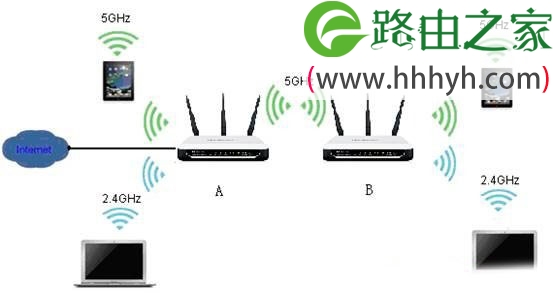
上图是两台水星MW4530R无线路由器进行WDS桥接连接时的拓扑结构图,核心配置思想就是在5GHz频段启用WDS进行连接;同时启用2.4GHz频段的无线网络,
设置要点
两台水星MW4530R无线路由器的SSID、无线加密方式和密钥相同,并且设置不产生干扰的无线信道(2.4GHz频段信道编号相减至少是5,5GHz由于开启WDS功能,信道必须相同)。本文为了介绍的方便,把两台MW4530R无线路由器标记为A和B。
设置步骤
一、配置MW4530R路由器A的2.4GHz及5GHz频段基本信息及无线安全。
二、配置MW4530R路由器B在2.4GHz及5GHz频段基本信息及无线安全,并在5GHz频段开启WDS桥接前端A路由器。
三、修改MW4530R路由器B的LAN口IP。
四、关闭MW4530R路由器B上的DHCP服务器。
配置MW4530R路由器A的2.4GHz及5GHz频段基本信息及无线安全
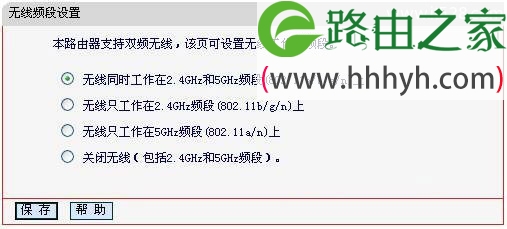
1、登录MW4530R路由器A的设置界面——>打开“无线频段设置”——>选择“无线同时工作在2.4GHz和5GHz频段上”——>点击“保存”。
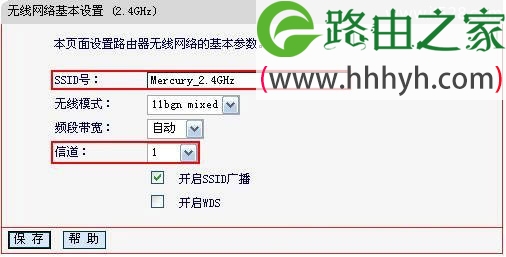
2、打开菜单“无线设置2.4GHz”——“基本设置”,设置MW4530R A的无线SSID,此例为“Mercury_2.4GHz”,信道设为“1”,点击“保存”,如下图所示。
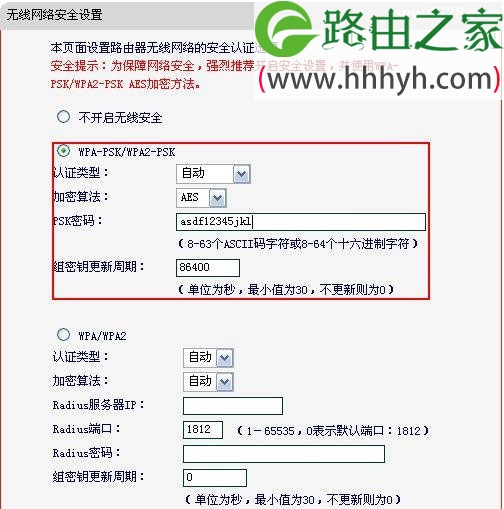
3、打开菜单“无线设置2.4GHz”——“无线安全设置”,设置无线安全,建议选择WPA-PSK/WPA2-PSK加密方式,加密算法选择“AES”并输入“PSK密码”,点击“保存”,如下图所示。
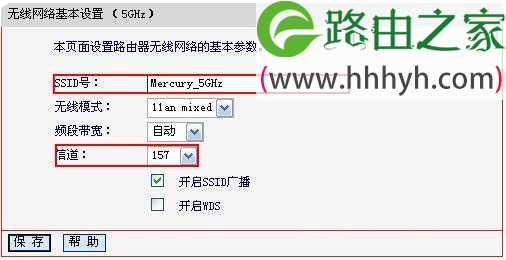
4、打开菜单“无线设置 5GHz”——“基本设置”,设置SSID,此例为“Mercury_5GHz”,并指定“无线信道”(此例选择157),点击“保存”,如下图所示。
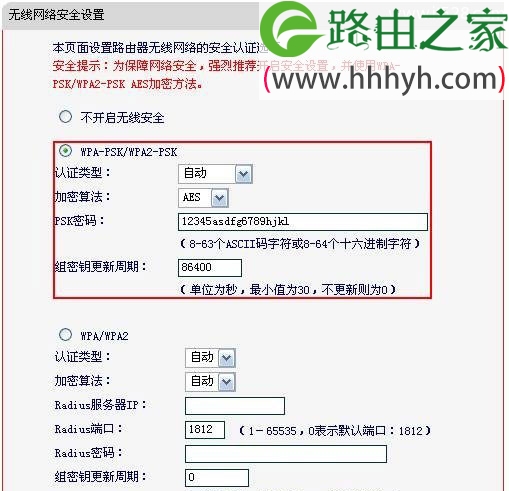
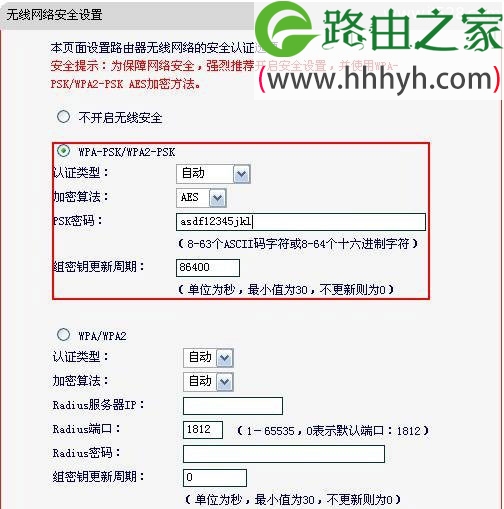
5、打开“无线设置 5GHz”——“无线安全设置”,设置无线安全,建议选择WPA-PSK/WPA2-PSK加密方式,加密算法选择“AES”并输入PSK密码,点击“保存”并重启路由器使配置生效,如下图所示。
配置MW4530R路由器B在2.4GHz及5GHz频段基本信息及无线安全,并在5GHz频段开启WDS桥接前端A路由器
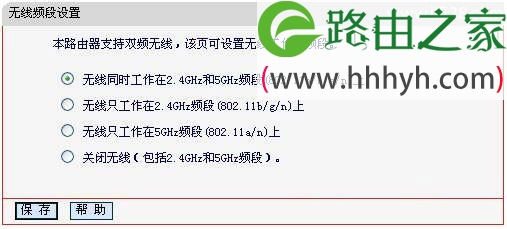
1、打开MW4530R B的设置页面——>打开菜单“无线频段设置”——>选择“无线同时工作在2.4GHz和5GHz频段上”——>点击“保存”。
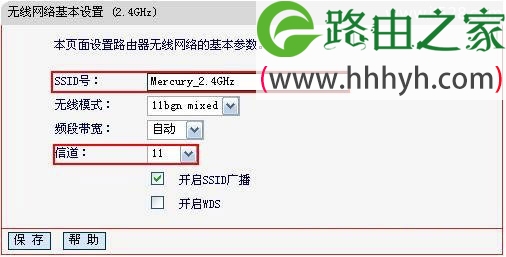
2、打开菜单“无线设置2.4GHz”——>“基本设置”,设置MW4530R B的无线SSID,设置与MW4530R A 2.4GHz频段相同的SSID“Mercury_2.4GHz”,为了避免与A路由器产生无线干扰,信道选择与MW4530R A不会干扰的信道(此例选择11),点击“保存”,如下图所示。
3、打开菜单“无线设置2.4GHz”——>“无线安全设置”,设置与MW4530R A相同的无线安全,安全类型选择“WPA-PSK/WPA2-PSK”,加密算法选择“AES”并输入与MW4530R A在2.4GHz频段相同的PSK密码,点击“保存”,如下图所示。此时2.4GHz频段的无线漫游已经设置完成。
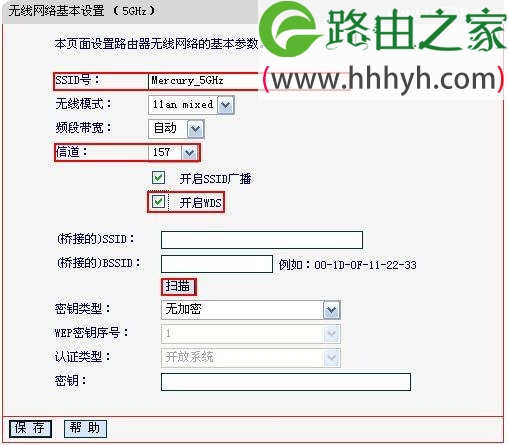
4、打开菜单“无线设置5GHz”——>“基本设置”,设置与MW4530R A 5GHz频段相同的SSID“Mercury_5GHz”及信道“157”,勾选“开启WDS”,如下图所示。
点击“扫描”,扫描环境中所有使用5GHz频段设备的SSID,如下图所示。
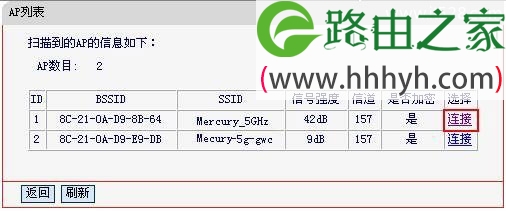
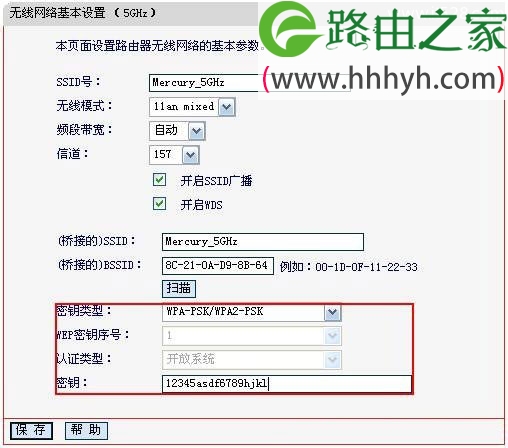
5、选择MW4530R A的SSID,点击“连接”,选择与MW4530R A 5GHz频段相同的密钥类型WPA-PSK/WPA2-PSK,并输MW4530R A 5GHz频段设置的密钥,完成之后点击“保存”,如下图所示。
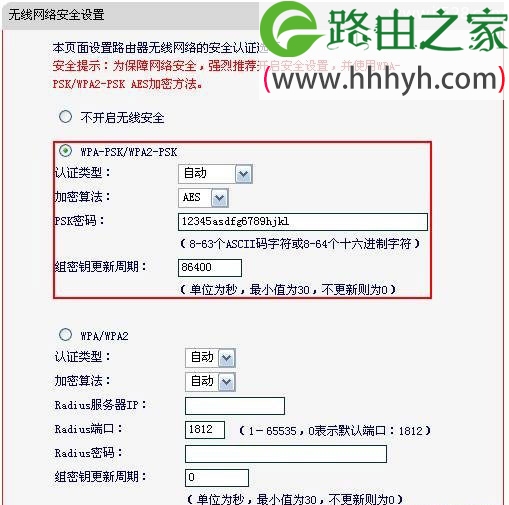
6、打开“无线设置 5GHz”——“无线安全设置”,设置与MW4530R A 5GHz频段相同的无线安全,安全类型选择“WPA-PSK/WPA2-PSK”,加密算法选择“AES”并输入与MW4530R A在5GHz频段相同的PSK密码,点击“保存”并重启设备,如下图所示。
修改MW4530R路由器B的LAN口IP
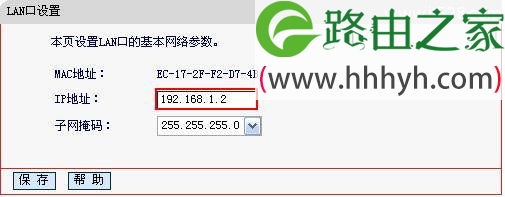
打开MW4530R B的设置页面——>打开菜单“网络参数”——>“LAN口设置”将IP地址改为“非192.168.1.1”(本例中修改为192.168.1.2),点击“保存”,如下图所示。
关闭MW4530R路由器B上的DHCP服务器
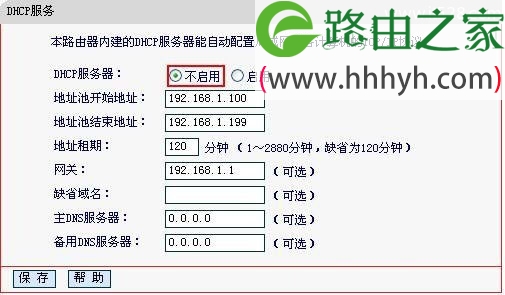
打开MW4530R路由器B的设置页面——>打开菜单“DHCP服务器”——>选择“不启用”——>点击“保存”并重启路由器,如下图所示。
重启之后进入MW4530R路由器B管理界面——>打开菜单“运行状态”,查看“无线状态 5GHz”的“WDS状态”显示“成功”,如下图所示。

此时MW4530RA和B在5GHz频段的WDS就已经设置完成了,2.4GHz和5GHz的无线终端设备均可使用MW4530R的无线信号进行上网。
以上就是关于“水星(MERCURY)MW4530R双频无线路由器WDS桥接设置上网”的教程!
本文来自投稿,不代表路由百科立场,如若转载,请注明出处:https://www.qh4321.com/65722.html