腾达(Tenda)F306无线路由器共享存储设置方法

Tenda腾达F306无线路由器共享存储的设置方法,腾达F306路由器提供了1个USB接口,可以连接USB移动存储设备;启用共享功能后,连接到腾达F360的计算机、手机等设备可以访问到存放在USB存储设备中的文件。

原标题:”腾达(Tenda)F306无线路由器共享存储设置方法”的相关教程资料分享。- 【路由器之家】编辑整理。

腾达(Tenda)F306无线路由器共享存储设置方法

Tenda腾达F306无线路由器共享存储的设置方法,腾达F306路由器提供了1个USB接口,可以连接USB移动存储设备;启用共享功能后,连接到腾达F360的计算机、手机等设备可以访问到存放在USB存储设备中的文件。

共享存储配置

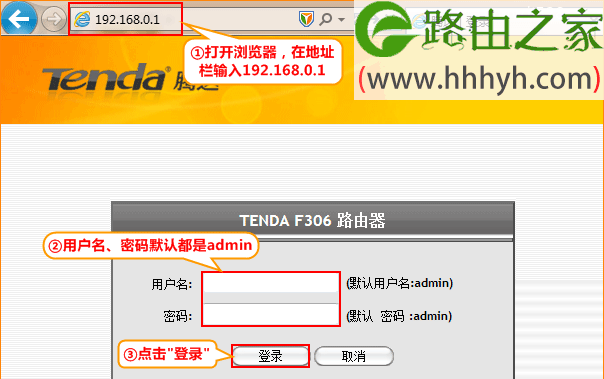
1、登录设置界面:打开电脑上的浏览器,在浏览器的地址栏输入:192.168.0.1并按下回车(Enter)键——>输入默认用户名:admin;默认密码:admin——>点击“登录”。(如果192.168.0.1打不开,请搜索本站文章:腾达(Tenda)无线路由器192.168.0.1打不开的解决办法)
腾达(Tenda)F306无线路由器共享存储设置方法

2、点击“高级设置”

腾达(Tenda)F306无线路由器共享存储设置方法

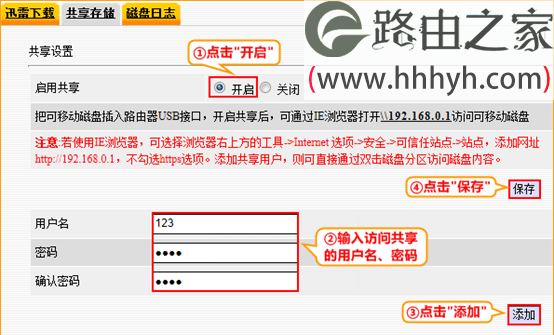
3、点击“视频预下载”-“迅雷下载”-“共享存储”——>“启用共享”选择:开启——>设置一个访问共享的“用户名”和“密码”——>点击“添加”——>“保存”。
腾达(Tenda)F306无线路由器共享存储设置方法

访问F306上共享文件

这里以Windows系统为例进行介绍。

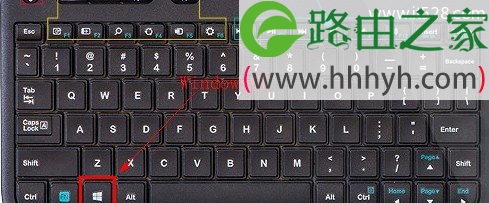
1、打开运行程序:同时按下键盘上的“Windows”+“R”组合按键。
腾达(Tenda)F306无线路由器共享存储设置方法

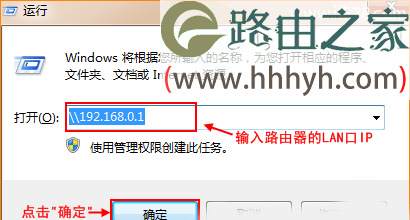
2、在运行程序里面输入:\\192.168.0.1(如果更改了腾达F306路由器的LAN口IP,则请输入\\更改后LANIP)——>点击“确定”。
腾达(Tenda)F306无线路由器共享存储设置方法

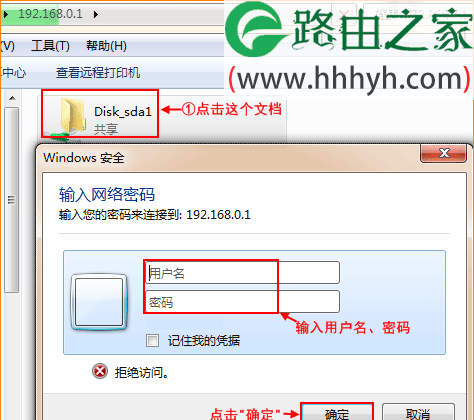
3、双击文件夹“disk_sda1”——>在弹出的对话框中输入在腾达F306路由器上设置的共享用户名和密码——>点击“确定”。
腾达(Tenda)F306无线路由器共享存储设置方法

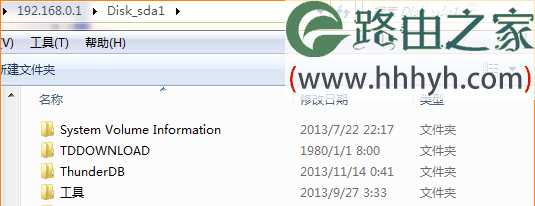
4、之后就可以访问到“disk_sda1”文件夹里面的内容了,用户可以拷贝、删除里面的文件,也可以放里面复制文件。
腾达(Tenda)F306无线路由器共享存储设置方法

以上就是关于“腾达(Tenda)F306无线路由器共享存储设置方法”的教程!

本文来自投稿,不代表路由百科立场,如若转载,请注明出处:https://www.qh4321.com/65594.html

(0)

相关推荐

  • 怎么更改adsl宽带密码的方法

    如何更改宽带密码?如何修改ADSL密码?在使用宽带的过程中,发现宽带有异常,想修改宽带密码,但是不知道应该怎么操作,请问能够详细的解答吗?

    2021年3月19日
    0
  • TP-LINK无线路由TL-WDR5620千兆版使用步骤图解

    原标题:"TP-LINK无线路由TL-WDR5620千兆版使用方法"相关路由器设置经验分享。 – 来源:路由器之家

    AC1200双频千兆无线路由TL-WDR5620千兆版

    组网方式

    无线组网”

    2021年2月9日
    0
  • 华为WS5100路由器恢复出厂设置步骤

    【导读】华为WS5100路由器怎么恢复出厂设置?图文教程,详细信息请阅读下文!在本文中,路由器之家将给大家详细介绍,华为WS5100路由器恢复出厂设置的方法。路由器之家在以前的文章中”

    2021年2月24日
    0
  • 设置无线路由器的网址是多少?

    设置无线路由器的网址是什么?设置无线路由器时的登录地址是多少? 或许大家在设置无线路由器时,也会有这样的疑问。针对这个问题,下面就来为大家详细介绍有关无线路由器的设置网址(登录地址)是多少的相关知识

    2020年5月24日
    0
  • 华为WS5100路由器wifi密码怎么设置?

    在本文中,鸿哥将给大家详细介绍,用电脑修改华为WS5100路由器wifi密码的方法。其实修改路由器wifi密码的方法很简单,只需要先登录到路由器的设置界面,然后打开 无线设置 或者 Wi-Fi设置 的选项,就可以重新设置wifi密码了。下面鸿哥会用自己的华为WS5100路由器为例,来给大家演示用电脑

    2021年5月8日
    0
  • 无线路由器怎么改密码192.168.0.1

    【导读】无线路由器怎么改密码?图文教程,详细信息请阅读下文!
    在本文中,路由器之家将给大家详细介绍,修改无线路由器密码的方法。

    一台无线路由”

    2021年1月8日
    0