腾达(Tenda)F306路由器迅雷下载设置方法

Tenda腾达F306无线路由器上迅雷下载的设置方法,通过配置腾达F306无线路由器上的迅雷远程下载功能,让用户可以进行远程下载,例如在办公室进行“遥控”下载,回到家就可以使用下载好的文件。

原标题:”腾达(Tenda)F306路由器迅雷下载设置方法”的相关教程资料分享。- 【路由器之家】编辑整理。

腾达(Tenda)F306路由器迅雷下载设置方法

Tenda腾达F306无线路由器上迅雷下载的设置方法,通过配置腾达F306无线路由器上的迅雷远程下载功能,让用户可以进行远程下载,例如在办公室进行“遥控”下载,回到家就可以使用下载好的文件。

注意:在配置腾达F306无线路由器上的迅雷下载服务之前,用户应该把USB存储设备(U盘、移动硬盘)连接到腾达F306路由器的USB接口上面;并且需要确保腾达F306路由器已经成功的连接到了互联网。

迅雷下载配置方法

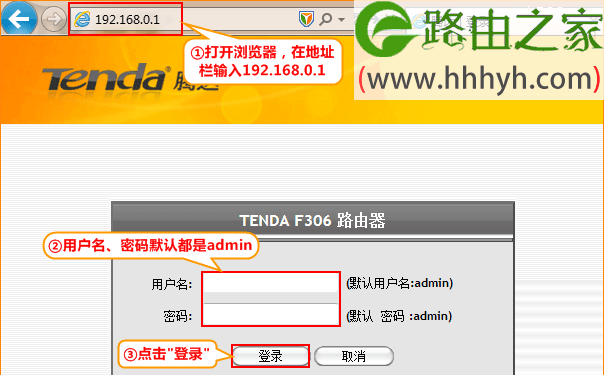
1、登录到管理界面:打开电脑上的浏览器,在浏览器的地址栏输入:192.168.0.1并按下回车(Enter)键——>输入默认用户名:admin;默认密码:admin——>点击“登录”。(如果192.168.0.1打不开,请搜索本站文章:腾达(Tenda)无线路由器192.168.0.1打不开的解决办法)
腾达(Tenda)F306路由器迅雷下载设置方法

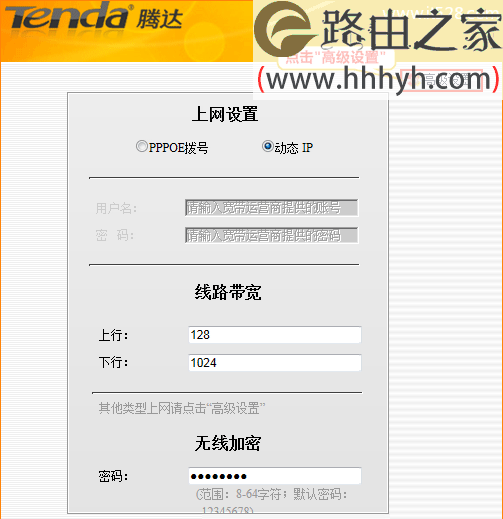
2、点击“高级设置”

腾达(Tenda)F306路由器迅雷下载设置方法

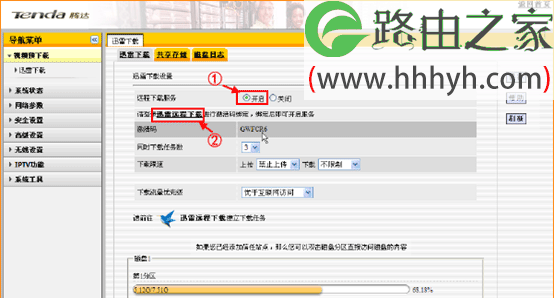
3、点击“视频预下载”——>“迅雷下载”——>“远程下载服务”选择:开启——>查看路由器自动获取到的设备激活码后——>点击“迅雷远程下载”。
腾达(Tenda)F306路由器迅雷下载设置方法

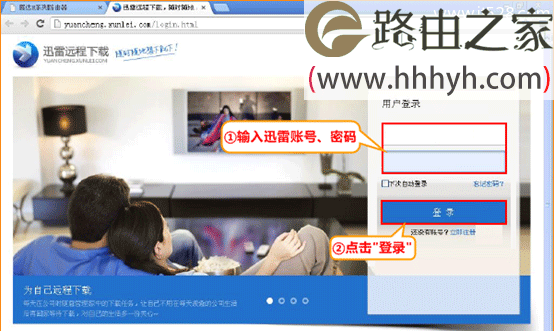
4、会自动跳转到迅雷的远程下载登录页面——>输入迅雷帐号和密码进行登录。如没有迅雷帐号请先进行注册——>点击“登录”。
腾达(Tenda)F306路由器迅雷下载设置方法

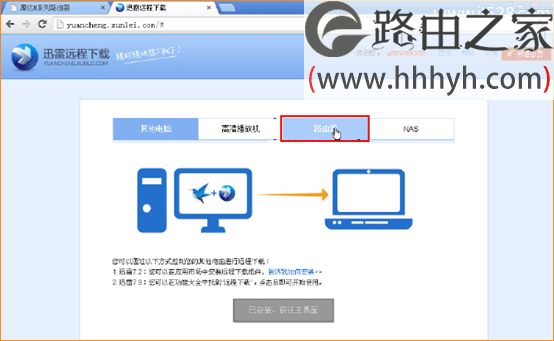
5、点击“路由器”

腾达(Tenda)F306路由器迅雷下载设置方法

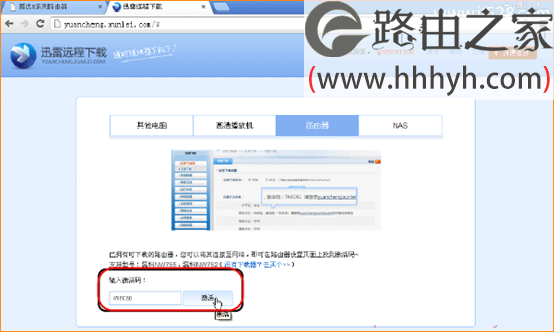
6、输入步骤3中查看到激活码——点击“激活”,绑定远程下载。

腾达(Tenda)F306路由器迅雷下载设置方法

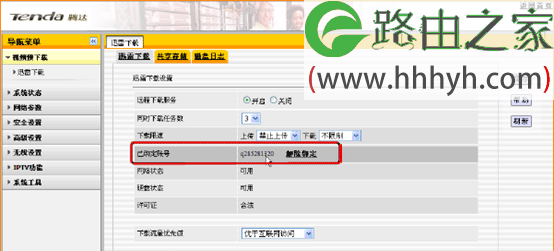
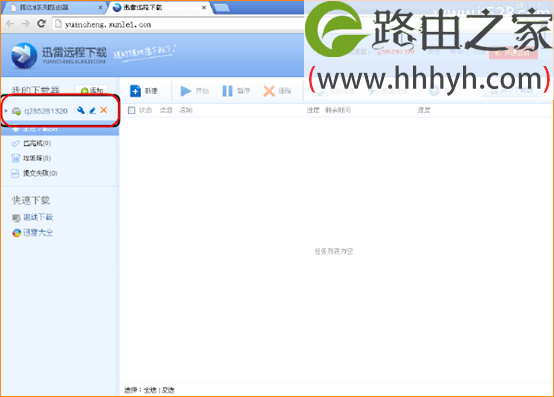
7、下载器绑定成功,迅雷远程下载页面、路由器页面分别显示如下,表示您可以随时随地登录到“http://yuancheng.xunlei.com”下载文件到您家里的 USB 存储设备了。
腾达(Tenda)F306路由器迅雷下载设置方法

腾达(Tenda)F306路由器迅雷下载设置方法

以上就是关于“腾达(Tenda)F306路由器迅雷下载设置方法”的教程!

本文来自投稿,不代表路由百科立场,如若转载,请注明出处:https://www.qh4321.com/65569.html

(0)

相关推荐

  • cisco ap设置方法图文教程

    原标题:"cisco ap设置方法教程"相关路由器设置经验分享。 – 来源:路由器之家  不少网友都不知道cisco无线ap怎么设置。其实步骤并不难,下面路由器之家给大家介绍一下具体操作”

    2025年10月17日
    0
  • 电脑网络显示黄色叹号怎么办?

    电脑网络偶尔会出现黄色感叹号,表示当前网络不可用;如果出现红色叉叉,表示本地网络被禁用;如果网络正常,则右下角图标显示一个小电脑标志。》黄色感叹号》红色叉叉》正常网络黄色感叹号解决方法出现黄色感叹号,一个主要的原因就是当前网络不可用!可能是网线有断裂,尝试换一根网线试试;可能是接入网络的不可用,检

    2021年8月28日
    0
  • 双频合一好还是分开好?

    请问大家:双频wifi路由器,双频合一好还是分开好?答:如果你使用的是双频wifi路由器,并且具备双频合一的功能,那么鸿哥个人的建议是,启用双频合一功能。启用双频合一后,2个wifi使用同一个wifi名称,并且具备wifi漫游,路由器会根据无线设备的距离、上网需求等因素,自动为您选择使用2.4G/5

    2021年5月4日
    0
  • 无线路由用作无线发射接收器

    现在有笔记本已经成为大家的必备用品,上网也成为生活中不可少的一部分,电脑的增多,路由器也必不可少,除了以前在学校用的,用路由器连接几个电脑公用一个账号,到用路由器作分线机,实现多个账号同时拨号上网,

    2020年6月27日
    0
  • 腾达(Tenda)路由器端口映射设置方法

    网络使用腾达(Tenda)路由器来连接了Internet,而在你的内网中又部署得有web服务器、FTP服务器等,要使内网中的网站或者FTP服务器可以被互联网上的其它用户访问到,那么这时候就需要在腾达路由器设置端

    2021年3月16日
    0
  • TP-Link路由器怎么设置无线网络Wi-Fi?

    TP-Link路由器怎么设置无线Wi-Fi呢?随着智能手机、笔记本、平板电脑等移动终端的普及,人们对无线Wi-Fi的需求也越来越高。本文将通过图文教程的方式教会你在TP-Link无线路由器上面来设置Wi-Fi网络。无线Wi-Fi设置方法:1、登陆TP-Link路由器的Web管理页面:在浏览器里面输入

    2021年5月24日
    0