Fast迅捷无线路由器Windows 8系统设置上网

在Windows 8系统下,Fast迅捷无线路由器的安装、上网设置和无线网络设置的方法;文中用到的演示路由器为Fast迅捷FW105R无线路由器,迅捷其它型号的无线路由器的设置方法和FW105R的设置方法大同小异,请

原标题:”Fast迅捷无线路由器Windows 8系统设置上网”的相关教程资料分享。- 【路由器之家】编辑整理。

Fast迅捷无线路由器Windows 8系统设置上网

在Windows 8系统下,Fast迅捷无线路由器的安装、上网设置和无线网络设置的方法;文中用到的演示路由器为Fast迅捷FW105R无线路由器,迅捷其它型号的无线路由器的设置方法和FW105R的设置方法大同小异,请参考本文进行设置。

一台全新的Fast迅捷无线路由器,从开始进行设备的安装,到完成上网配置,需要经过以下3个配置过程:1、路由器安装;2、配置电脑IP;3、配置路由器。

步骤一、路由器安装

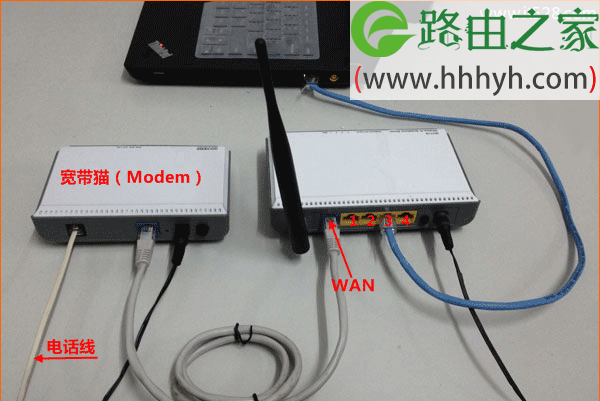
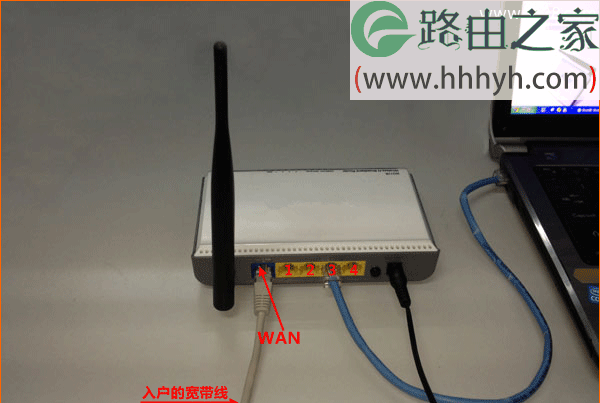
电话线上网用户:请准备2根网线,一根用来连接ADSL Modem和Fast迅捷路由器的WAN口;另一根网线一头用来连接Fast迅捷路由器上的任意一个LAN口,另一头连接电脑。
Fast迅捷无线路由器Windows 8系统设置上网

网线入户用户:请准备1根网线,网线入户指的是宽带运营商提供了一根上网所需的网线到用户家里,把宽带运营商提供的这根网线插在Fast迅捷路由器的WAN口;再把准备的网线一头用来连接Fast迅捷路由器上的任意一个LAN口,另一头连接电脑。
Fast迅捷无线路由器Windows 8系统设置上网

步骤二、配置电脑IP

1、同时安装键盘上面的Windows(键盘左下角Ctrl和Alt键中间的那一个按键)+R两个按键,打开Windows 8的运行程序。

Fast迅捷无线路由器Windows 8系统设置上网

2、在运行程序里面输入ncpa.cpl—>点击”确定”(或者按键盘上面的回车键)

Fast迅捷无线路由器Windows 8系统设置上网

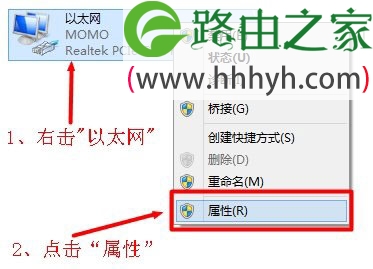
3、右击“以太网”选择“属性”

Fast迅捷无线路由器Windows 8系统设置上网

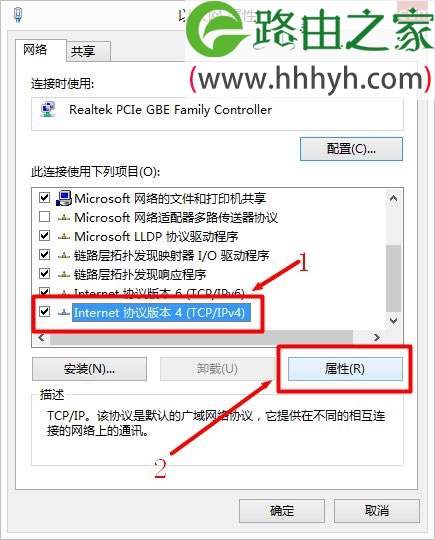
4、选择“Internet协议版本4(TCP/IPv4)”点击“属性”(或者双击“Internet协议版本4(TCP/IPv4)”)。
Fast迅捷无线路由器Windows 8系统设置上网

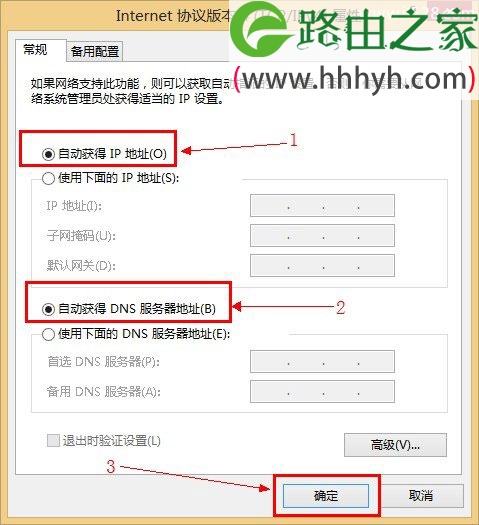
5、勾选“自动获得IP地址”和“自动获得DNS服务器地址”—->点击“确定”。

Fast迅捷无线路由器Windows 8系统设置上网

步骤三、配置路由器

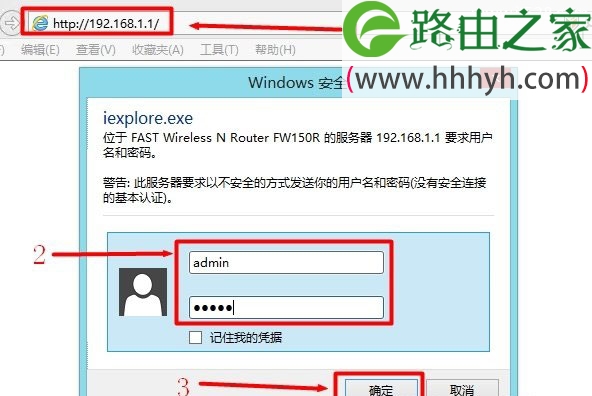
1、登录管理界面:打开浏览器,在地址栏中输入:192.168.1.1,并按下回车键——>在弹出的对话框中输入登录用户名和密码(出厂默认都是admin)——>点击“确定”。
Fast迅捷无线路由器Windows 8系统设置上网

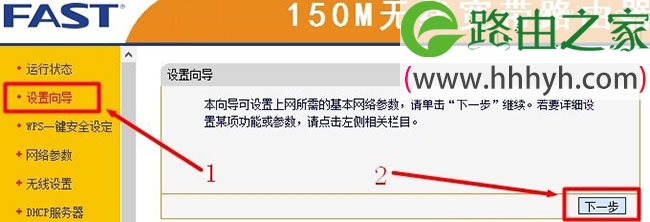
2、启动设置向导:首次配置Fast迅捷路由器时,登录到管理界面后会自动弹出“设置向导”,如果未弹出请点击左边的“设置向导”启动——>然后在点击“下一步”。
Fast迅捷无线路由器Windows 8系统设置上网

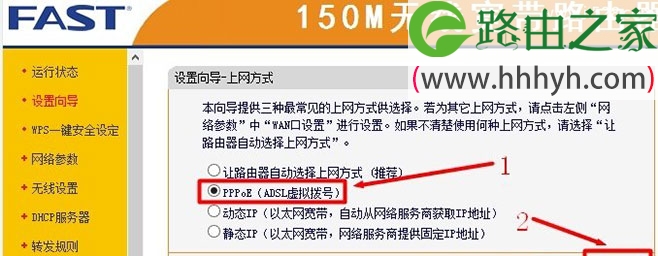
3、选择上网方式:选择上网方式,如果不清楚可以咨询你的ISP宽带运营商,或者直接选择“让路由器自动选择上网方式(推荐)”——>“下一步”。
Fast迅捷无线路由器Windows 8系统设置上网

注意:目前国内用得最多的上网方式是:“PPPOE(ADSL虚拟拨号)”这一种,本例以这种上网方式为例进行介绍。

4、上网参数配置:填写ISP宽带运营商提供的“上网账号”和“上网口令”——>“下一步”。

Fast迅捷无线路由器Windows 8系统设置上网

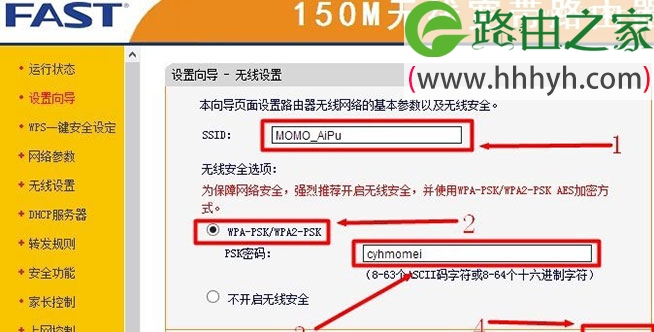
5、无线网络配置:“SSID”用户自定义设置,注意:SSID不能使用中文——>“无线安全选项”下面选择“WPA-PSK/WPA2-PSK”——>“PSK密码”用户自定义设置——>“下一步”。
Fast迅捷无线路由器Windows 8系统设置上网

6、完成配置:点击“完成”。

Fast迅捷无线路由器Windows 8系统设置上网

然后路由器会重启,重启完成后电脑就可以就可以通过Fast迅捷无线路由器;注意:这时你的Windows 8计算机直接就可以上网了,电脑上不需要在进行宽带拨号连接了。

以上就是关于“Fast迅捷无线路由器Windows 8系统设置上网”的教程!

本文来自投稿,不代表路由百科立场,如若转载,请注明出处:https://www.qh4321.com/65392.html

(0)

相关推荐

  • 华为(荣耀)路由器忘记登录密码重置方法

    导读:华为(荣耀)路由器忘记登录密码怎么办?不少用户长时间不登录路由器后台,然后就把以前设置的路由器登录密码忘记了,又不懂得该如何重置,今天小路就带来这篇文章教程:华为(荣耀)”

    2021年2月2日
    0
  • 迅捷(Fast)FW150R无线路由器设置上网

    Fast迅捷FW150R无线路由器的安装和设置方法,FW150R因其出色的性能、配置简单和超高的性价比,深受广大用户的喜欢;不过对于没有网络基础的用户来说,完成FW150R路由器的安装和配置上网参数

    2021年3月6日
    0
  • win系统 192.168.0.1登录页面打不开解决方法

    原标题:"WindowsXP系统192.168.0.1登录页面打不开怎么办"的相关路由器设置教程资料分享。- 来源:路由器之家。
      在使用Windows XP系统来配置路由器,路由器管理登陆页面地址是”

    2021年2月6日
    0
  • 路由器WAN口设置已断开(服务器无响应)的解决方法

    路由器WAN口设置的地方显示:已断开(服务器无响应),路由器连不上网,应该怎么办。路由器中设置宽带拨号上网或者PPPoE拨号上网时,出现 已断开(服务器无响应) 这个问题的原因,主要有几个方面。

    2021年3月13日
    0
  • 19216811的admin密码忘记怎么办

    水星路由器的复位方法:MW54R/MW54R+/MW548R/MW108R复位方法加电状态下,按住RESET键5秒钟以上,路由器将恢复到出厂默认值。默认管理地址:192.168.1.1,默认用户名/口令:admin/admin;传统复位方法:先关闭电源,然后按住RESET键不放,同时再电源,等到system灯快闪”

    2021年2月10日
    0
  • 关闭了无线广播怎么办?

    问:路由器上的无线广播功能被关闭了,现在搜索不到无线网络,请问大家如何解决此问题?答:关闭无线广播,实际上就是隐藏无线网络,所以搜索、电脑搜索不到原来的wifi信号。此时,你可以在手机、电脑上面手动添加隐藏的wifi,添加成功后也可以连上原来的wifi上网。电脑,手机连接隐藏wifi的方法,鸿哥之前

    2021年5月13日
    0