TP-Link TL-TR861 5200L 3G路由器设置上网

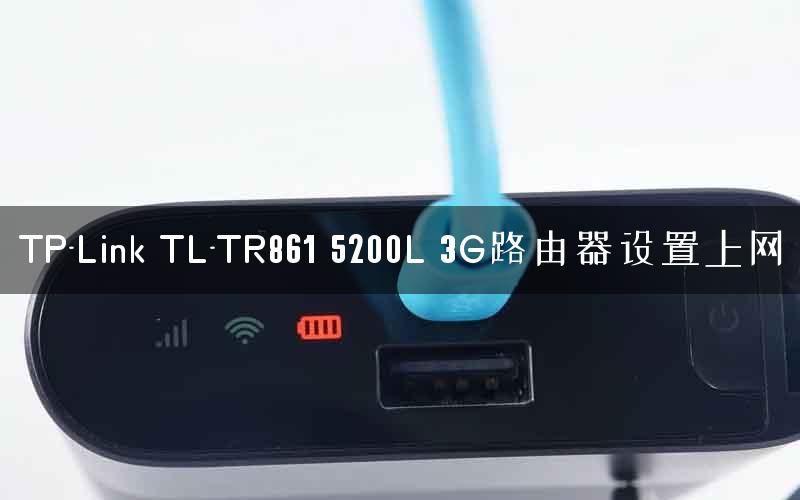
TP-Link TL-TR861 5200L 3G路由器的安装和设置方法,TL-TR861 5200L 3G路由器支持中国联通的3G网络(即HSPA+网络),只需要把联通的3G标准SIM卡安装在TL-TR861 5200L路由器上,路由器就可以把联通的3G信号转换成无线

原标题:”TP-Link TL-TR861 5200L 3G路由器设置上网”的相关教程资料分享。- 【路由器之家】编辑整理。

TP-Link TL-TR861 5200L 3G路由器设置上网

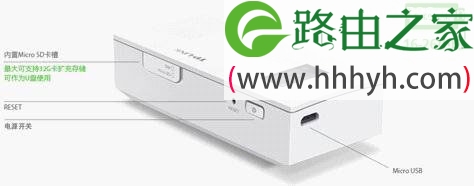
TP-Link TL-TR861 5200L 3G路由器的安装和设置方法,TL-TR861 5200L 3G路由器支持中国联通的3G网络(即HSPA+网络),只需要把联通的3G标准SIM卡安装在TL-TR861 5200L路由器上,路由器就可以把联通的3G信号转换成无线WiFi信号,供笔记本电脑、智能手机等无线终端共享上网使用。
TP-Link TL-TR861 5200L 3G路由器设置上网

设置方法

1、安装SIM卡

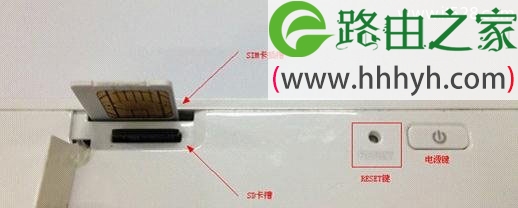
在TL-TR861 5200L路由器的侧边打开卡槽盖子,把联通的3G SIM卡安装在卡槽内,然后合上卡槽的盖子。另外在路由器的背部可以标签上,用户可以看到TL-TR861 5200L的管理地址、默认用户名和密码、MAC地址信息。
TP-Link TL-TR861 5200L 3G路由器设置上网

2、连接无线网络

(1)、启动路由器:需要长按电源键3秒以上的时间来开机启动。

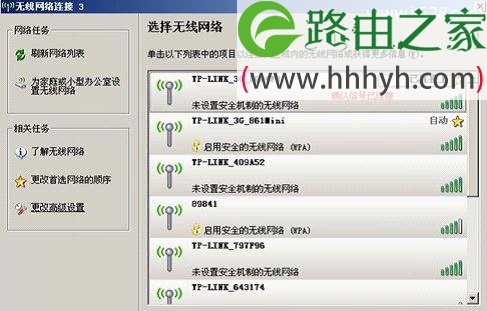
(2)、启用笔记本电脑的无线功能——>搜索TL-TR861 5200L路由器的无线网络名称(SSID)——>点击连接。注意:无线网络名称默认是:TL-LINK_3G_XXXXXX(XXXXXX为MAC地址后六位,MAC地址就是上一步在设备信息中看到的MAC Address;另外无线网络默认未加密,可以直接连接。
TP-Link TL-TR861 5200L 3G路由器设置上网

3、配置TL-TR861 5200L路由器

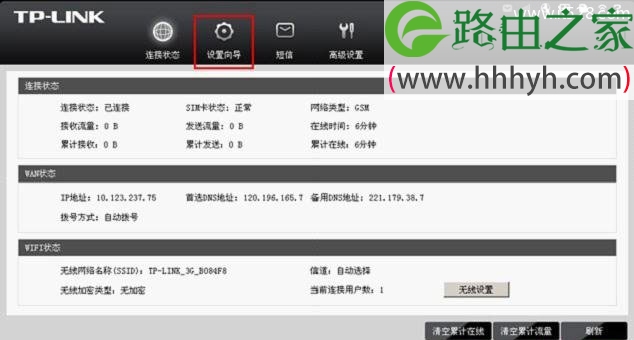
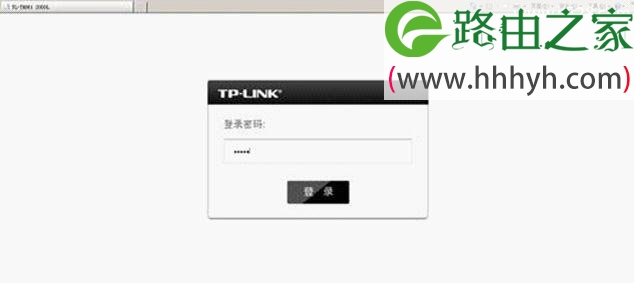
(1)、登录管理界面:启用电脑上的浏览器,在浏览器的地址栏中输入:192.168.1.1并按下Enter(回车)——>输入默认的登录密码:admin——>点击“登录”。
TP-Link TL-TR861 5200L 3G路由器设置上网

(2)、点击“设置向导”

TP-Link TL-TR861 5200L 3G路由器设置上网

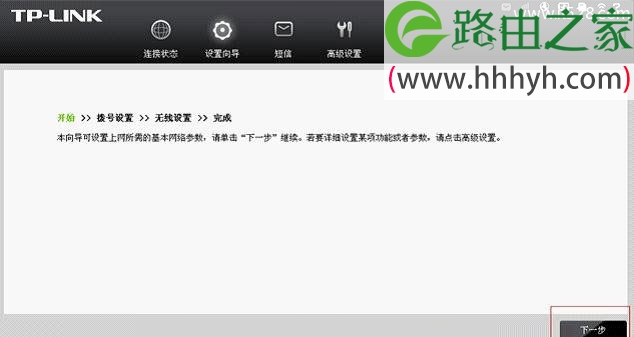
(3)、点击“下一步”。

TP-Link TL-TR861 5200L 3G路由器设置上网

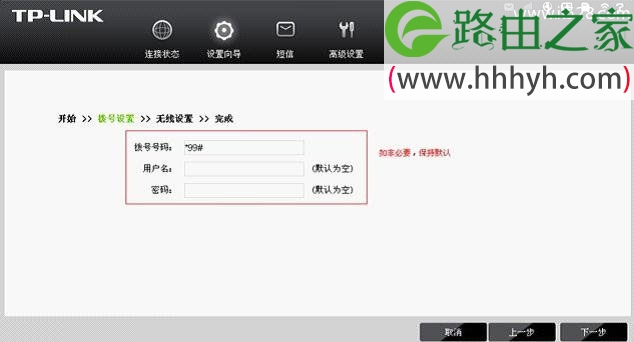
(4)、“拨号号码”、“用户名”、“密码”不用设置,保持默认即可——>“下一步”。
TP-Link TL-TR861 5200L 3G路由器设置上网

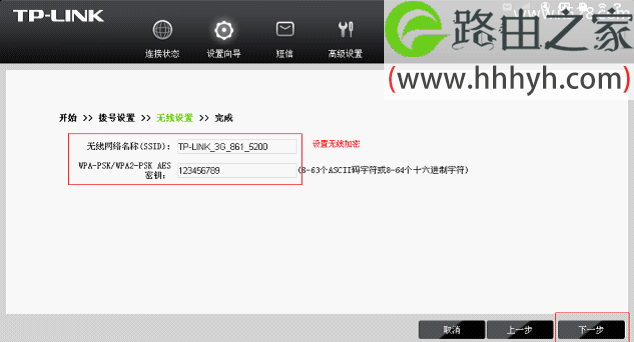
(5)、建议修改“SSID”并设置“WPA-PSK AES密钥”——>“下一步”。注意:SSID名称只能使用数字、字母的组合,不支持中文汉字。
TP-Link TL-TR861 5200L 3G路由器设置上网

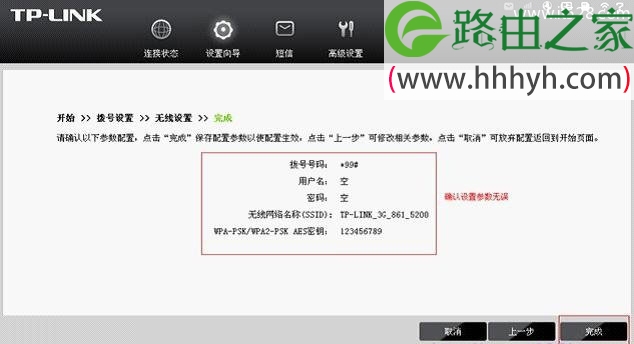
(6)、确认设置参数,然后点击“完成”。

TP-Link TL-TR861 5200L 3G路由器设置上网

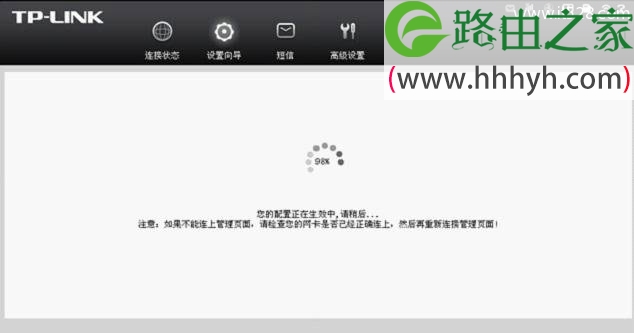
(7)、TL-TR861 5200L路由器会自动进行重启,重启完成后配置就会生效。
TP-Link TL-TR861 5200L 3G路由器设置上网

4、再次连接无线网络

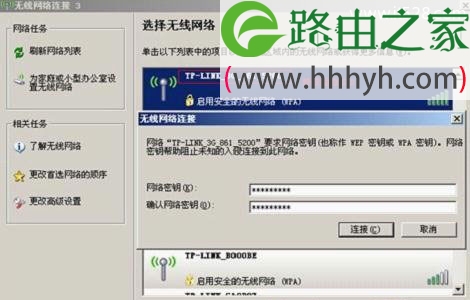
由于刚才我们已经修改了TL-TR861 5200L路由器的无线网络名称,并且设置了密码,因此之前电脑上保存的无线连接会失效,所以需要我们重新连接到TL-TR861 5200L路由器的无线网络。
TP-Link TL-TR861 5200L 3G路由器设置上网

至此,完成了TP-Link TL-TR861 5200L 3G路由器的安装和设置,实现了把联通的3G网络转换成无线WiFi网络,让多台无线设备共享3G上网的目的。

以上就是关于“TP-Link TL-TR861 5200L 3G路由器设置上网”的教程!

本文来自投稿,不代表路由百科立场,如若转载,请注明出处:https://www.qh4321.com/65222.html

(0)

相关推荐

  • WiFi上网网速慢是什么原因?怎么解决?

    最近同事总是抱怨,无线设备上网网速慢。那今天小编给大家分析一下,无线设备上网慢的原因到底有那些?1、检查是否有人蹭网进入路由器设置中心 查看WiFi的终端在线设备。如果连接数多了,就是有人在蹭网。遇到此类情况,建议修改无线网络密码,采用WAP2加密,密码长度超过12位,并且含有数字字母以及符号等组

    2021年8月26日
    0
  • 电脑突然不能上网了怎么办?教你解决电脑无法上网的问题

    电脑突然不能上网了怎么办?教你解决电脑无法上网的问题2016-05-23 11:41:00 来源:未知 点击: 电脑有的时候突然无法上网,又不知道什么问题,打电话给运营商人员,运营商又说没问题,那么普通人员该如何才能自己正确的判断电脑不能上网到底是因为什么问题?为了区别开不同系统间的界面区别,同时

    2021年9月9日
    0
  • 网件路由器管理页面崩溃解决方法

    原标题:"怎么解决网件路由器管理页面崩溃"相关路由器设置经验分享。 – 来源:路由器之家  网件公司是全球领先的企业网络解决方案,及数字家庭网络应用倡导者,那么你知道怎么解”

    2021年2月21日
    0
  • 192.168.1.253 路由器设置密码手机设置

    原标题:"192.168.1.253 路由器设置教程图解"的相关路由器设置教程资料分享。- 来源:路由器之家。

    192.168.1.253 一般都是TP-LINK路由器,有些小伙伴不太会192.168.1.253″

    2021年2月5日
    0
  • 如何给电脑设置固定IP地址

    1)Windows 2000/XP参数设置:右击桌面网上邻居→选择“属性”&rarr

    2020年9月12日
    0
  • 幻影路由器D196G手机如何设置密码?

    问:如果用手机修改幻影D196G路由器的wifi密码?答:在手机的浏览器中登陆到幻影D196G路由器的设置界面,然后打开 无线设置 这个选项,就可以修改无线密码(wifi密码),详细的操作步骤如下。设置步骤:1、确保你的手机已经连接到幻影D196G路由器的Wi-Fi信号,这是最关键的一个步骤。2、在

    2021年6月16日
    0