TP-Link无线路由器Windows 7系统设置上网

在Windows 7系统下安装并配置TP-Link无线路由器上网的方法,在Windows 7系统下完成TP-Link无线路由器的安装和配置,可以分为3个步骤:1、路由器安装;2、配置电脑IP;3、配置路由器。

原标题:”TP-Link无线路由器Windows 7系统设置上网”的相关教程资料分享。- 【路由器之家】编辑整理。

TP-Link无线路由器Windows 7系统设置上网

在Windows 7系统下安装并配置TP-Link无线路由器上网的方法,在Windows 7系统下完成TP-Link无线路由器的安装和配置,可以分为3个步骤:1、路由器安装;2、配置电脑IP;3、配置路由器。

步骤一:路由器安装

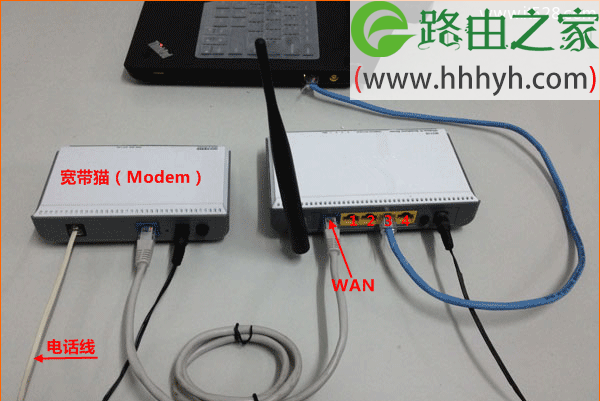
1、电话线上网用户:准备2根网线,一根网线用来连接ADSL Modem(猫)和TP-Link路由器的WAN口;另外一根网线一头连接在TP-Link路由器的LAN口(1/2/3/4)中的任意一个接口,另一头连接Windows XP电脑上的网线接口。
TP-Link无线路由器Windows 7系统设置上网

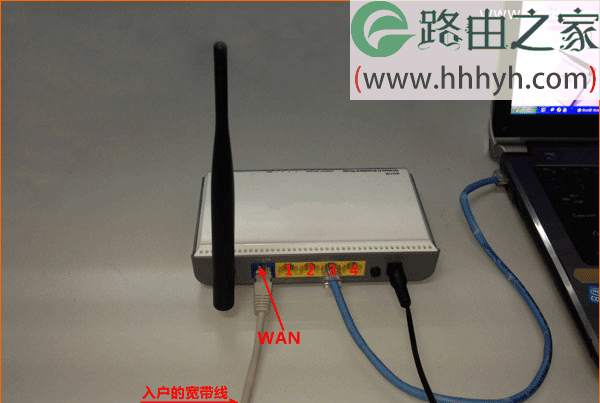
2、网线入户用户:只需要准备一根网线,先把宽带运营商接入到你家里的网线插在TP-Link路由器的WAN口;在把自己准备的网线一头连接在TP-Link路由器的LAN口(1/2/3/4)中的任意一个接口,另一头连接Windows XP系统的电脑。
TP-Link无线路由器Windows 7系统设置上网

步骤二:配置电脑IP

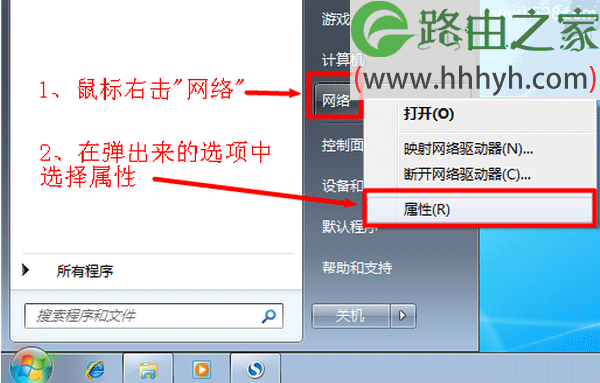
1、右击“网络”选择”属性”.

TP-Link无线路由器Windows 7系统设置上网

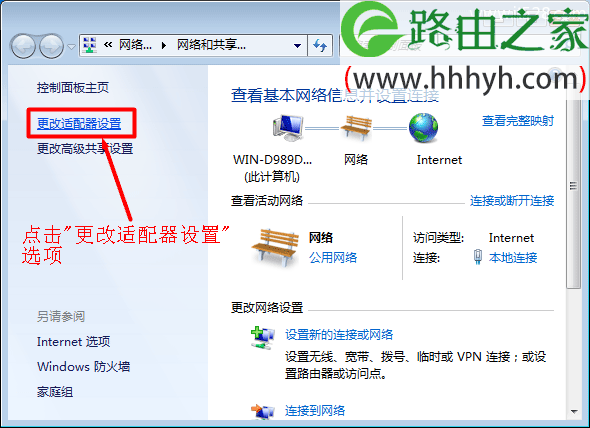
2、点击“更改适配器设置”

TP-Link无线路由器Windows 7系统设置上网

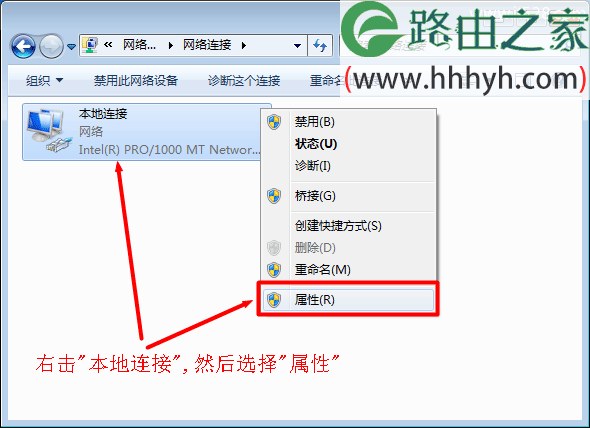
3、右击“本地连接”选择“属性”

TP-Link无线路由器Windows 7系统设置上网

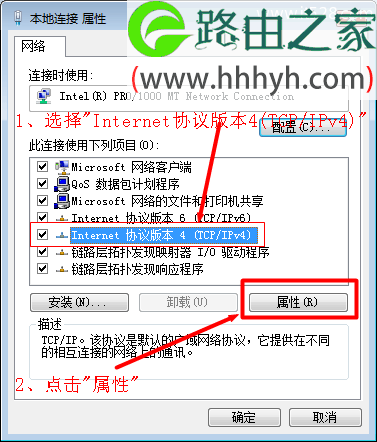
4、——>选择“Internet协议版本4(TCP/IPv4)”,并点击“属性”。
TP-Link无线路由器Windows 7系统设置上网

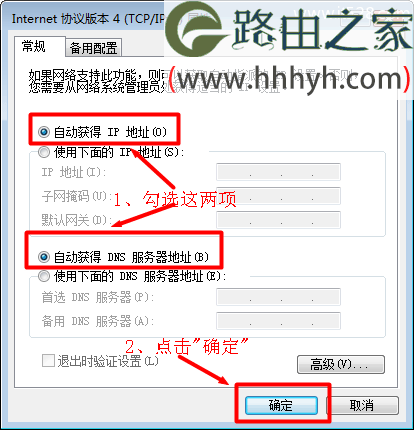
5、勾选“自动获得IP地址”和“自动获得DNS服务器地址”选项—->点击“确定”。

TP-Link无线路由器Windows 7系统设置上网

步骤三:配置TP-Link路由器

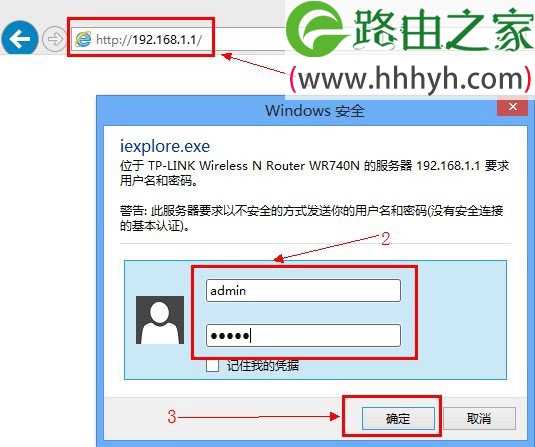
1、登录管理界面:打开XP电脑上的浏览器,在浏览器的地址栏中输入:192.168.1.1并按下Enter(回车)键——>输入用户名:admin——>输入密码:admin——>点击“确定”。(192.168.1.1打不开?请搜索本站文章:TP-Link路由器192.168.1.1打不开解决办法)
TP-Link无线路由器Windows 7系统设置上网

2、启动设置向导:在左侧的菜单中点击“设置向导”——>“下一步”。

TP-Link无线路由器Windows 7系统设置上网

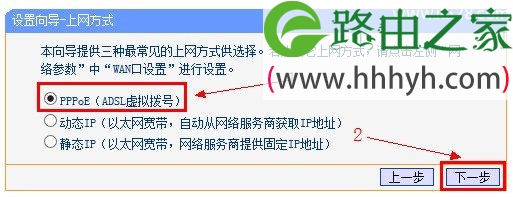
3、配置上网方式:选择“PPPoE(ADSL虚拟拨号)”——>点击“下一步”。(PS:PPPoE(ADSL虚拟拨号)上网方式是最常见的一种,如果你不清楚自己的上网方式,请咨询你的宽带运营商)
TP-Link无线路由器Windows 7系统设置上网

4、配置上网参数:输入宽带供应商提供给你的“上网账号”和“上网口令”——>然后点击“下一步”。

TP-Link无线路由器Windows 7系统设置上网

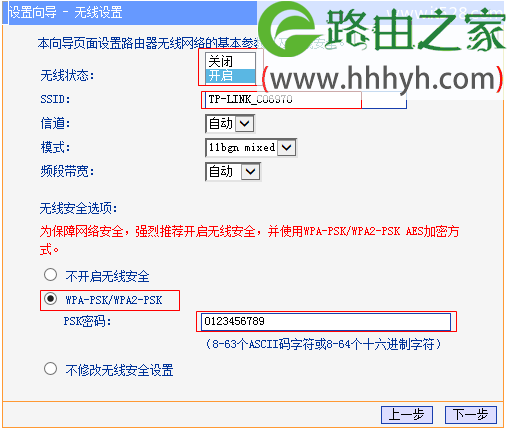
5、无线网络配置:选择是“开启”还是“关闭”“无线状态”(即开启或者关闭无线网络wi-fi)——>输入“SSID”的名称,即无线网络(WI-FI)的名称——>输入PSK密码,PSK密码即在连接WI-FI时需要输入的密码——>点击“下一步”。
TP-Link无线路由器Windows 7系统设置上网

6、点击“完成”,结束上网设置。

TP-Link无线路由器Windows 7系统设置上网

然后可能会提示重启路由器,按照提示重新启动路由器即可,待TP-Link路由器重启后,配置就会生效,电脑就可以通过路由器实现共享上网了。

以上就是关于“TP-Link无线路由器Windows 7系统设置上网”的教程!

本文来自投稿,不代表路由百科立场,如若转载,请注明出处:https://www.qh4321.com/65184.html

(0)

相关推荐

  • tp-link路由器设置MAC地址过滤方法

    原标题:"新版tp-link路由器如何设置MAC地址过滤"相关路由器设置经验分享。 – 来源:路由器之家

    无线(Wi-Fi)网络本来已经有强大的无线安全加密,密码破解的可能性较小。但万”

    2021年1月9日
    0
  • TP-Link TG1路由器设置腾讯游戏加速的方法

    TP-Link TG1是TP-LINK路由器和腾讯游戏平台(TGP)合作开发的路由器,TG1路由器负责家庭端游戏数据优先转发,TGP为游戏数据在Internet上传输提供绿色通道,打通电脑到游戏服务器之间端到端的加速通道。

    2021年3月18日
    0
  • 查看飞鱼星路由器硬件版本方法

    导读:如何查看飞鱼星路由器硬件版本?部分型号产品因硬件改版或升级,会有多个硬件版本号,例如:V2B、V4B等。每一个硬件版本都对应有指定的软件版本(即固件)。您需要根据硬件版本号选”

    2021年1月26日
    0
  • 192.168.0.1打不开解决步骤

    原标题:"192.168.0.1打不开终极解决方法"关于路由器设置教程分享。 – 来源:路由器之家 – 编辑:小元。 为什么我的电脑会192.168.0.1打不开;无法打开192.168.0.1的解决办法。很”

    2021年2月16日
    0
  • 怎么关闭路由器的wifi信号?

    问:怎么关闭路由器上的wifi信号?由于工作上的一些原因,需要关闭路由器上的wifi信号。可是我不知道具体的操作步骤,请问应该怎么设置?答:在实际使用路由器的过程中,有些环境下确实需要关闭路由器wifi信号。具体的操作步骤并不复杂,只需要先登录到路由器的设置页面,然后找到“无线设置”选项,就可以关闭

    2021年5月14日
    0
  • 192.168.3.1华为路由器设置方法

    任意一台路由器,都可以把登录地址修改为192.168.3.1。不过华为路由器的默认地址就是192.168.3.1,提问192.168.3.1路由器怎么设置的用户,其实是想问华为路由器怎么设置。

    2021年4月6日
    0