TP-Link TL-TR761系列3G路由器固件软件升级

TP-Link TL-TR761系列3G路由器的升级方法,TP-Link TL-TR761系列的3G路由器有2中升级方法:1、把升级文件放在内置存储或者SD卡升级;2、把升级文件放在电脑上进行升级。下面会分别对这两种升级方式进行介绍

原标题:”TP-Link TL-TR761系列3G路由器固件软件升级”的相关教程资料分享。- 【路由器之家】编辑整理。

TP-Link TL-TR761系列3G路由器固件软件升级

TP-Link TL-TR761系列3G路由器的升级方法,TP-Link TL-TR761系列的3G路由器有2中升级方法:1、把升级文件放在内置存储或者SD卡升级;2、把升级文件放在电脑上进行升级。下面会分别对这两种升级方式进行介绍。

内置存储或者SD卡升级

1、下载升级文件:首先用户需要到TP-Link的官方网站下载升级文件,点此进入升级文件下载页面,升级文件名为“update.zip”,请不要修改升级文件的名称和格式。

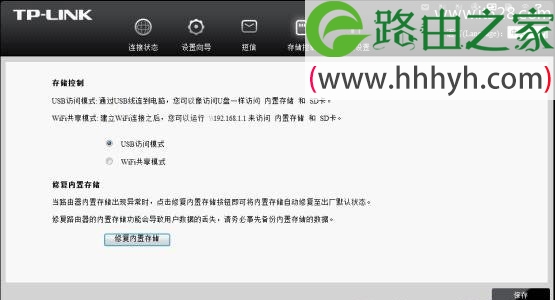
2、登录到TP-Link TL-TR761路由器的管理界面——>点击“存储控制”——>选择“USB访问模式”——>点击“保存”。
TP-Link TL-TR761系列3G路由器固件软件升级

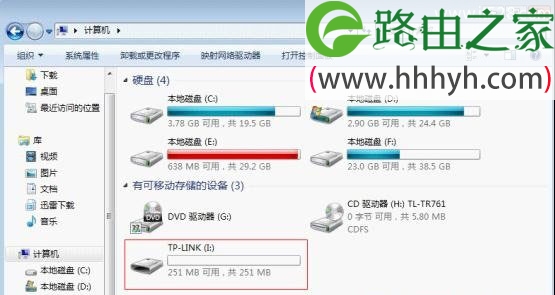
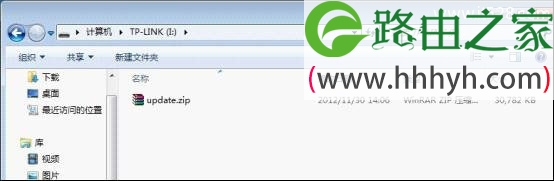
3、用数据线把TL-TR761 3G路由器连接到电脑(本例以Windows 7为例),打开“计算机”——>找到“TP-LINK”的可移动存储设备——>把“update.zip”升级文件拷贝到该盘。
TP-Link TL-TR761系列3G路由器固件软件升级

TP-Link TL-TR761系列3G路由器固件软件升级

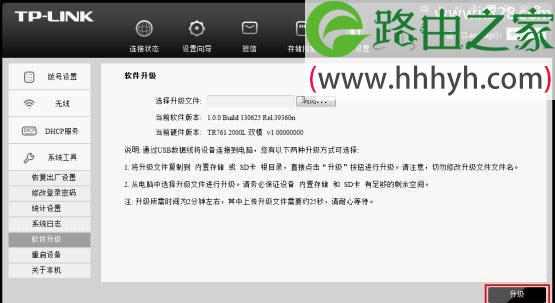
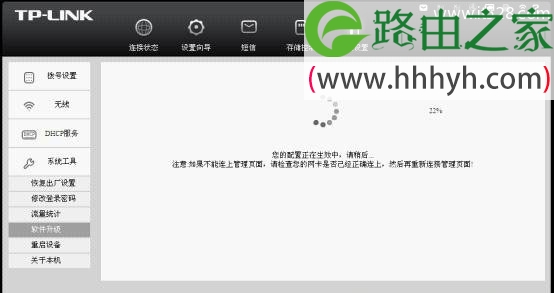
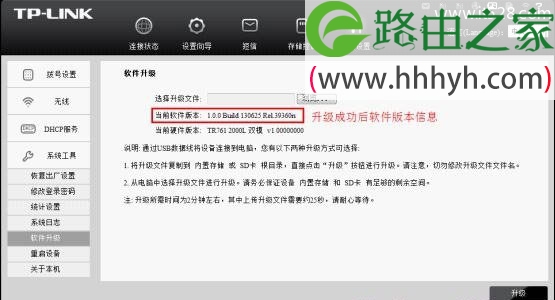
4、再次登录到TP-Link TL-TR761路由器的管理界面——>点击高级设置——>系统工具——>软件升级——>点击“升级”。此时TL-TR761路由器的OLED屏幕上显示“正在升级”,升级所需时间为2分钟左右,请耐心等待,升级完成之后会提示“升级成功”。
TP-Link TL-TR761系列3G路由器固件软件升级

TP-Link TL-TR761系列3G路由器固件软件升级

5、升级完成之后,再次登陆TL-TR761的管理界面,查看软件版本为升级之后的软件。
TP-Link TL-TR761系列3G路由器固件软件升级

电脑上升级

1、下载升级文件:首先用户需要到TP-Link的官方网站下载升级文件,点此进入升级文件下载页面,升级文件名为“update.zip”,请不要修改升级文件的名称和格式。

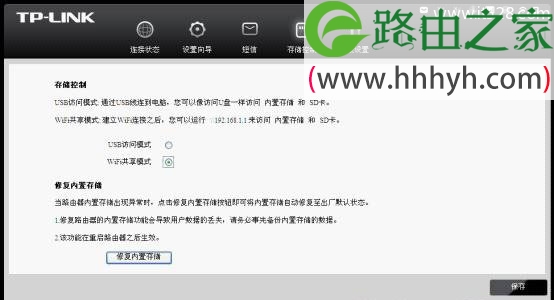
2、通过无线的方式连接到TL-TR761路由器,然后登录到管理界面——>点击“存储控制”——>选择“WiFi共享模式”——>点击“保存”。
TP-Link TL-TR761系列3G路由器固件软件升级

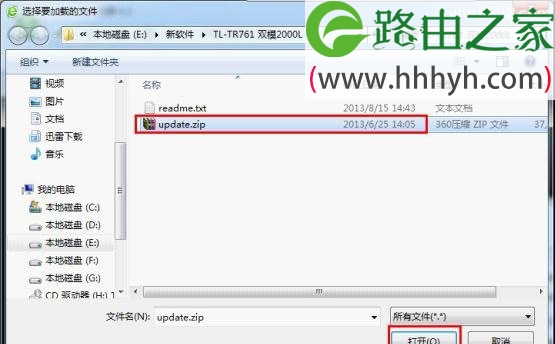
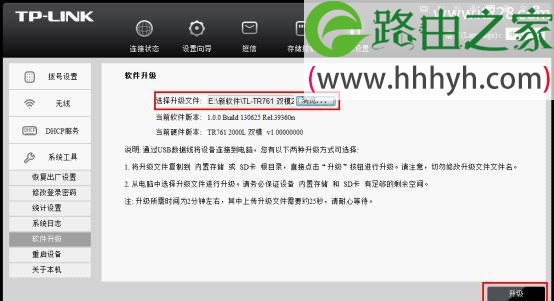
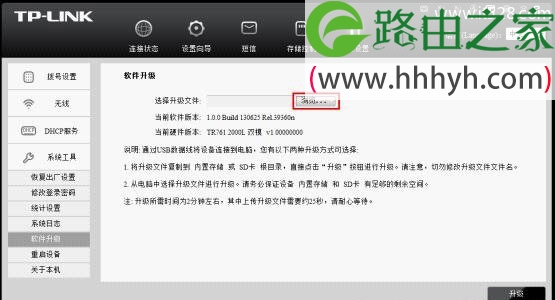
3、点击“高级设置”——>“系统工具”——>“软件升级”——>点击“浏览”——>选中“update.zip”文件,然后点击“升级”.
TP-Link TL-TR761系列3G路由器固件软件升级

TP-Link TL-TR761系列3G路由器固件软件升级

TP-Link TL-TR761系列3G路由器固件软件升级

4、计算机会把升级文件传输到TL-TR761 3G路由器上,请耐心等待;升级文件上传完成后,管理界面出现如下图界面,此时路由器正在进行软件升级,TL-TR761双模2000L OLED屏幕上显示“正在升级”,升级所需时间为2分钟左右,请耐心等待,升级完成之后会提示“升级成功”。

TP-Link TL-TR761系列3G路由器固件软件升级

5、升级完成之后,再次登陆TL-TR761的管理界面,查看软件版本为升级之后的软件。

TP-Link TL-TR761系列3G路由器固件软件升级

以上就是关于“TP-Link TL-TR761系列3G路由器固件软件升级”的教程!

本文来自投稿,不代表路由百科立场,如若转载,请注明出处:https://www.qh4321.com/65092.html

(0)

相关推荐

  • 怎么修改无线路由器ip地址步骤【图】

    原标题:"怎么修改无线路由器IP地址【图】"的相关路由器192.168.1.1登陆页面设置教程资料分享。- 来源:路由器之家。

    怎么修改无线路由器的IP地址呢?在实际使用无线路由器”

    2021年2月10日
    0
  • melogin.cn路由器设置密码与修改密码

    melogin.cn怎么设置密码?如何修改melogin.cn的密码?melogin.cn只是水星路由器的设置网址,在浏览器中输入melogin.cn,就可以打开水星路由器的设置界面。

    2021年3月22日
    0
  • TL-WR841N路由器重新设置登录密码

    原标题:"TP-Link TL-WR841N路由器怎么重新设置登录密码"的相关路由器设置教程资料分享。- 来源:路由器之家。
      TP-Link TL-WR841N路由器配置简单,不过对于没有网络基础的用户”

    2021年1月22日
    0
  • 旧wifi换新wifi怎么办?

    请问大家:旧wifi换新wifi怎么办?答:旧wifi换新wifi并不复杂,先把你的旧wifi上的网线拔掉,将其拆下来;然后把新的wifi与光猫/宽带网线进行连接;最后登录到新wifi的设置页面,完成上网参数、wifi名称和密码等设置,设置完成后就可以使用了。虽然wifi的品牌不同,设置页面显示的内

    2021年5月18日
    0
  • 360路由器设置无线中继详细教程

    原标题:"360路由器怎么设置无线中继"相关路由器设置经验分享。 – 来源:路由器之家

    无线中继模式,顾名思义,即是无线AP在网络连接中起到中继的作用,能实现信号的中继和放大,”

    2021年2月11日
    0
  • 360路由器设置成二级路由器图文方法

    怎么把360路由器设置成二级路由器?家里已经有一台路由器了,今天又买了一个360路由器回来;听朋友说可以把360路由器设置成二级路由器上网,但是我自己是电脑小白,不知道应该如何设置。

    2021年3月13日
    0