D-Link DIR 615无线路由器设置上网

D-Link DIR 615无线路由器的安装和上网设置方法,本文假设用户的上网方式为ADSL PPPOE虚拟拨号上网,目前国内绝大数的家庭用户都使用这种方式进行上网的;如果你不清楚自己的上网方式,请咨询你的ISP宽

原标题:”D-Link DIR 615无线路由器设置上网”的相关教程资料分享。- 【路由器之家】编辑整理。

D-Link DIR 615无线路由器设置上网

D-Link DIR 615无线路由器的安装和上网设置方法,本文假设用户的上网方式为ADSL PPPOE虚拟拨号上网,目前国内绝大数的家庭用户都使用这种方式进行上网的;如果你不清楚自己的上网方式,请咨询你的ISP宽带运营商。

一台全新的D-Link DIR 615无线路由器从安装到完成上网配置,需要进行3个配置步骤:1、路由器安装;2、设置电脑IP;3、设置D-Link DIR 615路由器。

步骤一:路由器安装

1、电话线上网用户:请准备2根较短的网线,一根网线用来连接ADSL Modem或者光猫上的网线接口与D-Link DIR 615路由器上的WAN接口;另一根网线,一头连接电脑,另一头连接D-Link DIR 615路由器上的1/2/3/4任意接口。
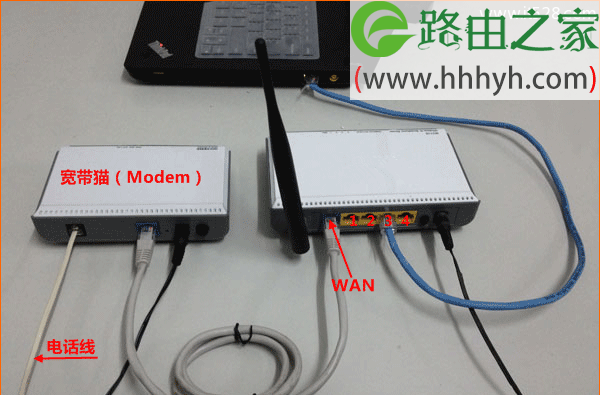
D-Link DIR 615无线路由器设置上网

2、光钎上网用户:用户需要准备2根网线,其中一根网线用来连接光猫与D-Link DIR 615路由器的WAN接口,另一根网线用来连接计算机与D-Link DIR 615路由器的LAN接口(1/2/3/4中的任意一个都可以)。
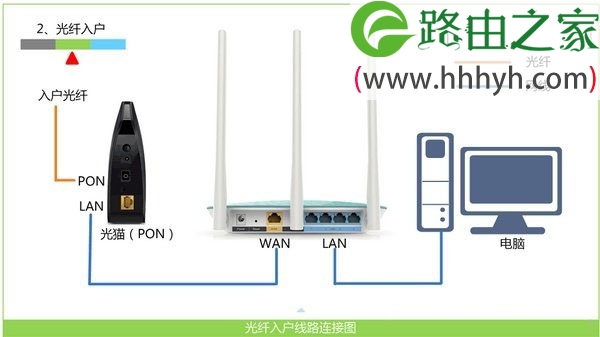
D-Link DIR 615无线路由器设置上网

3、网线入户上网:请准备1根较短的网线,网线入户:指的是宽带运营商提供了一根网线到用户家里;请先把宽带运营商提供的这根网线,插在D-Link DIR 615路由器上的WAN接口;再把准备的网线,一头连接电脑,另一头连接D-Link DIR 615路由器上的1/2/3/4任意接口。 
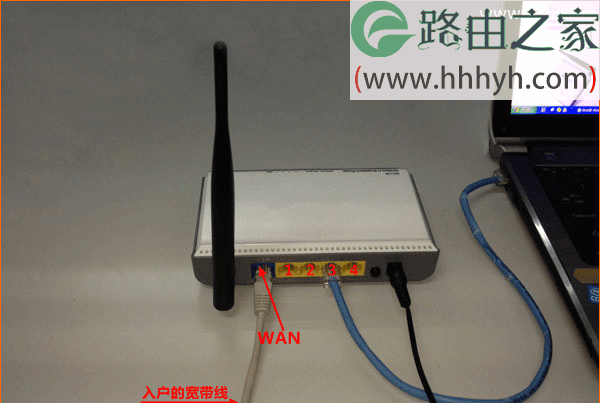
D-Link DIR 615无线路由器设置上网

步骤二:设置电脑IP

本文以Windows 7电脑为例,XP和Windows 8用户请参考文章:电脑动态IP地址设置方法。

1、鼠标右击桌面或者开始菜单中的“网络”——>选择“属性”。
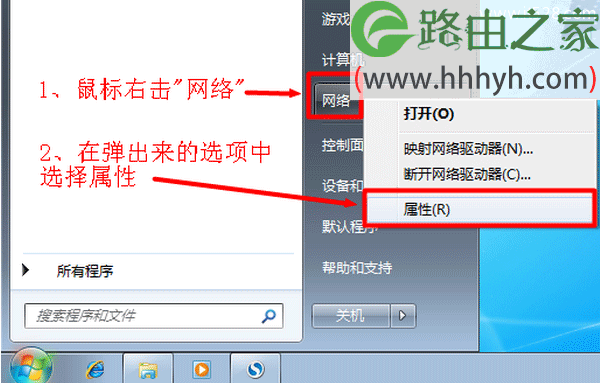
D-Link DIR 615无线路由器设置上网

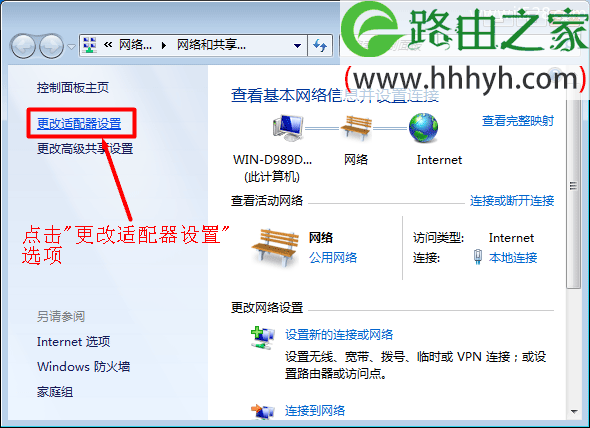
2、点击“更改适配器设置”

D-Link DIR 615无线路由器设置上网

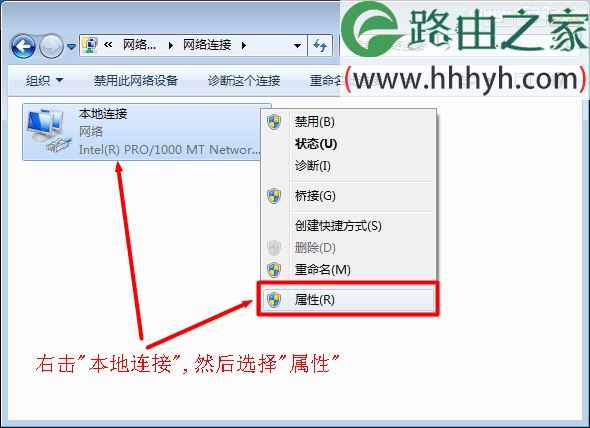
3、右击“本地连接”——>选择“属性”。

D-Link DIR 615无线路由器设置上网

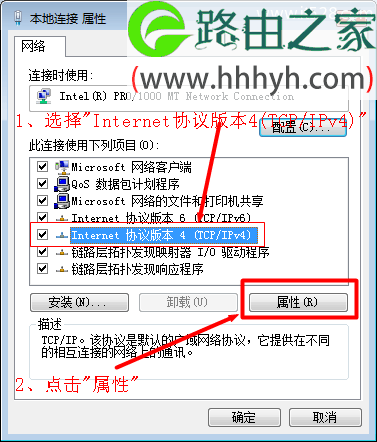
4、选择“Internet协议版本4(TCP/IPv4)”

D-Link DIR 615无线路由器设置上网

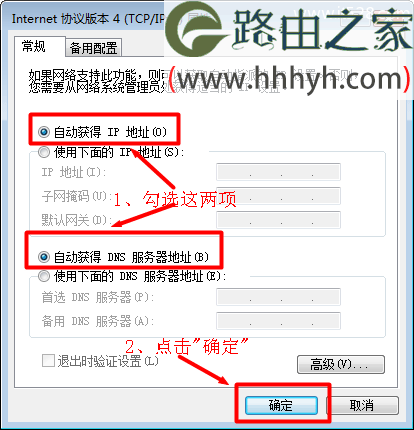
5、勾选“自动获得IP地址”、“自动获得DNS服务器地址”这两项——>点击“确定”。
D-Link DIR 615无线路由器设置上网

步骤三:设置D-Link DIR 615路由器

1、登录管理界面:打开浏览器,在浏览器的地址栏中输入192.168.0.1,并按下键盘上的回车按键——>在对话框中输入用户名:admin——>点击“登录”。PS:密码默认为空,所以不需要输入密码即可登录。

D-Link DIR 615无线路由器设置上网

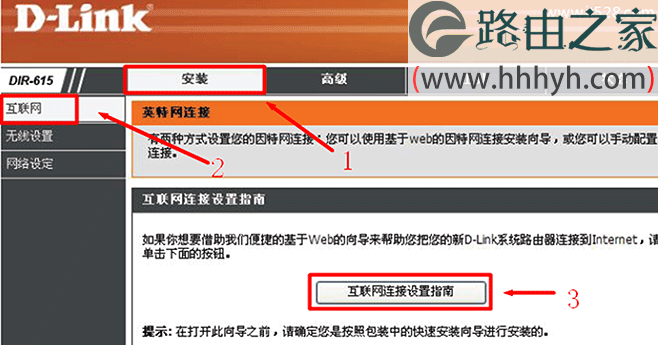
2、点击“安装”——>“互联网”——>“互联网连接设置指南”

D-Link DIR 615无线路由器设置上网

3、点击“下一个”。

D-Link DIR 615无线路由器设置上网

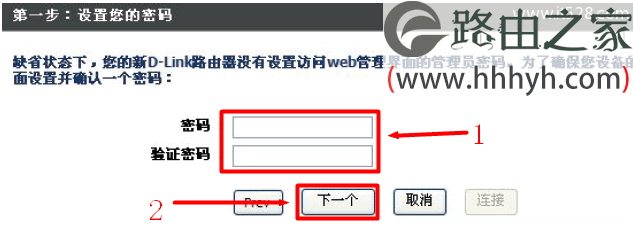
4、创建一个新的密码,然后点击“下一个”按钮。

D-Link DIR 615无线路由器设置上网

5、“时区”选择:(格林尼治时间 +08:00)北京、重庆、香港、乌鲁木齐——>点击“下一个”

D-Link DIR 615无线路由器设置上网

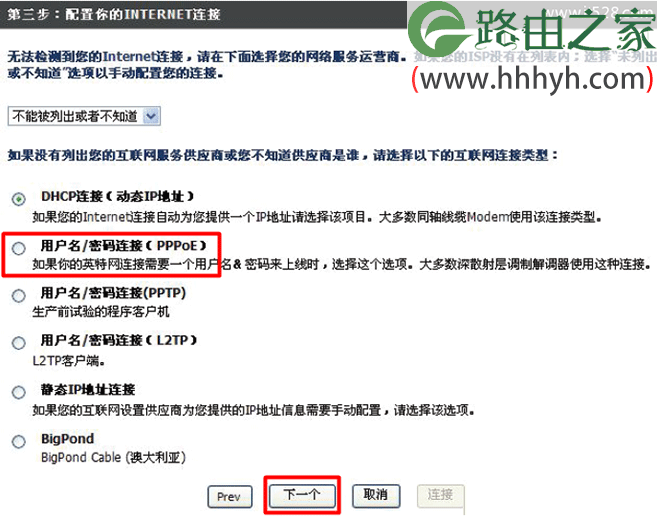
 6、选择“用户名/密码连接(PPPoE)”——点击“下一个”.

D-Link DIR 615无线路由器设置上网

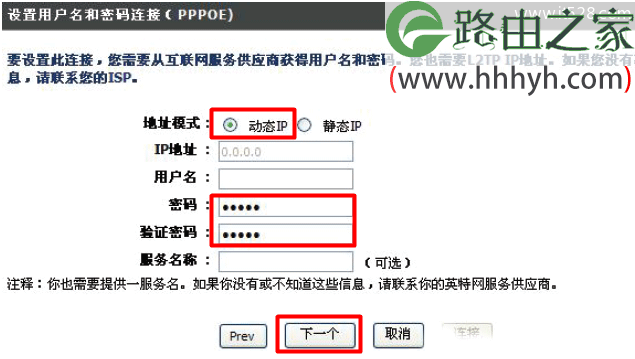
7、输入“用户名”和“密码”——>点击“下一个”.

D-Link DIR 615无线路由器设置上网

8、单击“连接”以保存设置——>当路由器完成重启时,单击“继续”。请允许花1-2分钟的时间连接。

D-Link DIR 615无线路由器设置上网

以上就是关于“D-Link DIR 615无线路由器设置上网”的教程!

本文来自投稿,不代表路由百科立场,如若转载,请注明出处:https://www.qh4321.com/64945.html

(0)

相关推荐

  • win7电脑网络共享中心打不开怎么办?

    window7网络共享中心那里打不开?联网图标那里一直有个红叉?一直有黄色感叹号?本文作者亲身经历帮你解决打开【运行】窗口,输入services.msc 点击确定打开服务功能窗口。如下图:在右侧找到Nerwork List Service,鼠标双击在弹出的对话框中,启动方式那一栏选择自动然后重启计

    2021年9月8日
    0
  • 迅捷(FAST)无线路由器设置好了上不了网的解决方法

    迅捷(Fast)无线路由器设置好了上不了网的解决办法,很多用户在设置迅捷(Fast)无线路由器的时候会遇到这样的问题:已经设置好了迅捷(Fast)路由器,但是电脑、手机等设备不能通过迅捷(Fast)路由器上网。

    2021年4月5日
    0
  • 腾达(Tenda)FS395路由器WISP(无线WAN)设置上网

    腾达(Tenda)FS395路由器WISP(无线WAN)功能的设置方法,WISP(无线WAN)功能是无线路由器之间的一种通信方式,即通过无线的方式,把2台或者多台无线路由器连接起来;其中某一台无线路由器连接到Internet

    2021年3月17日
    0
  • 开启TP-LINK无线路由器WIFI无线功能 tp-link路由器怎么样

    原标题:"如何开启TP-LINK无线路由器的WIFI无线功能"关于路由器设置教程分享。 – 来源:路由器之家 – 编辑:小元。TPLINK无线路由器是大家最熟悉不过的品牌路由器啦;今日我们就看”

    2021年2月22日
    0
  • 电子商务中存在的安全问题及应对措施

    (中国电子商务研究中心讯)摘要:随着信息技术特别是网络技术的不断发展,国际互联网的全球化热潮把人类的商务活动带入了一个新领域——电子商务时代,虽然诞生时间不长,但它的发展却方兴未艾,大有独领天下商务活动之势。她正一步步大众,并越来越得到人们的认可。电”

    2023年8月10日
    0
  • 网络打印机找不到了怎么办

    小伙伴们,今天小编给你们带来了一个非常棒的技能,你们知道是什么吗?哈哈哈,不知道吧!其实学习的这个技能就是解决网络打印找不到的方法。小伙伴小编猜你们听完过后一定非常的想要知道小编是如何解决网络打印机找不到的方法吧!想知道的话那就赶紧跟小编去看看啊。小编发现最近有小伙伴反映说,自己的网络打印机不知道

    2021年9月27日
    0