D-Link 600无线路由器设置上网

D-Link 600无线路由器的安装和设置方法,本文只介绍D-Link 600无线路由器的ADSL上网方式的设置方法,静态IP地址和动态IP地址本文将不进行介绍,因为ADSL上网方式是目前用得最多的入网方式。

原标题:”D-Link 600无线路由器设置上网”的相关教程资料分享。- 【路由器之家】编辑整理。

D-Link 600无线路由器设置上网

D-Link 600无线路由器的安装和设置方法,本文只介绍D-Link 600无线路由器的ADSL上网方式的设置方法,静态IP地址和动态IP地址本文将不进行介绍,因为ADSL上网方式是目前用得最多的入网方式。

一台新的D-Link 600无线路由器从安装到完成上网配置,需要经过以下3个配置步骤:1、路由器安装;2、设置电脑IP;3、设置D-Link 600。

步骤一:路由器安装

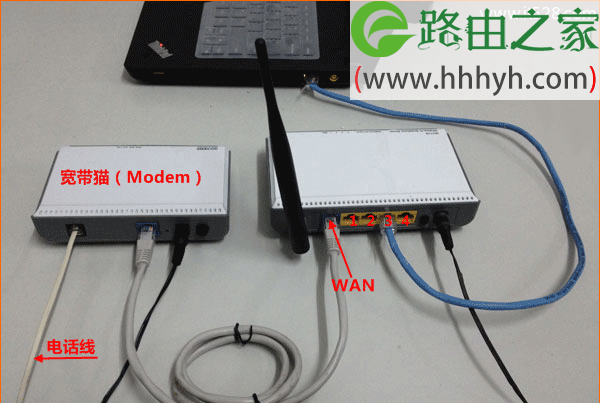
1、电话线上网用户:请准备2根较短的网线,一根网线用来连接ADSL Modem或者光猫上的网线接口与D-Link 600路由器上的WAN接口;另一根网线,一头连接电脑,另一头连接D-Link 600路由器上的1/2/3/4任意接口。
D-Link 600无线路由器设置上网

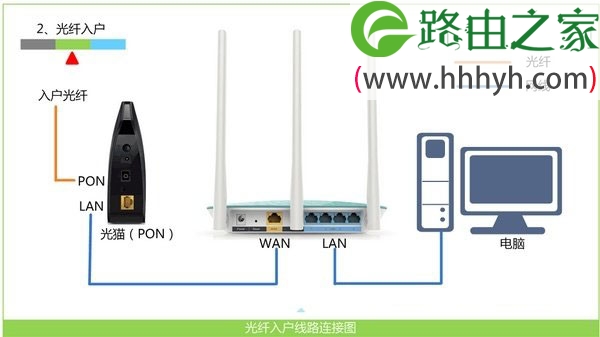
2、光钎上网用户:用户需要准备2根网线,其中一根网线用来连接光猫与D-Link 600路由器的WAN接口,另一根网线用来连接计算机与D-Link 600路由器的LAN接口(1/2/3/4中的任意一个都可以)。
D-Link 600无线路由器设置上网

3、网线入户上网:请准备1根较短的网线,网线入户:指的是宽带运营商提供了一根网线到用户家里;请先把宽带运营商提供的这根网线,插在D-Link 600路由器上的WAN接口;再把准备的网线,一头连接电脑,另一头连接D-Link 600路由器上的1/2/3/4任意接口. 
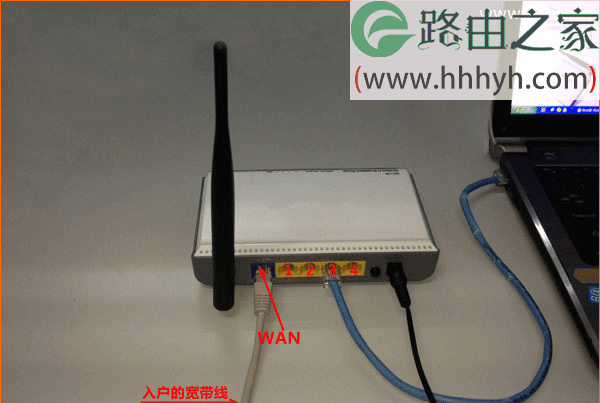
D-Link 600无线路由器设置上网

步骤二:设置电脑IP

使用无线路由器上网时,一般把电脑的IP地址配置为自动获取(动态ip),配置方法请搜索本站文章:电脑动态IP地址设置方法。该文章介绍了XP、win 7和win 8这三种系统的动态IP地址设置方法。
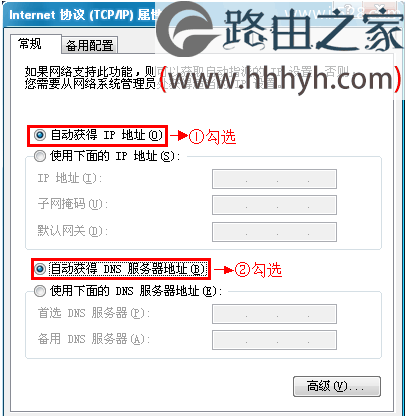
D-Link 600无线路由器设置上网

步骤三:设置D-Link 600

1、在浏览器的地址栏中输入:192.168.0.1并按下回车键——>点击“设置向导”
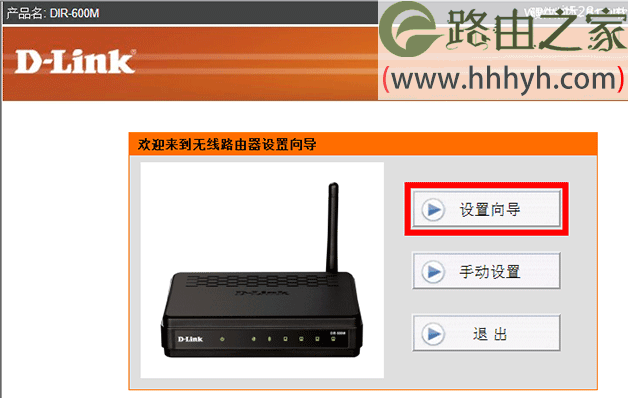
D-Link 600无线路由器设置上网

2、输入“用户名”:admin;“密码”:空,也就是没有密码,点击“登录”。
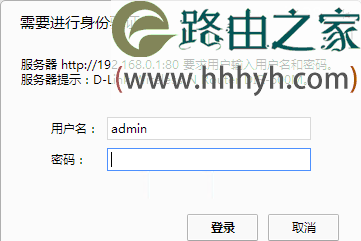
D-Link 600无线路由器设置上网

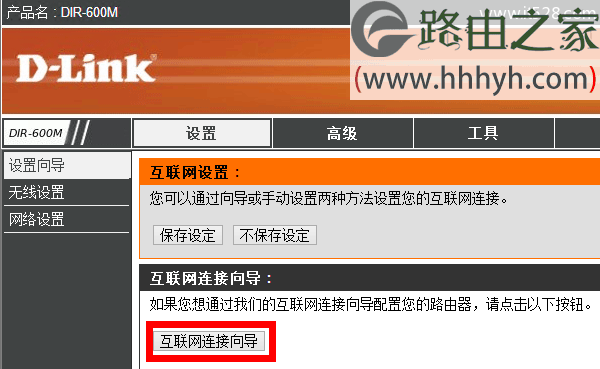
3、点击“互联网连接向导”

D-Link 600无线路由器设置上网

4、点击“下一步”。

D-Link 600无线路由器设置上网

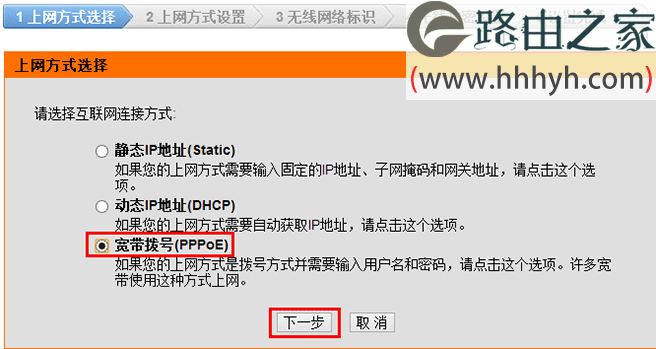
5、选择“宽带拨号(PPPoE)”——>点击“下一步”。

D-Link 600无线路由器设置上网

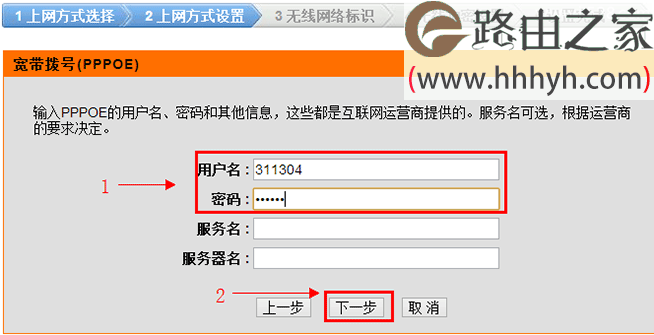
6、填写ISP宽带运营商提供给你的“用户名”和“密码”——>点击“下一步”。
D-Link 600无线路由器设置上网

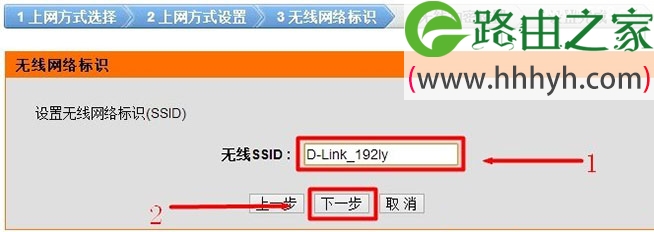
7、设置无线网络标识(SSID):“无线SSID”用户自定义设置。PS:无线SSID就是无线网络的名称,建议不要使用中文。
D-Link 600无线路由器设置上网

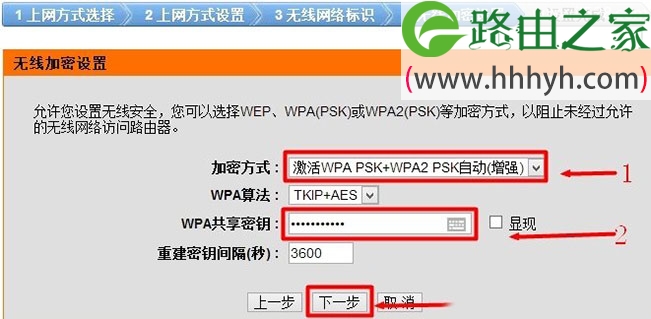
8、无线加密设置:“加密方式”选择:激活WPA PSK+WPA2 PSK自动(增强)——>“WPA共享密钥”用户自定义设置,就是无线网络的密码——>点击“下一步”。PS:其它选项保持默认即可。
D-Link 600无线路由器设置上网

9、完成设置:点击“保存设定”

D-Link 600无线路由器设置上网

至此,完成了D-Link 600无线路由器的安装、上网设置、无线WiFi设置,用户可以使用有线和无线的方式连接到D-Link 600路由器共享宽带上网了。PS:电脑连接到D-Link 600路由器后,直接就可以上网了,不用在电脑上进行宽带拨号了。

以上就是关于“D-Link 600无线路由器设置上网”的教程!

本文来自投稿,不代表路由百科立场,如若转载,请注明出处:https://www.qh4321.com/64753.html

(0)

相关推荐

  • 路由器设置网址192.168.1.1进不去怎么回事

    原标题:"路由器设置网址进不去怎么办?"的相关路由器设置教程资料分享。- 来源:路由器之家。

    “电脑打不开路由器设置网址怎么办?登录路由器时,在电脑中输入设置网址进”

    2021年1月21日
    0
  • 隐藏了wifi名称怎么链接

    原标题:"隐藏了WIFI名称怎么手动添加无线WIFI的方法"关于路由器设置教程分享。 – 来源:路由器之家 – 编辑:小元。 有时候我们为了防止蹭网,于是隐藏了自己的wifi,但是自己的电脑”

    2021年2月21日
    0
  • 蒲公英路由器X5新建组网步骤

    原标题:"蒲公英路由器X5怎么新建组网"相关路由器设置经验分享。 – 来源:路由器之家  宽带路由器在一个紧凑的箱子中集成了路由器、防火墙、带宽控制和管理等功能,具备快速转”

    2023年8月31日
    0
  • 华为WS5200路由器wifi密码怎么设置?

    在本文中,将给大家详细介绍,使用电脑设置华为WS5200路由器的Wi-Fi密码的方法。重要说明:(1)、如果你遇到的问题是,忘记了路由器的登录密码;这时候,建议你阅读下面的这篇文章,会有详细的解决办法。华为WS5200登录密码是多少?(2)、如果家里没有电脑,也不用担心,我们还可以用手机来设置WiF

    2021年4月26日
    0
  • 适合跃层的路由器 跃层用什么路由器好?

    导读:以下是"跃层用什么路由器好?"相关路由问题分享。 – 来源:路由器之家,下面我们直奔主题吧!

    问:我家是跃层的房子,现在的路由器放楼下客厅的,楼上卧室wifi信号不是很好。”

    2021年1月4日
    0
  • 选购无线路由器看过来!无线路由器选购三大误区

    目前无线路由器走进的千家千户,无论在家里还是公司,甚至是公共场所,都会有无线WIFI信号。我们在选购无线路由器的时候,往往会被产品鼓吹的穿墙牛、超远距离传输、高增益天线、大面积覆盖,甚至说大功率等特性

    2023年7月8日
    0