Netcore磊科无线路由器开启WEB远程管理设置

开启Netcore磊科无线路由器WEB远程管理的方法,所谓WEB远程管理,指的是可以在互联网上通过WEB页面的形式对磊科路由器进行配置;本文用Netcore磊科NW705P无线路由器为例,来介绍启用WEB远程管理的方法。

原标题:”Netcore磊科无线路由器开启WEB远程管理设置”的相关教程资料分享。- 【路由器之家】编辑整理。

Netcore磊科无线路由器开启WEB远程管理设置

开启Netcore磊科无线路由器WEB远程管理的方法,所谓WEB远程管理,指的是可以在互联网上通过WEB页面的形式对磊科路由器进行配置;本文用Netcore磊科NW705P无线路由器为例,来介绍启用WEB远程管理的方法。

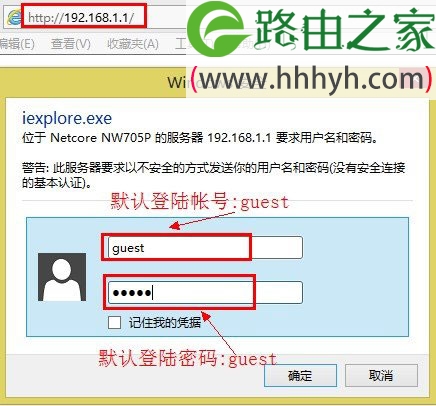
1、登录NW705管理界面:在浏览器中的地址栏输入:192.168.1.1 按回车键——>在跳转的页面中输入账户guest,密码 guest(出厂用户名和密码默认是guest)——>点击“确定”.
Netcore磊科无线路由器开启WEB远程管理设置

2、点击“高级配置”

Netcore磊科无线路由器开启WEB远程管理设置

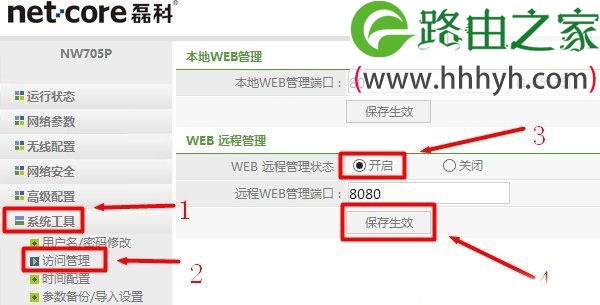
3、点击“系统工具”——>“访问管理”——>右侧的“WEB远程管理状态”选择:开启——>“远程WEB管理端口”一般配置为8080——>点击“保存生效”。
Netcore磊科无线路由器开启WEB远程管理设置

至此,磊科NW705无线路由器就开启了WEB远程管理功能,用户通过互联网可以对该路由器进行管理。

注意问题:远程登录路由器的形式是,在浏览器中输入“WAN口IP”:“端口号”,假设WAN口IP地址是:10.217.171.16,那么在浏览器中应该输入:10.217.171.16:8080来进行远程登录。因此,如果要进行远程管理,必须要记录下WAN口的IP地址,否则无法进行。

以上就是关于“Netcore磊科无线路由器开启WEB远程管理设置”的教程!

本文来自投稿,不代表路由百科立场,如若转载,请注明出处:https://www.qh4321.com/64739.html

(0)

相关推荐

  • 192.168.1.1路由器打开是我的e家改成路由器登录界面方法

    192.168.1.1打开是我的e家,怎么变成路由器的登录界面?为什么我在浏览器中输入192.168.1.1,打开的是我的e家登录界面,而不是路由器的登录界面?要怎么操作,才能打开路由器的登录界面?

    2021年4月2日
    0
  • 迅捷路由器怎么设置wifi密码?

    在本文中,鸿哥将给大家介绍,使用电脑设置迅捷路由器wifi密码的方法。如果你家里没有电脑,也没有关系;是可以用手机,来设置迅捷路由器的wifi密码或者名称的。用手机设置迅捷路由器wifi的操作步骤,请阅读下面的文章:手机怎么设置迅捷(FAST)wifi密码?用电脑设置迅捷wifi密码的方法比较简单,

    2021年5月2日
    0
  • wifi有信号但是不能上网怎么设置?

    也就是手机可以搜索到路由器的wifi信号,并且信号是满格的;但是手机、电脑连接wifi信号后不能上网。 请问要怎么设置路由器,连接wifi后才能上网? 其实路由器有wifi信号,但是连接wifi信号

    2020年5月18日
    0
  • 电脑不用路由器连接宽带教程

    【导读】电脑不用路由器怎么连接宽带上网?图文教程,详细信息请阅读下文!电脑不用路由器怎么连接宽带上网?这个问题,是前几天一个用户,在微信向我咨询的,对于很多人来说,这个可能根”

    2021年2月2日
    0
  • 小度wifi详细使用方法

    原标题:"小度wifi怎么使用?"相关路由器设置经验分享。 – 来源:路由器之家

    小度wifi使用方法很简单,首先我们打开盖子然后将它插在电脑的usb接口。

    接下来我们使用百”

    2021年1月12日
    0
  • 192.168.1.1手机登陆设置上网方法

    怎么用手机登陆192.168.1.1页面,然后设置无线路由器上网?虽说用电脑设置无线路由器比较方便,但是还是有不少用户没有电脑,这时候要设置路由器上网,只能够使用手机了。

    2021年3月28日
    0