Netcore磊科无线路由器IP与MAC地址绑定设置方法

Netcore磊科无线路由器IP与MAC地址绑定的设置方法,磊科路由器上的IP与MAC地址绑定有2个方面的作用:1、用来控制局域网中计算机的上网请求;2、用来解决局域网中的ARP欺骗。

原标题:”Netcore磊科无线路由器IP与MAC地址绑定设置方法”的相关教程资料分享。- 【路由器之家】编辑整理。

Netcore磊科无线路由器IP与MAC地址绑定设置方法

Netcore磊科无线路由器IP与MAC地址绑定的设置方法,磊科路由器上的IP与MAC地址绑定有2个方面的作用:1、用来控制局域网中计算机的上网请求;2、用来解决局域网中的ARP欺骗。本文以磊科NW705无线路由器为例,来介绍IP地址与MAC地址绑定的设置方法。

注意:IP与MAC地址的绑定是双项的,即在Netcore磊科路由器上绑定电脑的IP与MAC地址,还需要在电脑上对路由器LAN口的IP地址与MAC地址进行绑定,这样才能有效的解决ARP网关欺骗的问题。

实例应用

1、需要在磊科NW705无线路由器上绑定张三电脑的IP与MAC地址,张三的电脑的IP地址是:192.168.1.150,MAC地址是:00-0A-2B-BD-3F-6C。

2、同时还需要在张三的PC上绑定网关和MAC,也就是绑定NW705路由器的LAN口的IP与MAC地址。

路由器上绑定IP与MAC地址

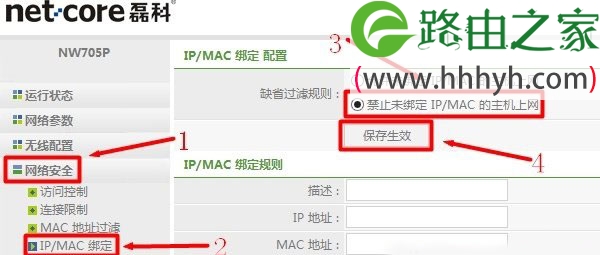
1、登录并进入NW705的“高级配置”界面——>点击“网络安全”——>“IP/MAC绑定”——>“缺省过滤规则”选择:禁止未绑定 IP/MAC 的主机上网——>点击“保存生效”。
Netcore磊科无线路由器IP与MAC地址绑定设置方法

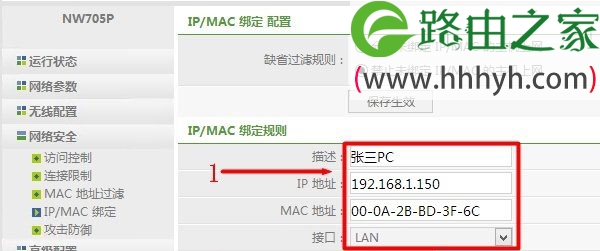
2、“描述”填写:张三PC——>“IP地址”填写:192.168.1.150——>“MAC地址”填写:00-0A-2B-BD-3F-6C——>“接口”选择:LAN——>点击“增加”。
Netcore磊科无线路由器IP与MAC地址绑定设置方法

至此,完成了实例1的要求,在路由器上完成了张三计算机的IP与MAC地址的绑定。

电脑上绑定网关

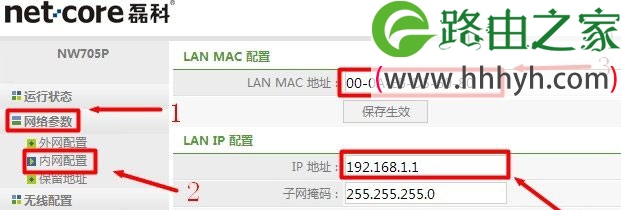
1、查看NW705路由器LAN口的IP与MAC地址:点击“网络参数”——>“内网配置”——>在右侧记录下“LAN MAC地址”和“IP地址”。本例LAN IP是:192.168.1.1,LAN MAC是:00-0A-EB-D5-60-80。
Netcore磊科无线路由器IP与MAC地址绑定设置方法

2、绑定网关:打开CMD程序:同时按下键盘上面的Windows+R组合按键——>输入CMD,并回车。

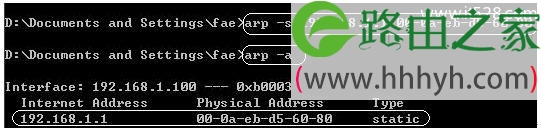
运行命令:“arp –s 路由器IP+路由器MAC”,本例是:arp -s 192.168.1.1 00-0a-eb-d5-60-80;然后可以运行命令arp -a命令,查看IP地址与MAC地址的对应关系。
Netcore磊科无线路由器IP与MAC地址绑定设置方法

以上就是关于“Netcore磊科无线路由器IP与MAC地址绑定设置方法”的教程!

本文来自投稿,不代表路由百科立场,如若转载,请注明出处:https://www.qh4321.com/64726.html

(0)

相关推荐

  • 192.168.1.1关机BT下载新体验 测斐讯FR625无线路由

    通过单线程的三项测试,斐讯FR625的表现相当的不错。它的平均下行速率达到了54.6Mbps,平均上行速率也达到了53Mbps,领先150M无线由的平均水平。而它在下载+上传测试中的表现更是不错,测试成绩达到了67.9Mbps,在家用级的同类产品中处于中上水平,整体表现”

    2023年8月11日
    0
  • 普联路由器如何隐藏wifi名称?

    问:我家里用的普联的无线路由器,请问怎么设置隐藏wifi名称?答:登录到普联路由器的设置页面后,打开 无线设置 这个选项,在打开的设置页面中,关闭:开启无线广播 这个功能,这也就能隐藏wifi名称了,具体的设置步骤如下。温馨提示:1、在浏览器中输入:tplogin.cn,打开登录页面 ——> 然后输

    2021年5月16日
    0
  • 华为荣耀路由WiFi拓展设置步骤图文

    原标题:"华为荣耀路由WiFi拓展方法全攻略"相关路由器设置经验分享。 – 来源:路由器之家

    随着家庭居住环境越来越大,很多用户住宅都是别墅级别。家庭无线路由器的信号覆盖”

    2021年2月16日
    0
  • WPS怎么开启即点即输功能?

    什么是wps即点即输?它是指在页面上任意空白处双击鼠标左键,即可输入文本,或在当前插入点进行插入图形、表格、图像等操作如何在WPS办公软件下启用 即点即输 功能呢,现在我就来为大家说明一下如何操作。1、启动WPS文字,点击选择程序界面左上角的【WPS文字】按钮。(如图所示)2、在点击【WPS文字】

    2021年9月20日
    0
  • 腾达N630 V2路由器无线WiFi设置步骤

    原标题:"腾达N630 V2路由器无线WiFi图解"相关路由器设置经验分享。 – 来源:路由器之家  tenda腾达是中国无线网络领域的首批开拓者之一,一直致力于中国网络产业的发展,其制造”

    2021年2月3日
    0
  • 网件NETGEAR无线路由器设置上网图文方法

    新购买(恢复出厂设置后)的网件(NETGEAR)无线路由器,要实现连接Internet上网,需要经过以下几个操作步骤:1、设置电脑IP地址;2、连接网件(NETGEAR)路由器;3、设置网件(NETGEAR)上网。

    2021年4月3日
    0