水星(Mercury)无线路由器IP地址过滤设置教程

Mercury水星无线路由器IP地址过滤的设置方法,IP地址过滤可以允许和拒绝局域网中计算机的上网请求,可以拒绝或允许特定IP的计算机的某一端口或者所有端口对互联网的访问;本文将以水星MW300R无线路由

原标题:”水星(Mercury)无线路由器IP地址过滤设置教程”的相关教程资料分享。- 【路由器之家】编辑整理。

水星(Mercury)无线路由器IP地址过滤设置教程

Mercury水星无线路由器IP地址过滤的设置方法,IP地址过滤可以允许和拒绝局域网中计算机的上网请求,可以拒绝或允许特定IP的计算机的某一端口或者所有端口对互联网的访问;本文将以水星MW300R无线路由器为例,来介绍IP地址过滤的设置方法。

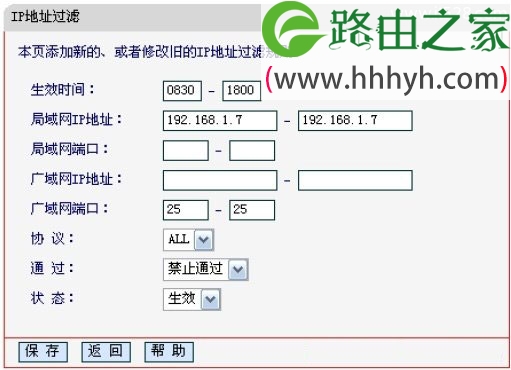
例如:我们要禁止局域网中IP地址是192.168.1.7的计算机在8:30-18:00之间收发邮件。注意:收发邮件需要用到25和110这两个端口,因此只需要禁止访问这2个端口即可实现禁止收发邮件的目的。

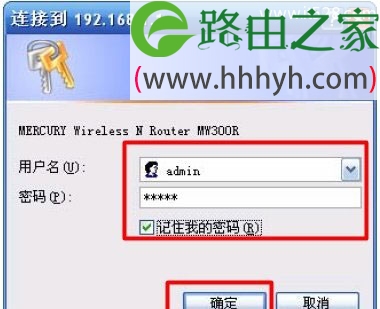
1、登录管理界面:打开电脑上的浏览器,在地址栏中输入“192.168.1.1”并按下回车键——>输入“用户名”和“密码”,再点击“确定”。
水星(Mercury)无线路由器IP地址过滤设置教程

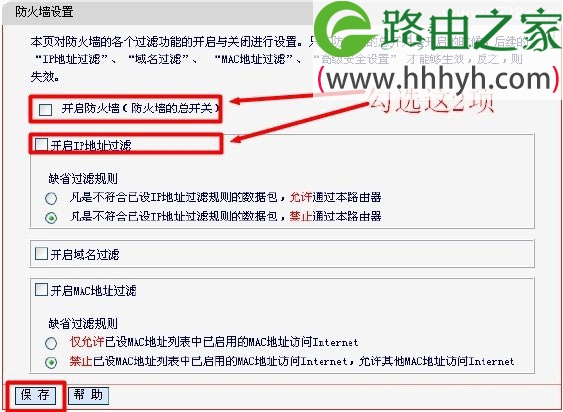
2、在左边的菜单中点击“安全设置”——>“防火请设置”——>勾选右边界面中的“开启防火墙(防火墙的总开关)”和“开启IP地址过滤”这2项——>“保存”。
水星(Mercury)无线路由器IP地址过滤设置教程

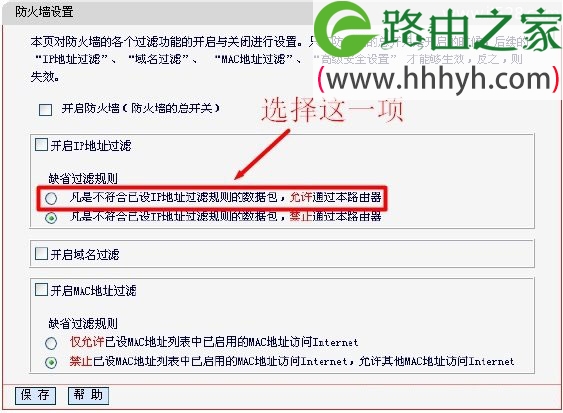
3、缺省过滤规则设置:这里选择“凡是不符合已设IP地址过滤规则的数据包,允许通过本路由器”。
水星(Mercury)无线路由器IP地址过滤设置教程

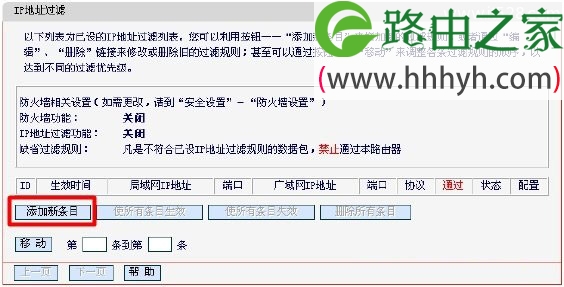
4、点击“安全设置”——>“IP地址过滤”——>在右侧界面中点击“添加新条目”。
水星(Mercury)无线路由器IP地址过滤设置教程

5、“生效时间”设置0830-1800——>“局域网IP地址”设置为192.168.1.7-192.168.1.7——>“广域网端口”设置为25-25——>“通过”选择禁止通过——>“状态”——>选择生效——>“保存”。
水星(Mercury)无线路由器IP地址过滤设置教程

6、再次点击“添加新条目”,然后按照第5步的设置方法进行设置,只需要把“广域网端口”这一向变成110-110即可。

7、回到IP地址过滤设置界面,可以看到刚才设置的过滤条目。

水星(Mercury)无线路由器IP地址过滤设置教程

至此就完成了禁止192.168.1.7计算机在8:30-18:00之间收发邮件的配置。

以上就是关于“水星(Mercury)无线路由器IP地址过滤设置教程”的教程!

本文来自投稿,不代表路由百科立场,如若转载,请注明出处:https://www.qh4321.com/64560.html

(0)

相关推荐

  • 腾达(Tenda)N3无线路由器设置上网

    腾达(Tenda)N3无线路由的安装、上网设置和无线WiFi设置;一台全新的腾达N3无线路由器的安装与设置步骤如下:N3路由器安装;设置电脑IP;N3路由器上网设置;N3路由器无线WiFi设置;检查设置是否成功。

    2021年3月25日
    0
  • 360路由器安装设置上网步骤详解

    新购买(恢复出厂设置后)的360无线路由器,要连接宽带上网,需要经过4个设置步骤:1、连接360路由器;2、设置电脑IP地址;3、设置360路由器上网;4、检查设置是否成功。

    2021年3月21日
    0
  • 联想R720在Win10升级1803版本后无法正常睡眠

    R720电脑,升级Win10 1803系统后出现接外接电源状态下无法睡眠,不接外接电源睡眠正常。(即点开始睡眠后,屏幕会黑屏,但电脑右侧电源灯依旧一直为常亮,非睡眠的闪烁状态,同时晃动鼠标就可以点亮屏幕。)原因分析:初步分析和显卡驱动相关,但卸载重装多个不同版本显卡驱动均无效,后发现为迅雷软件中开

    2021年10月14日
    0
  • BIND DNS服务器的配置与管理

    VMnet1:仅主机模式,默认设置即可 VMnet8:NAT模式,IP地址采用静态分配,其中本例IP地址分配如下:子网:192.168.121.0VMnet8网卡:192.168.121.1(网关不填)VMnet NAT网关:192.168.121.2宿主机网卡(有线)配置:192.168.133

    2021年9月26日
    0
  • 迅捷(FAST)路由器默认用户名和密码查看图解

    原标题:"迅捷(FAST)路由器默认用户名和密码是多少?"相关路由器设置经验分享。 – 来源:路由器之家

    本文主要介绍迅捷(FAST)FW325R无线路由器的默认管理用户名和密码是什么,即迅”

    2021年1月12日
    0
  • TP-Link TL-WDR5510无线路由器WDS桥接设置(5GHz)上网教程

    TP-Link TL-WDR5510无线路由器,5GHZ无线网络WDS桥接设置的方法;WDS桥接的主要作用是通过无线的方式连接两台(多台也可以)无线路由器,只需要其中的某一台无线路由器能够上网即可

    2021年4月6日
    0