迅捷(Fast)FWR171无线路由器路由模式设置上网

Fast(迅捷)FWR171 3G迷你路由器在Router(无线路由)模式下工作时,和普通的无线路由器没有任何的区别,这时FWR171上的有线接口作为WAN口,无线接入相当于普通路由器的LAN口,笔记本、手机等无线终端连接

原标题:”迅捷(Fast)FWR171无线路由器路由模式设置上网”的相关教程资料分享。- 【路由器之家】编辑整理。

迅捷(Fast)FWR171无线路由器路由模式设置上网

Fast(迅捷)FWR171 3G迷你路由器在Router(无线路由)模式下工作时,和普通的无线路由器没有任何的区别,这时FWR171上的有线接口作为WAN口,无线接入相当于普通路由器的LAN口,笔记本、手机等无线终端连接FWR171后将共享一条宽带线路上网;连接拓扑图示意图如下:

迅捷(Fast)FWR171无线路由器路由模式设置上网

Fast(迅捷)FWR171-3G迷你无线路由器Router路由模式的配置过程需要3个步骤:1、配置电脑IP;2、设备链接;3、配置FWR171,下面会详细的介绍设置过程。

步骤一:设置电脑IP

需要把准备与FWR171-3G连接的电脑的无线网卡的IP地址配置为自动获得,这样笔记本电脑才能通过无线的往事与FWR171-3G连接,并进行相关的配置;配置方法请搜索本站文章:电脑自动获取IP地址的设置方法。
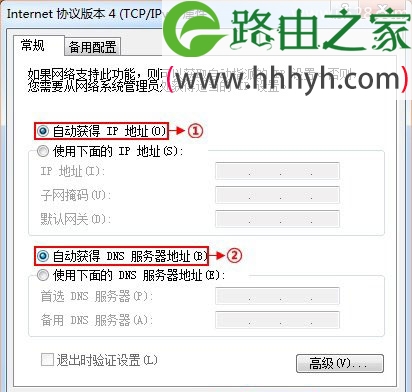
迅捷(Fast)FWR171无线路由器路由模式设置上网

步骤二:设备链接

DSL拨号上网用户:电话线插在modem的lin口(较小的口),再用一根网线把modem和FWR171的WAN/LAN口连接起来;然后在笔记本电脑上搜索FWR171的无线网络名称,点击进行连接。

网线直接入户用户:直接把宽带运营商提供的网线插在FWR171的WAN/LAN口;然后在笔记本电脑上搜索FWR171的无线网络名称,点击进行连接。

注意:Fast(迅捷)FWR171迷你无线路由器,默认启用了无线网络,并且未设置密码,SSID是FAST_PocketAP_xxxxxx(XXXXXX是FWR171底部MAC地址后6位)。

步骤三:设置FWR171-3G路由器

1、登录管理界面:在浏览器中输入192.168.1.1 然后回车,输入用户名和密码,默认均为admin——>“确定”。
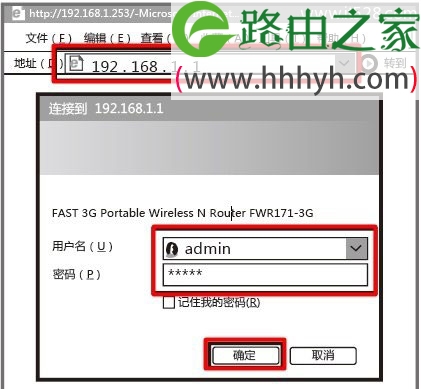
迅捷(Fast)FWR171无线路由器路由模式设置上网

2、进入路由器设置界面 , 点击左侧导航栏中“ 设置向导”——>在出现的界面中点击“ 下一步”。
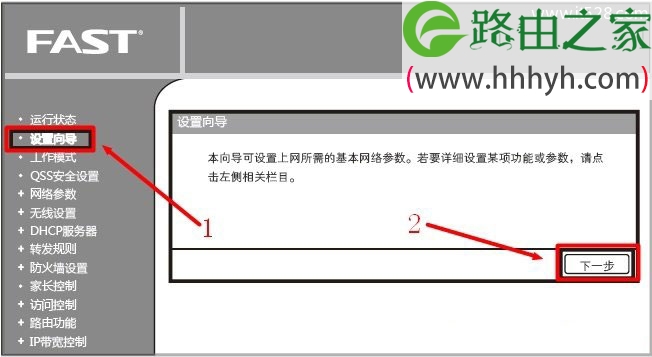
迅捷(Fast)FWR171无线路由器路由模式设置上网

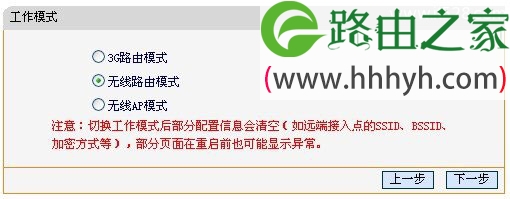
3、选择“无线路由模式”——>“下一步”。

迅捷(Fast)FWR171无线路由器路由模式设置上网

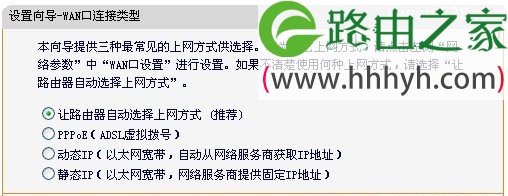
4、选择上网方式:家庭用户大多数是“PPPOE(ADSL虚拟拨号)”的上网方式,如果你不清楚自己的上网方式可以选择第一项“让路由器自动选择上网方式(推荐)”——>“下一步”。

迅捷(Fast)FWR171无线路由器路由模式设置上网

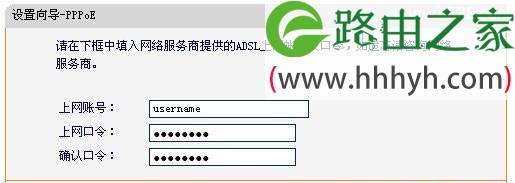
5、设置ADSL的上网帐号和密码,如下图所示

迅捷(Fast)FWR171无线路由器路由模式设置上网

6、设置无线网络:“无线状态”选择开启——>“SSID号”根据自己需求修改——>“无线安全选项”下选择“WPA/WPA2-个人版”——>在“PSK密码”后面设置无线网络的密码,其它默认即可——>“下一步”。
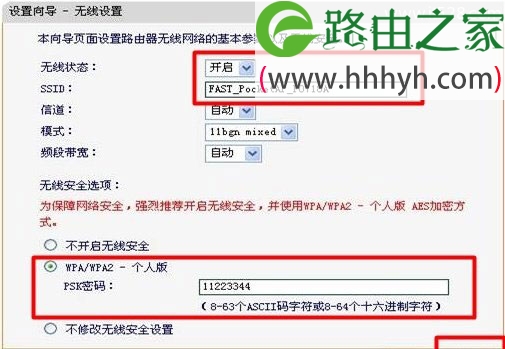
迅捷(Fast)FWR171无线路由器路由模式设置上网

7、重启:点击“完成”重启路由器。

迅捷(Fast)FWR171无线路由器路由模式设置上网

重启完成后:FWR171-3G的无线网络已经设置了无线安全,电脑的无线网络连接会自动断开,需要重新连接FWR171-3G的无线网络(本例中SSID为FAST_PocketAP_F0718A),连接过程中需要输入FWR171-3G的无线PSK密码(本例为11223344),连接上之后,如下图所示。

迅捷(Fast)FWR171无线路由器路由模式设置上网

以上就是关于“迅捷(Fast)FWR171无线路由器路由模式设置上网”的教程!

本文来自投稿,不代表路由百科立场,如若转载,请注明出处:https://www.qh4321.com/64380.html

(0)

相关推荐

  • 华硕(ASUS)路由器默认密码是什么

    【导读】华硕(ASUS)路由器默认密码是多少?图文教程,详细信息请阅读下文!网友提问:华硕(ASUS)路由器默认密码是多少?我家里的路由器是华硕的,现在的问题是,我把这台路由器的密码给”

    2021年1月18日
    0
  • Netcore磊科无线路由器IP与MAC地址绑定设置方法

    Netcore磊科无线路由器IP与MAC地址绑定的设置方法,磊科路由器上的IP与MAC地址绑定有2个方面的作用:1、用来控制局域网中计算机的上网请求;2、用来解决局域网中的ARP欺骗。

    2021年3月4日
    0
  • TP-LINKTL-MR10U路由设置详细教程

    原标题:"TP-LINKTL-MR10U 设置教程 让你在宿舍共享上网"相关路由器设置经验分享。 – 来源:路由器之家

    首先解决一个问题:为什么要用无线路由器?

    三大好处:

    ①不用网线”

    2021年1月24日
    0
  • 腾达无线路由器升级失败怎么解决

    原标题:"腾达无线路由器升级失败怎么办"相关路由器设置经验分享。 – 来源:路由器之家  如今选一款好的路由器至关重要,路由器是构建互连网的重要设备之一,承担着路由选择、报”

    2021年2月8日
    0
  • Win10预览版怎么升级 Win10预览版升级方法

    当我们在使用Win10预览版操作系统的时候,如果有新的版本升级的话该怎么进行升级呢?像很多电脑新手就不知道Win10预览版怎么升级。不用担心,下面小编来教大家Win10预览版升级方法。Win10预览版升级更新设置方法:1、点击开始按钮,找到 设置 2、点击 更新和安全 3、在窗口下方点击 高级选项

    2021年9月29日
    0
  • 手机设置路由器wifi的方法?

    用手机来设置路由器的方法,和电脑设置路由器都是大同小异;而且个人觉得,用手机来设置路由器,比用电脑设置更加的方便。 一台新买回来的路由器,或者是恢复出厂设置后路由器,用手机来设置上网的时候,请按照

    2020年5月21日
    0