迅捷(Fast)无线路由器IP与MAC地址绑定设置方法

迅捷Fast无线路由器上IP与MAC地址进行绑定的设置方法,IP与MAC地址进行绑定的主要作用,是防止ARP欺骗,是解决局域网内ARP病毒最好的一种方式。IP与MAC地址的绑定是双项的

原标题:”迅捷(Fast)无线路由器IP与MAC地址绑定设置方法”的相关教程资料分享。- 【路由器之家】编辑整理。

迅捷(Fast)无线路由器IP与MAC地址绑定设置方法

迅捷Fast无线路由器上IP与MAC地址进行绑定的设置方法,IP与MAC地址进行绑定的主要作用,是防止ARP欺骗,是解决局域网内ARP病毒最好的一种方式。IP与MAC地址的绑定是双项的,即在Fast路由器上绑定把电脑的MAC和IP地址绑定起来;同时需要在电脑上面把Fast路由器的MAC和IP地址绑定起来。

这里把设置过程分为4个步骤:1、电脑静态IP设置;2、查看电脑MAC地址;3、路由器上IP与MAC绑定;4、电脑上IP与MAC绑定。

步骤一:电脑静态IP设置

首先我们需要把电脑的IP地址配置为静态(固定)IP地址,如果使用动态的IP地址,则无法实现电脑IP与MAC地址的绑定;电脑静态IP地址的设置方法,可以搜索本站文章:电脑静态IP地址怎么设置? 

步骤二:查看电脑MAC地址

要在迅捷(Fast)路由器上面绑定电脑的IP与MAC,肯定需要知道电脑的MAC地址,Windows平台下查看电脑IP地址的方法,可以搜索本站文章:如何查看电脑的MAC地址。记录下电脑的MAC地址和IP地址,在后面的设置中会用到。

步骤三:路由器上IP与MAC绑定

1、在Fast路由器的管理界面点击“IP与MAC绑定”——>“静态ARP绑定设置”

迅捷(Fast)无线路由器IP与MAC地址绑定设置方法

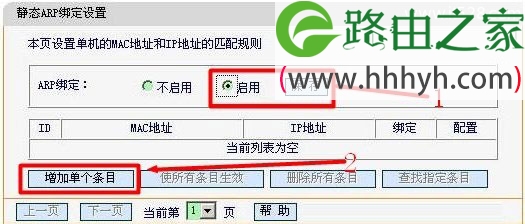
2、在右侧的窗口中选择“启用”——>点击“保存”——>再点击“添加单个条目”
迅捷(Fast)无线路由器IP与MAC地址绑定设置方法

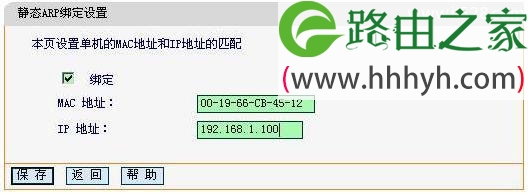
3、填写电脑的IP地址和MAC地址,然后点击“保存”,如下图所示:

迅捷(Fast)无线路由器IP与MAC地址绑定设置方法

保存后就完成了在Fast路由器上电脑IP与MAC地址的绑定。

步骤四:电脑上IP与MAC绑定

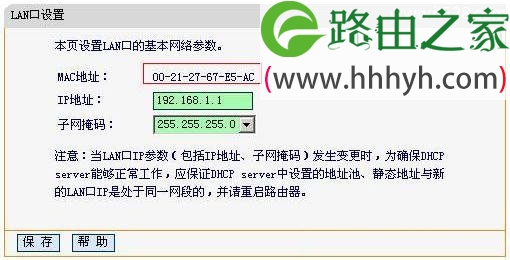
1、获取Fast路由器MAC地址:在管理界面“网络参数”->“LAN口设置”,就可以看到Fast路由器的管理IP地址和与之对应的MAC地址,记录下来。
迅捷(Fast)无线路由器IP与MAC地址绑定设置方法

2、绑定路由器IP与MAC

A、打开CMD程序:同时按下键盘上面的Windows+R组合按键——>输入CMD,并回车。

B、运行命令:“arp –s 路由器IP+路由器MAC”例如arp -s 192.168.1.1 00-0a-eb-d5-60-80;然后可以运行命令arp -a命令,查看IP地址与MAC地址的对应关系。
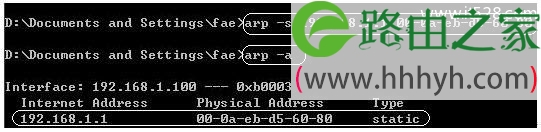
迅捷(Fast)无线路由器IP与MAC地址绑定设置方法

至此就完成了整个IP与MAC地址的绑定设置,连接Fast路由器的计算机可以正常的上网,不会收到局域网ARP病毒的影响。

以上就是关于“迅捷(Fast)无线路由器IP与MAC地址绑定设置方法”的教程!

本文来自投稿,不代表路由百科立场,如若转载,请注明出处:https://www.qh4321.com/64323.html

(0)

相关推荐

  • 迅捷无线路由器设置教程图文

    原标题:"迅捷无线路由器设置"相关路由器设置经验分享。 – 来源:路由器之家  今天我的FAST无线路由器一到,我屁颠屁颠抗着电脑回家,结果发现没带网线,于是乎跑到楼下发现管理处”

    2021年1月1日
    0
  • 怎么用手机把无线网隐藏起来?

    在本文中,鸿哥将给大家详细介绍,用手机设置隐藏无线网络的方法。首先,给大家说一下,用手机设置隐藏无线网络的时候,建议按照下面的步骤来操作:查看登录地址登录到设置界面设置隐藏无线网络看到这3个步骤是不是很熟悉?对的,用电脑设置隐藏无线网络的时候,也是按照这3个步骤来操作的。虽然步骤都一样,但是用手机来

    2021年5月6日
    0
  • TP-Link TL-WR847N 300M无线路由器设置上网

    TP-Link TL-WR847N 300M无线路由器的安装和上网设置,TL-WR847N 300M无线路由器提供一个10/100M以太网(WAN)接口,内部集成四口交换机,提供四个10/100M以太网(LAN)接口,支持最高达300Mbps的传输速率,具备速率自适应

    2021年3月30日
    0
  • win10th2更新失败怎么办 win10th2安装卡顿怎么办解决图文教程

    win10th2更新失败怎么办 win10th2安装卡顿怎么办解决图文教程2015-11-19 12:33:53 来源:未知 点击: 大家在使用win10 th2 10586版本的时候还是会出现一些更新下载迟缓卡顿的情况,那么win10 th2 10586正式版更新下载和安装卡顿怎么办,下文就让小

    2021年9月1日
    0
  • ip地址自动获取如何设置无线路由器?

    自动获取ip地址怎么设置无线路由器?如果用户的宽带类型是:自动获取IP地址上网的,那么在设置无线路由器的时候,正常情况下,只需要在“WAN口连接类型”或者“上网方式”处,选择:动态IP就可以

    2021年3月21日
    0
  • 光纤无线路由上网设置技巧

    【文章摘要】使用无线宽带路由器共享上网,其无论是连接安装和设置都很简单使用无线宽带路由器共享上网,其无论是连接安装和设置都很简单,对于FTTx+LAN接入方式具体的连接设置方法如下: ①将无线宽带路由器的电源线插好,然后将接在网卡上的FTTx+LAN接入网线取下,重”

    2021年1月21日
    0