
原标题:"迅捷(Fast)FW150RM无线路由器Client模式设置上网"的相关教程资料分享。- 【路由器之家】编辑整理。
Fast(迅捷)FW150RM无线路由器Client模式的设置方法,Client客户端模式也叫做主从模式,在Client客户端模式下,FW150RM无线路由器相对于上一级的AP来说就是一个无线客户端,相当于无线网卡;网络连接拓扑图如下所示:
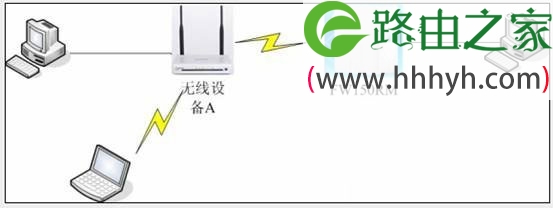
在上面的拓扑图中,无线路由器A向上连接宽带线路,向下提供有线和无线两种方式供客户端接入;而FW150RM路由器此时的就是无线路由器A的一个无线客户端,向下连接交换机,终端在连接到交换机上才能够上网,无线终端不能直接通过无线的方式与FW150RM进行连接。
要完成FW150RM无线路由器的Client客户端模式的设置,总共需要6个配置步骤:1、查看路由器A的信息;2、配置电脑IP;3、设备链接;4、配置FW150RM;5、再次配置电脑IP;6、修改FW150RM的管理IP地址。
步骤一:查看路由器A的信息
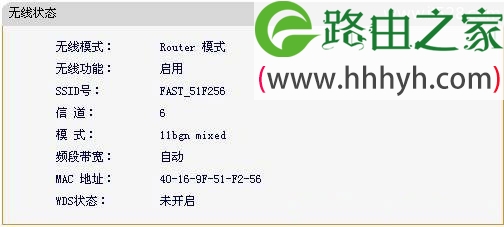
首先我们需要得到无线路由器A的SSID、MAC地址、PSK密码、加密方式等信息。在“运行状态”——>“无线状态”下可以查看到SSID(本例为FAST_51F256)、MAC地址(本例为40-16-9F-51-F2-56)和信道6,并记录下来。
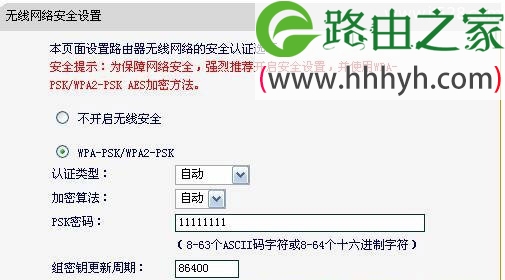
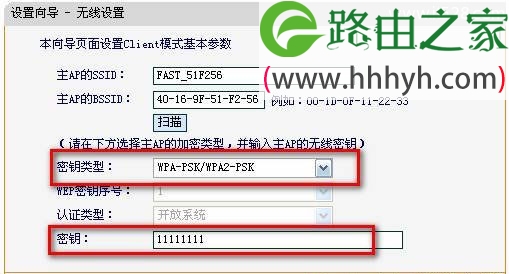
在“无线设置”——“无线安全设置”下可以查看到PSK密码(本例为:11111111)和加密方式(本例中加密方式选择WPA-PSK/WPA2-PSK),记录下来。
步骤二:设置电脑IP
迅捷FW150WR无线路由器默认情况下未启用DHCP服务器,无法给电脑分配IP地址,因此只能给电脑配置固定IP地址。这里需要把电脑上无线网卡的IP地址配置为192.168.1.X(1≤X≤252),子网掩码:255.255.255.0,网关和DNS服务器地址可以不用配置。配置方法可以搜索本站文章:电脑固定(静态)IP地址设置方法。
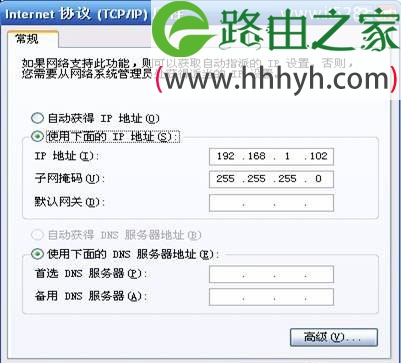
步骤三:设备连接
把FW150RM插上电源,然后用笔记本电脑的无线网卡搜索信号,找到FW150RM的无线网络名称(SSID),点击连接即可。注意:FW150RM默认SSID是FAST_XXXXXX(“XXXXXX”是 FW150RM无线MAC地址后六位),且并无线网络没有设置密码,可以直接进行连接。如果嫌无线连接麻烦的话,也可用网线直接把电脑与迅捷FW150RM路由器连接起来。
步骤四:设置FW150RM路由器
1、在浏览器中输入“192.168.1.253”并按下回车键,输入登陆用户名及密码均为admin,打开FW150RM的管理界面。
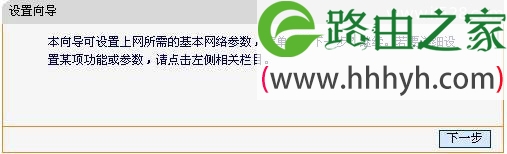
2、运行设置向导:首次登录后会自动运行设置向导,如果位运行可以点击左侧的“设置向导”——>“下一步”
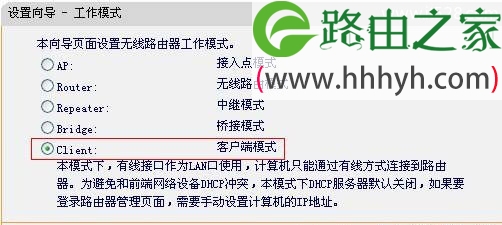
3、选择“Client”——>“下一步”。
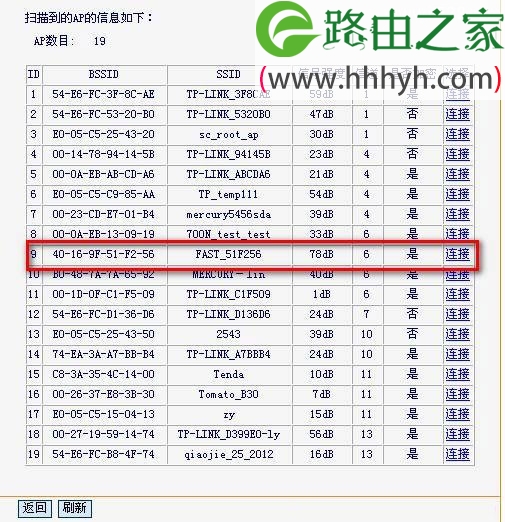
4、点击“扫描”
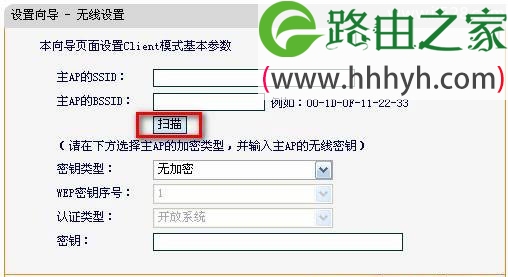
5、在扫描的结果中找到无线路由器A的SSID和MAC这一项,然后点击“连接”。
6、“密钥类型”和“密钥”按照前面记录下来的无线路由器A的信息来设置。
7、重启FW150RM:点击“重启”。

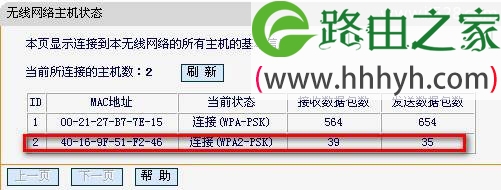
注意:重启完成后,Client客户端模式的配置就会生效,这时候在无线路由器A上可以看到FW150RM的连接信息,如下图所示:
步骤五:再次设置电脑IP
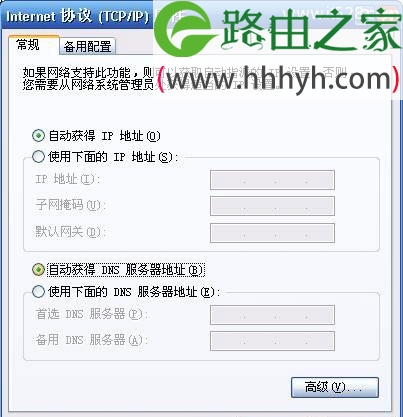
需要把刚才电脑的IP地址更改为自动获取,这样电脑会自动从无线路由器A那里获取IP、网关和DNS服务器地址信息,才能正常的接入互联网。配置方法可以搜索本站文章:电脑动态IP地址的设置方法。
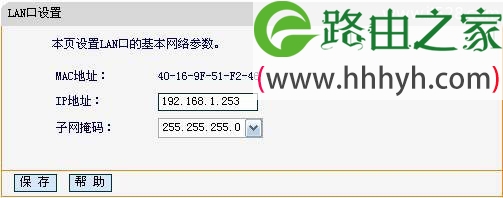
步骤六:修改FW150RM的管理IP地址
并不是一定要修改FW150RM的管理IP地址,要分情况来决定。FW150RM的管理IP地址是192.168.1.253,局域网中有设备已经使用这个地址,为了避免局域网内的IP地址冲突,因此需要修改FW150RM的管理IP地址;如果192.168.1.253这个IP地址未被局域网中的其它设备使用,就不会存在IP地址冲突了,自然也就不需要FW150RM的管理IP地址。
修改方法:“网络参数”——“LAN口设置”,修改IP之后,点击“保存”,路由器自动重启。如下图所示:
以上就是关于“迅捷(Fast)FW150RM无线路由器Client模式设置上网”的教程!
本文来自投稿,不代表路由百科立场,如若转载,请注明出处:https://www.qh4321.com/64272.html