迅捷(Fast)无线路由器MAC地址过滤设置方法

Fast(迅捷)无线路由器MAC地址过滤的设置方法,通过设置MAC地址过滤,可以有效的控制局域网中的计算机上网,可以提高网络的安全性;本文将以迅捷Fast FW150R无线路由器为例,来介绍MAC地址过滤的设置方

原标题:”迅捷(Fast)无线路由器MAC地址过滤设置方法”的相关教程资料分享。- 【路由器之家】编辑整理。

迅捷(Fast)无线路由器MAC地址过滤设置方法

Fast(迅捷)无线路由器MAC地址过滤的设置方法,通过设置MAC地址过滤,可以有效的控制局域网中的计算机上网,可以提高网络的安全性;本文将以迅捷Fast FW150R无线路由器为例,来介绍MAC地址过滤的设置方法。

查看电脑MAC地址

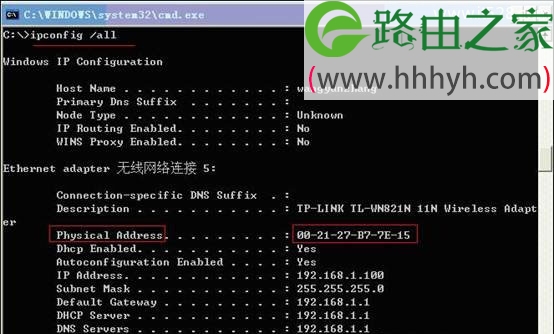
每一台计算机的网络适配器(网卡)都有一个MAC地址,要在Fast路由器上设置MAC地址过滤,必须要先获取被过滤的电脑的MAC地址,查看电脑MAC地址的方法:打开“运行”程序(同时按下键盘上的Windows+R组合键)——>输入“cmd”并回车——>输入“ipconfig /all”并回车,在运营结果中找到物理地址(Physical Address),这一项后面的值就是MAC地址。详细方法可以搜索本站文章:如何查看电脑MAC地址信息
迅捷(Fast)无线路由器MAC地址过滤设置方法

设置MAC地址过滤

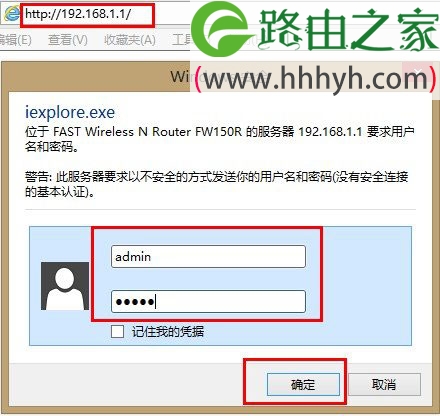
1、登录到FW150R路由器管理界面:在浏览器中输入192.168.1.1(Fast路由器的默认管理地址)—>在弹出的对话框中输入默认的登陆用户名:admin、默认登陆密码:admin—–>点击“确定”。
迅捷(Fast)无线路由器MAC地址过滤设置方法

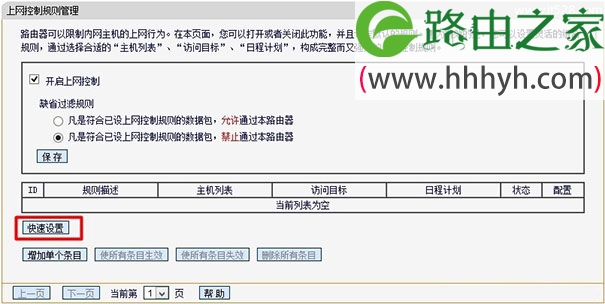
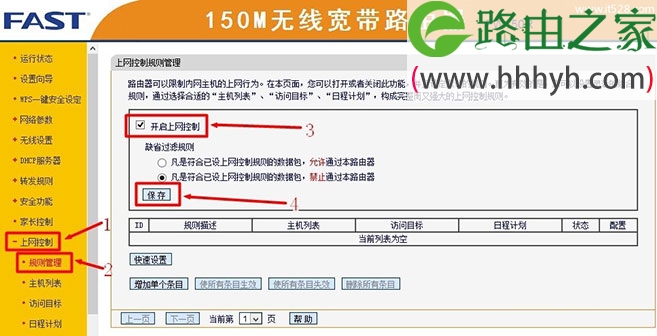
2、开启上网控制:在管理界面点击“上网控制”——>“规则管理”——>勾选“开启上网控制”——>点击“保存”。
迅捷(Fast)无线路由器MAC地址过滤设置方法

3、点击“快速设置”

迅捷(Fast)无线路由器MAC地址过滤设置方法

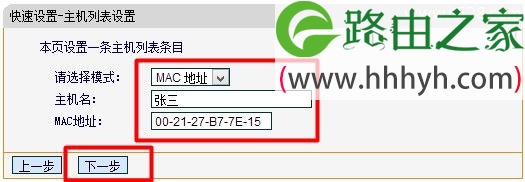
4、“请选择模式”后面选择“MAC地址”——>“主机名”后面填写电脑使用者的名称(本例“张三”)——>“MAC地址”后面填写我们刚才查看到的电脑的MAC地址:00-21-27-B7-7E-15——>“下一步”。
迅捷(Fast)无线路由器MAC地址过滤设置方法

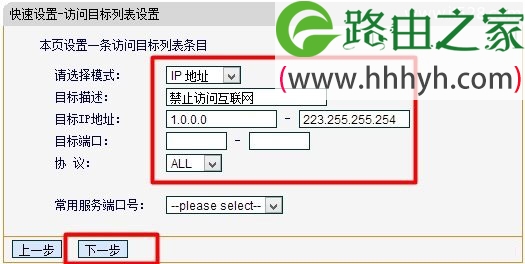
5、在“请选择模式”后面选择“IP地址”——>“目标描述”后填写禁止访问互联网——>“目标IP地址”填写0.0.0.0-223.255.255.254(表示所有IPV4地址)——>“协议”选择ALL——>“下一步”。
迅捷(Fast)无线路由器MAC地址过滤设置方法

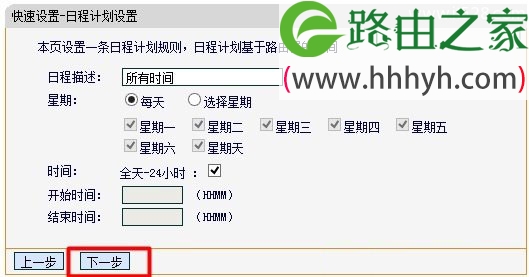
6、日程计划设置:根据自己的需求设定限制上网的时间,本例禁止所有时间上网。
迅捷(Fast)无线路由器MAC地址过滤设置方法

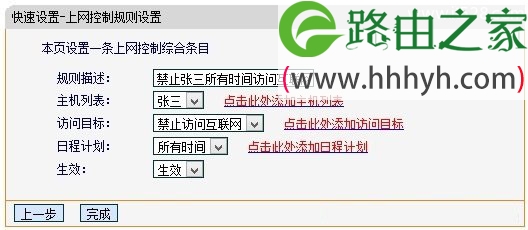
7、上网规则设置:“规则描述”后面自定义进行描述即可——>点击“完成”。

迅捷(Fast)无线路由器MAC地址过滤设置方法

8、此时可以在上网控制规则管理界面查看到刚才设置的MAC地址过滤条目。

此时在迅捷FW150R无线路由器上的MAC地址过滤设置就完成了,用户可以根据本文的介绍学会举一反三,结合自己的实际需求来进行设置。

以上就是关于“迅捷(Fast)无线路由器MAC地址过滤设置方法”的教程!

本文来自投稿,不代表路由百科立场,如若转载,请注明出处:https://www.qh4321.com/64243.html

(0)

相关推荐

  • tplogin.cn打不开解决办法 打不开tplogin

    原标题:"tplogin.cn打不开解决办法"的相关melogincn路由器设置教程资料分享。- 来源:路由器之家。

    TP-Link TL-WR802N 300M迷你路由器AP模式设置

    导读:TP-Link TL-WR80″

    2021年1月7日
    0
  • 菜鸟扫盲:超255客户机的收集分派IP!—192.168.0.1

    先将那些转换成两进造 转换为十进造192.168.0.0,那就是收集标识, 如:And192.168.0.1,255.255.255.0,先转换为两进造,然后AND每位 B类IP段128.0.0.0到191.255.255.255 分派和计较子网掩码你会了吧,下里,我们来看看Ip地点的网段。 11000000.10101000.00″

    2021年1月30日
    0
  • 两台电脑怎么通过一个网口同时上网呢?

    解决方法:利用 Windows 7 的 Internet 网络连接共享功能,我们快速组建自己的无线共享网络,要完成这个任务,请参照以下步骤: 1.确保笔记本的有线网卡和无线网卡可以正常工作,并确保本本可以正常的通过有线网络连接到互联网。2.打开网络和共享中心3.在 控制面板 \\ 网络和 Inte

    2021年9月30日
    0
  • TP-LINK路由器桥接功能的设置操作步骤

    原标题:"TP-LINK路由器桥接功能的设置方法"相关路由器设置经验分享。 – 来源:路由器之家

    TP-LINK路由器桥接功能如何设置呢,下面介绍点对点无线桥接配置

    设备名称:无线”

    2020年12月30日
    0
  • 无线路由器如何扩大wifi信号范围的方法

    怎么扩大路由器wifi信号范围?很多用户都比较关心这个问题。因为,在实际使用无线路由器的时候,由于场所面积较大,一台无线路由器的wifi信号,不能够覆盖整个场所;造成部分区域无wifi信号,或者

    2021年3月29日
    0
  • D-Link无线路由器无线网络WiFi设置

    本文介绍了D-Link无线路由器无线网络(Wi-Fi)的设置方法,包括无线网络名称的设置、无线加密方式的选择、无线网络密码的设置等内容;通过配置无线网络Wi-Fi,可以让用户通过无线的方式连接到路由器,来共享上网。本文将用D-Link DIR 600型无线路由器为例,来介绍D-Link系列无线路由器

    2021年6月10日
    0